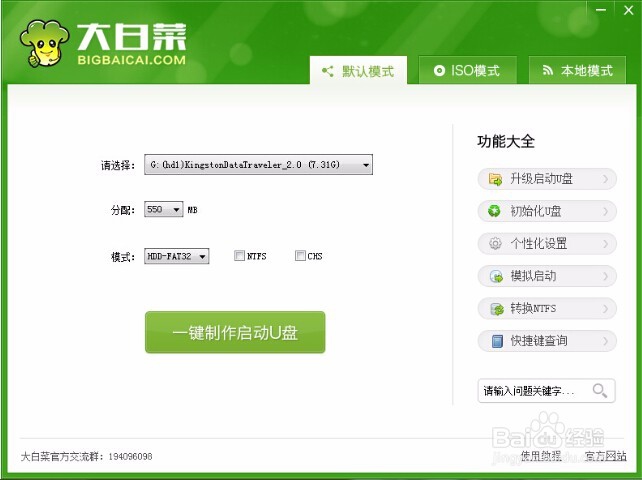
1、首先将用来制作大白菜u盘启动盘的u盘插入usb接口,让u盘接入电脑,然后再点击打开下载并且安装好的大白菜UEFI版u盘制作工具。
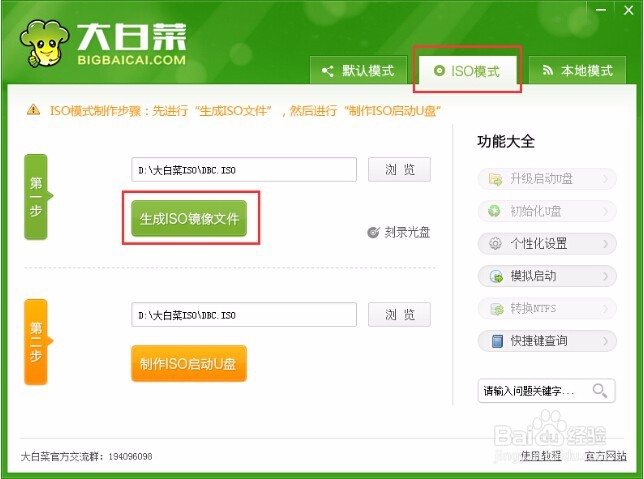
2、切换到“ISO模式”然后点击ISO模式下的第一步“生成ISO镜像文件”进入下一步操作。
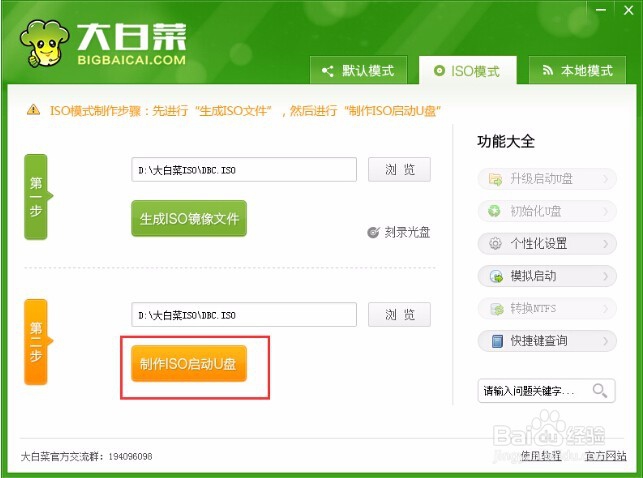
3、等待ISO镜像文件生成完成之后,点击第二部“制作ISO启动u盘”
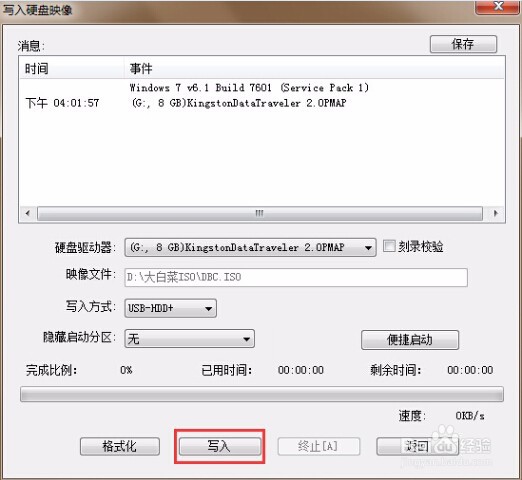
4、在弹出的写入硬盘映像窗口中,点击“写入”开始写入硬盘映像。
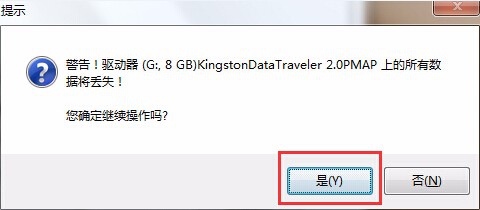
5、在弹出的提示窗口中,点击“是(Y)”进入下一步操作。
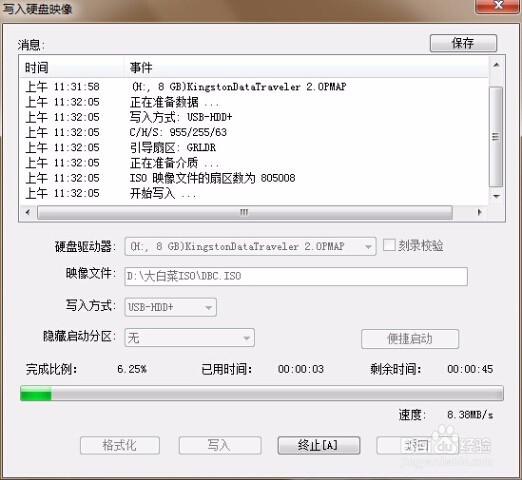
6、耐心等待硬盘映像的写入过程即可。
7、完成写入之后软件会自动弹出一个信息提示,点击“是(Y)”进入电脑模拟器。
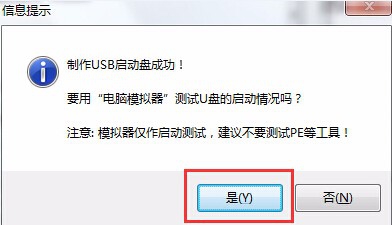
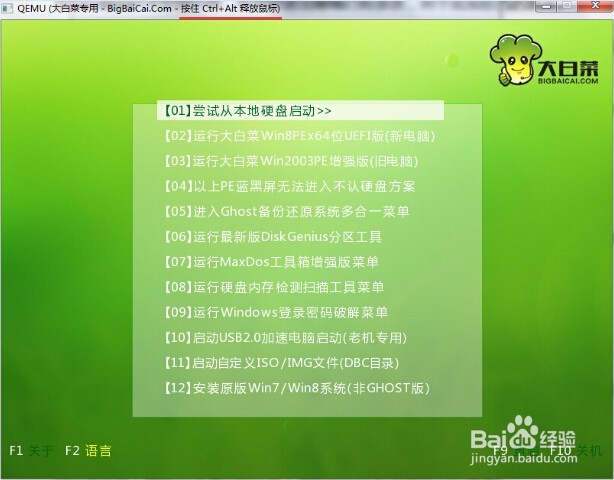
8、 电脑模拟器可以成功启动即大白菜u盘启动盘制作成功,按Ctrl+Alt释放鼠标,点击关闭窗口即可。