1、在电脑下方菜单栏,找到网络连接的图标,点击打开

2、在打开的菜单中选择“打开网络和共享中心”

3、进入网络共享界面,查看基本网络信息并设置连接中,可以看到连接上WIFI,却无法连接上网络,点击“*”(差号)

4、点击差号后,系统会自动检查电脑软件或硬件中存在的问题,检查完成后,如果是无线网络设置的问题,会自动重新重启无线网络,完成修复后,重新连接无线网。跳转到登录页面


5、如果第三步检查的结果为计算机设置无问题,资源无响应,那就说明您所在的位置无线信号不强(为虚假信号),这是您需要带着您的电脑到信号强的地方,接收到无线发送的数据包,跳转到登录界面,才可以正常上网


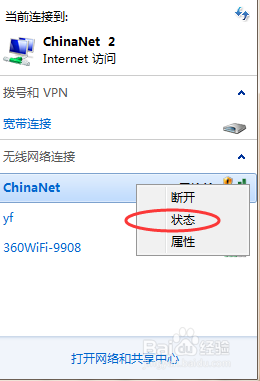
1、上面第二步打开无线网络列表时,在无线网Chinanet上右击,选择“状态”
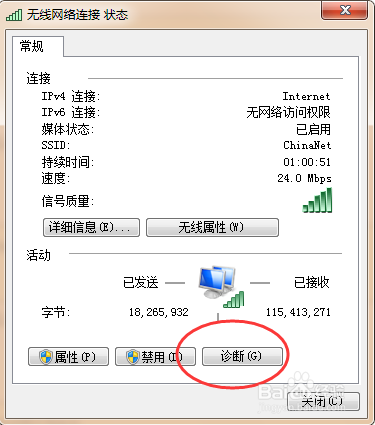
2、进入无线网连接状态界面,点击下方诊断按钮,即可开启自动诊断、修复功能
1、上面第三步进入网络共享界面后,点击左侧菜单栏,选择“更改适配器设置”,点击进入

2、这里有您目前的有线、无线网络连接选项,找到您的无线网连接选项,右击、选择诊断,也可以启动电脑的自动诊断、修复功能
