网站首页 美食营养 游戏数码 手工爱好 生活家居 健康养生 运动户外 职场理财 情感交际 母婴教育 生活知识 知识问答

Win10宽带连接怎么创建

时间:2024-10-15 08:52:44

Win10宽带连接怎么创建,Win10怎么创建宽带连接。每个系统要连接网络,就必虔銎哂埽须要创建宽带连接,Win10宽带连接的创捋杏野卫建方法和以前的系统大体一样,那么Win10的宽带连接在哪里设置呢?下面就我就来演示下Win10如何创建宽带连接。

工具/原料

Win10

宽带连接

Win10宽带连接怎么创建

1、右键Win10系统桌面上的网络图标,选择“属性”,如下图所示。

Win10宽带连接怎么创建

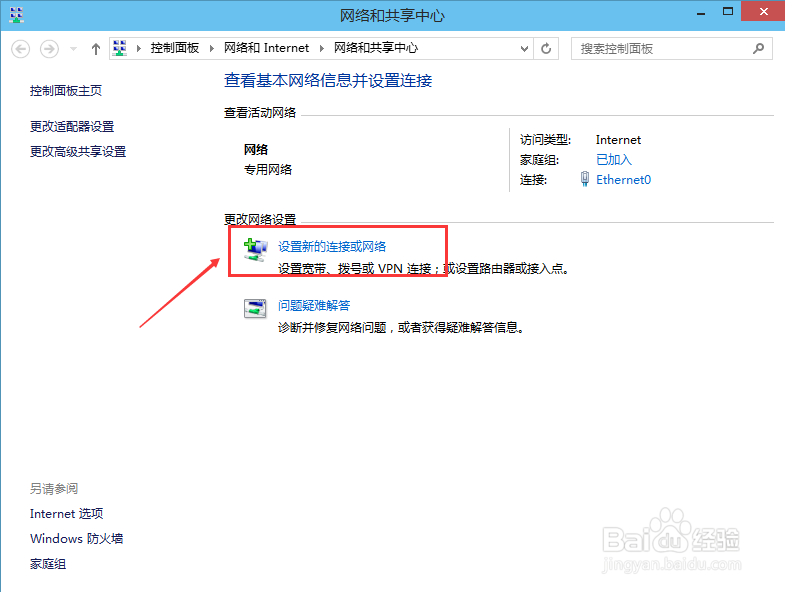
2、在网络和共享中心窗口,点击“设置新的连接或网络”,如下图所示。

Win10宽带连接怎么创建

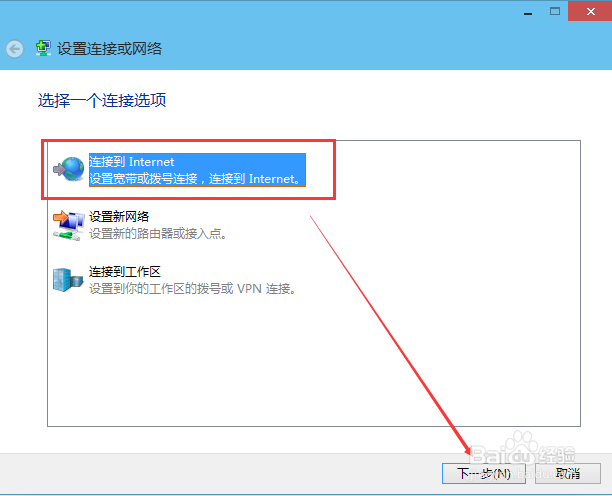
3、在设置网络或网络对话框里选择“连接到Internet”,然后点击下一步,如下图所示。
Win10宽带连接怎么创建

4、在连接到Internet窗口里点击设置新连接,如下图所示。

Win10宽带连接怎么创建

5、接着选择“宽带PPPOE”,如下图所示。

Win10宽带连接怎么创建

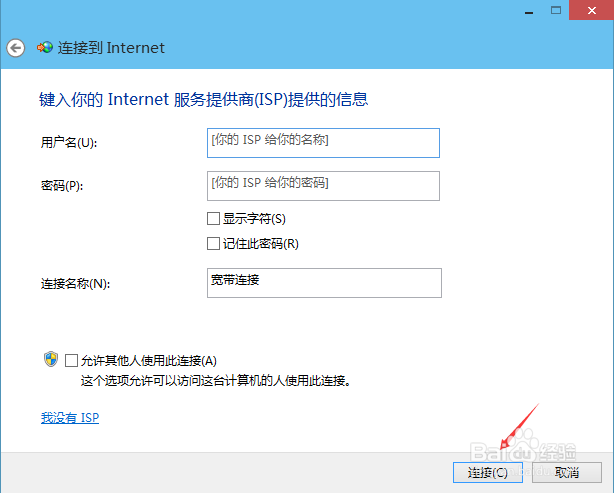
6、最后输入Internet服务提供商提供的ISP信息,既账号和密码。然后点击“连接”,如下图所示。
Win10宽带连接怎么创建

7、点击链接后,系统提示正创建你的Internet连接,稍等一会,宽带连接就设置好了。如下图所示。

Win10宽带连接怎么创建

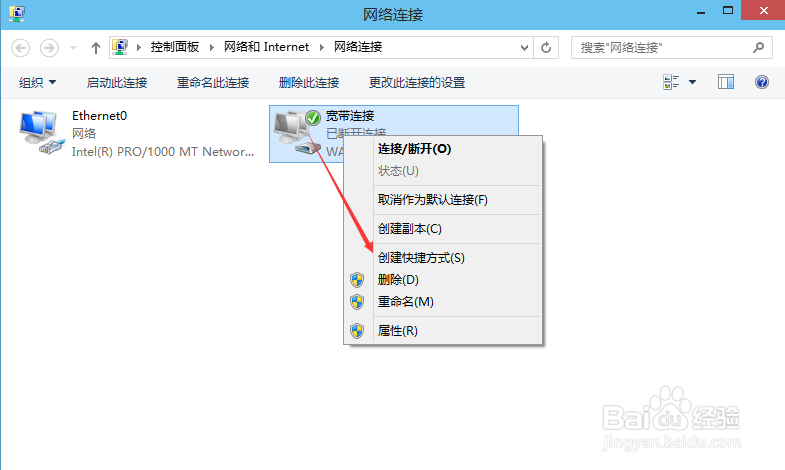
8、宽带连接创建成功后,在网络连接里面可以看到我们刚刚创建的宽带连接图标,右键宽带连,选择“创建快捷方式”可以方便以后我们快速连接上网。如下图所示。
Win10宽带连接怎么创建
© 2026 阿力知识库
信息来自网络 所有数据仅供参考
有疑问请联系站长 site.kefu@gmail.com