1、打开keil4
点击菜单栏的“Project”->“New μVision Project”,选择目标文件夹,对工程进行命名后点击“保存”。


2、确认后点击OK
如果有多个MCU库,那么软件会弹出“Select a CPU Data Base File”,默认只有一个database,该对话框不会弹出,确认后点击“OK”。


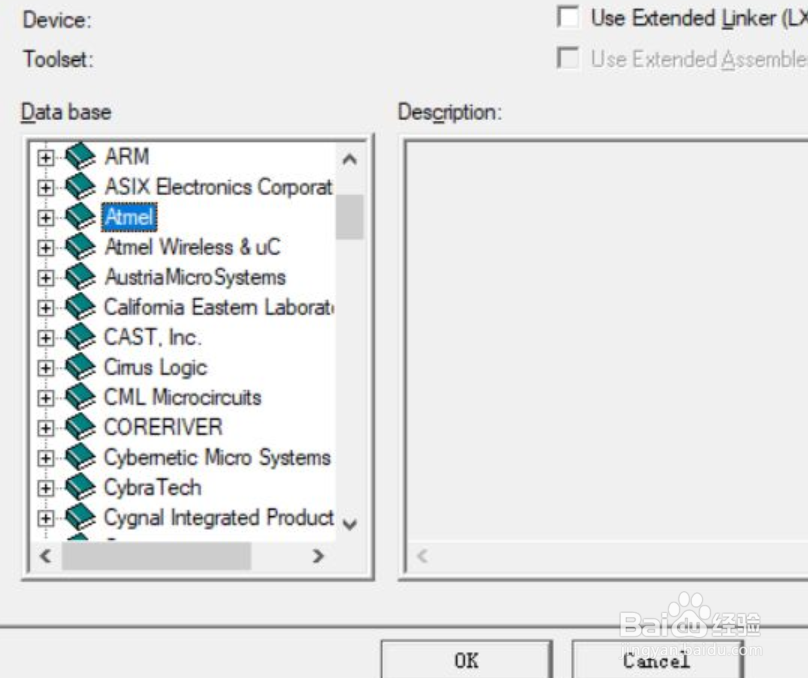
3、选择目标单片机型号
软件弹出CPU对话框,在Data base列表中选择目标单片机型号。
4、添加默认启动文件
对于51单片机,软件会提示是否添加默认启动文件,一般点击“是”。

5、编写代码并保存
工程建立完成,接下来加入源文件,这里通过“File”->“New”新建一个源文件,在新源文件中编写代码并保存。


6、右击工程的“Target1”
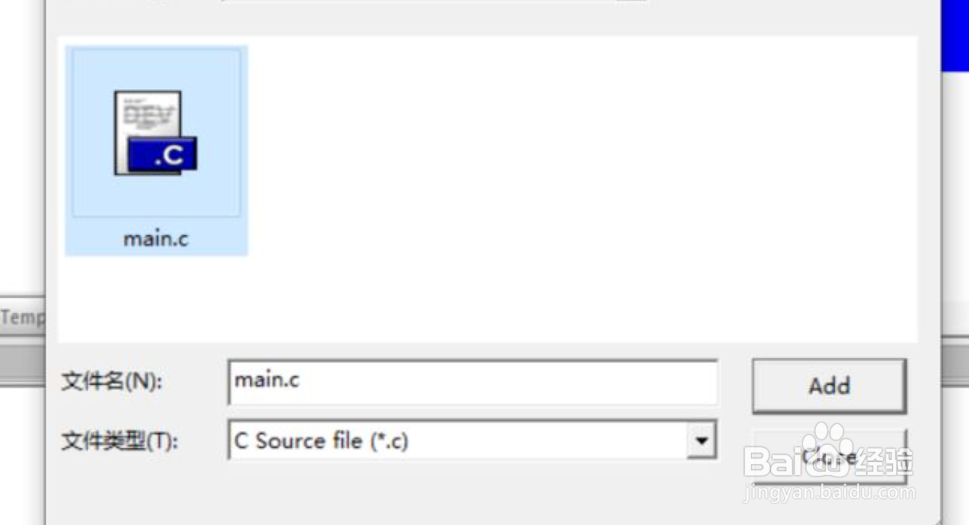
选择“Add Files to Group 'Source Group 1'...”,调出“Add Files to Group 'Source Group 1'”对话框,选中需要添加的源文件,点击“Add”。


7、看到源代码
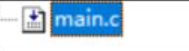
源文件添加成功后可以在默认的Source Group1中看到。
8、执行文件输出
具体操作是先右击“Target 1”,选择“Options for Target 'Target'...”。

9、编译工程成功
在“Options for Target 'Target'”对话框切换到“Output”,勾选“Create HEX File”,这样编译工程成功后就可以生成hex文件了。

