1、新建一个800x800像素的文件背景填充为黑色,然后打上文字,然后删格化图层

2、执行菜单:滤镜 > 渲染 > 云彩,确定后按Ctrl + Alt + F加强一下,然后执行菜单:滤镜 > 杂色 > 添加杂色

3、确定后再执行菜单:滤镜 > 艺术效果 > 绘画涂抹
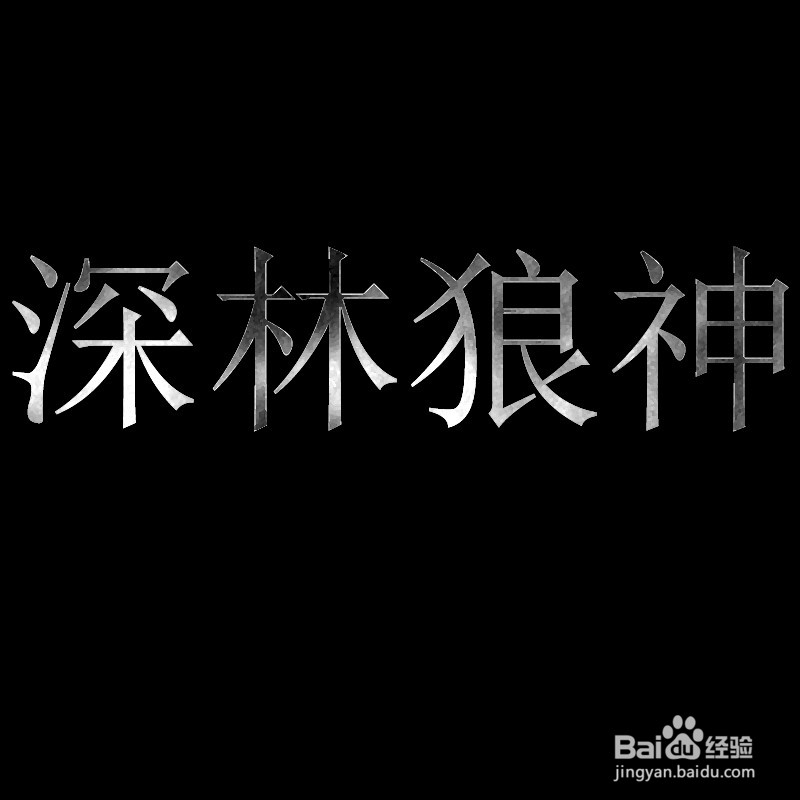
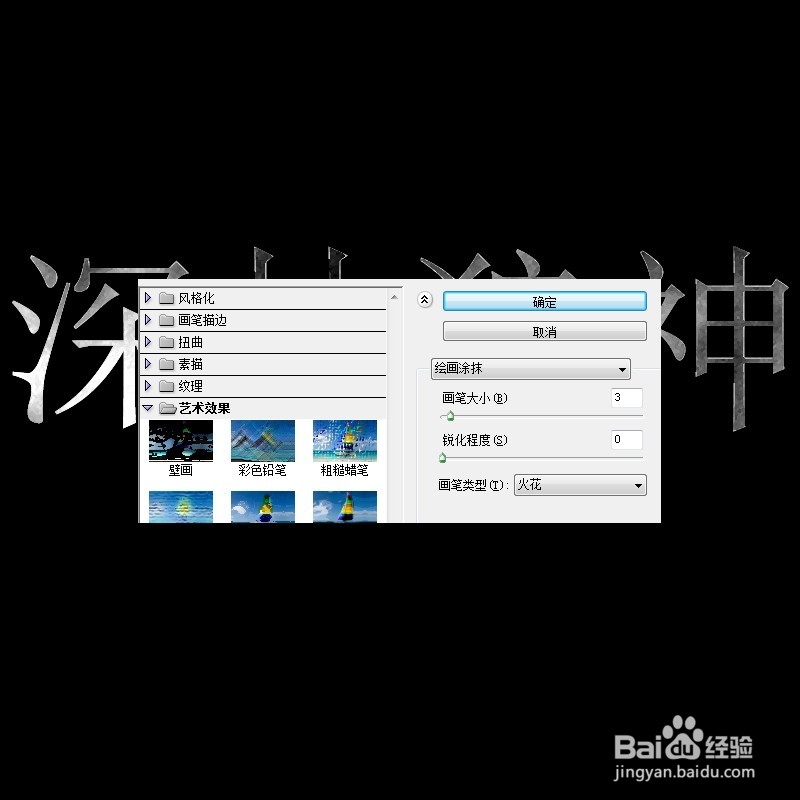
4、双击图层调出图层样式,参数设置如图,效果如图所示。
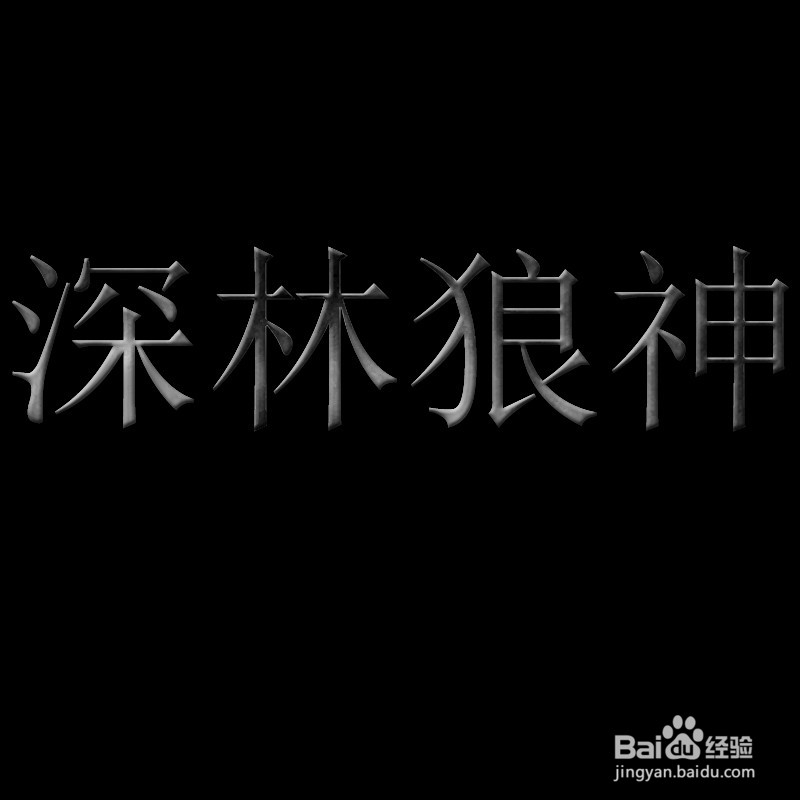
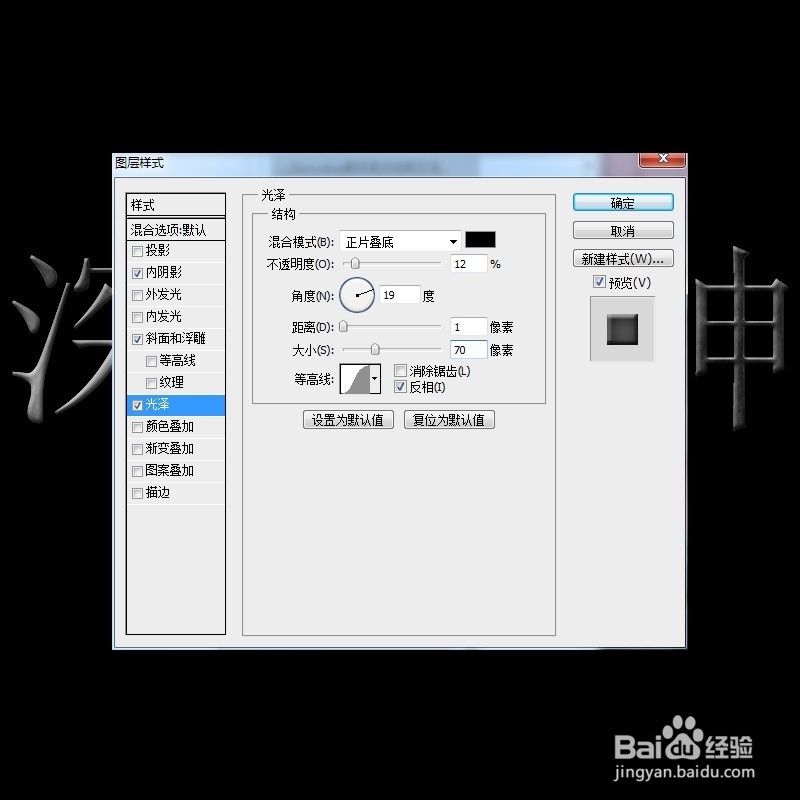


5、调出文字的选区,新建一个图层执行菜单:滤镜 > 渲染 > 云彩,确定后按Ctrl + Alt + F加强一下,然后按Ctrl + L调亮,适当加点杂色,效果如图10,然后把图层混合模式改为“颜色加深”,图层不透明度改为:50%,效果如图

6、调出文字的选区,执行菜单:选择 > 修改 > 收缩,数值为4,然后新建一个图层使用黑白线性渐变绘制图12所示的渐变,然后把图层混合模式改为“颜色减淡”,效果如图
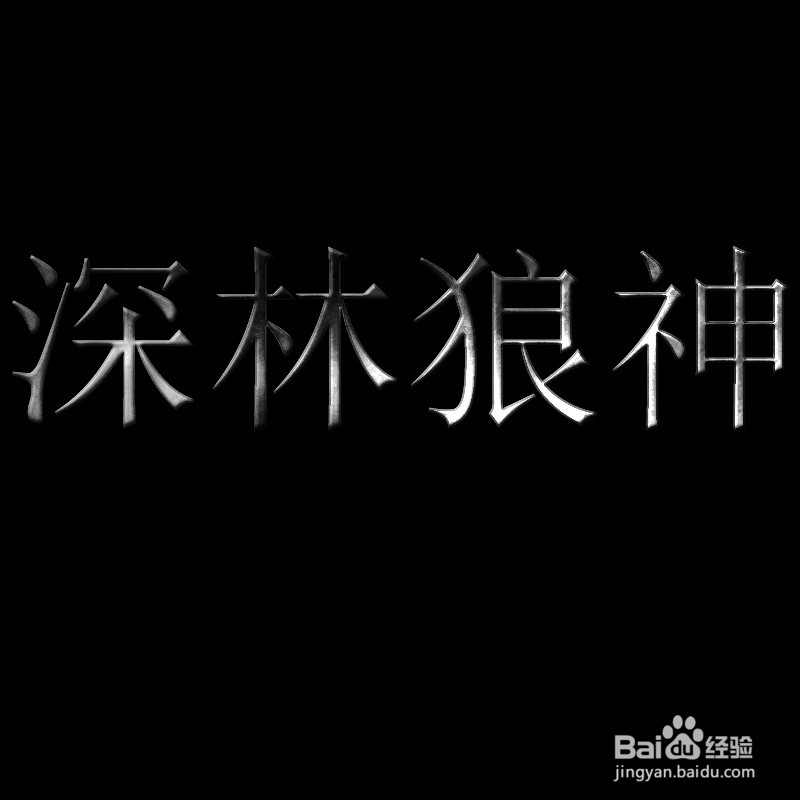
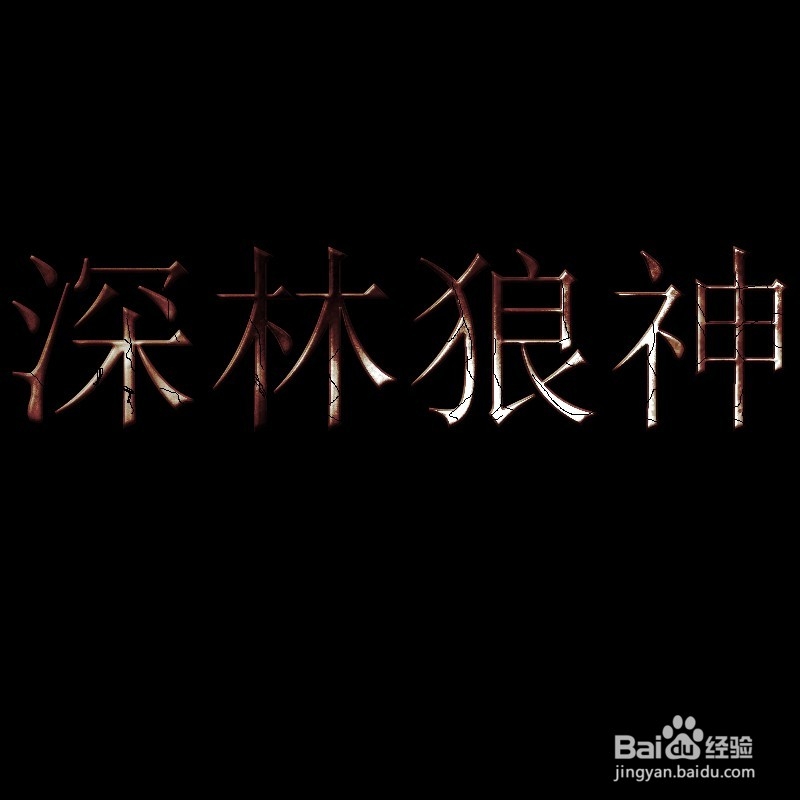
7、新建一个图层,选择铅笔工具,大小为1像素,前景颜色设置为黑色,在文字上面刻画裂痕,创建渐变映射调整图层,确定后把图层混合模式改为“颜色加深”,图层不透明度改为:60%

8、合并所有图层,再整体修饰一下完成最终效果