网站首页 美食营养 游戏数码 手工爱好 生活家居 健康养生 运动户外 职场理财 情感交际 母婴教育 生活知识 知识问答

ps怎么使用画笔工具画虚线

时间:2024-10-12 11:12:49

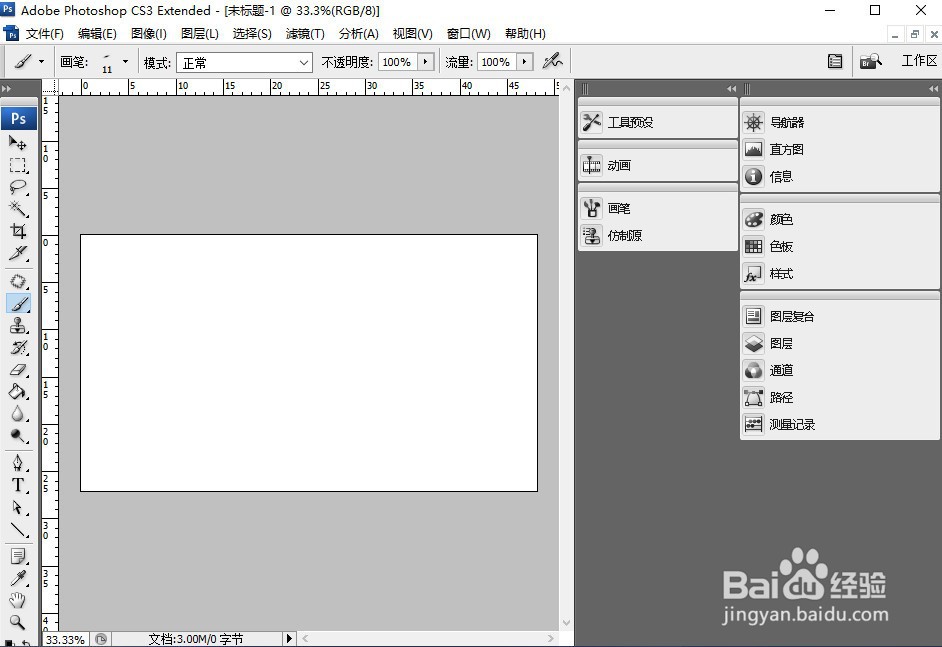
1、首先,打开ps软件,选择菜单“文件—新建”,随便建立一个新文件。
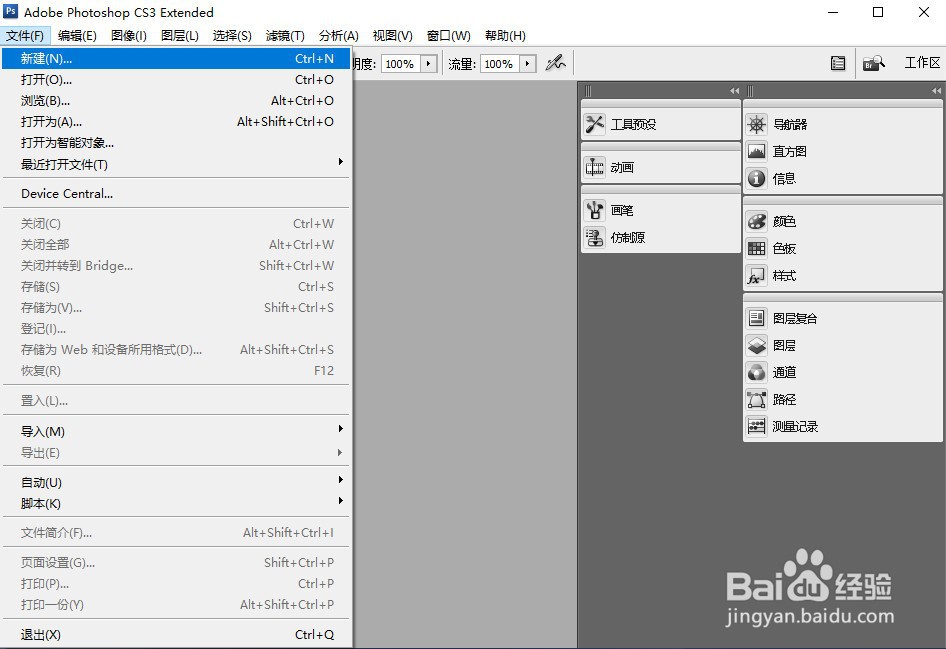
ps怎么使用画笔工具画虚线ps怎么使用画笔工具画虚线ps怎么使用画笔工具画虚线

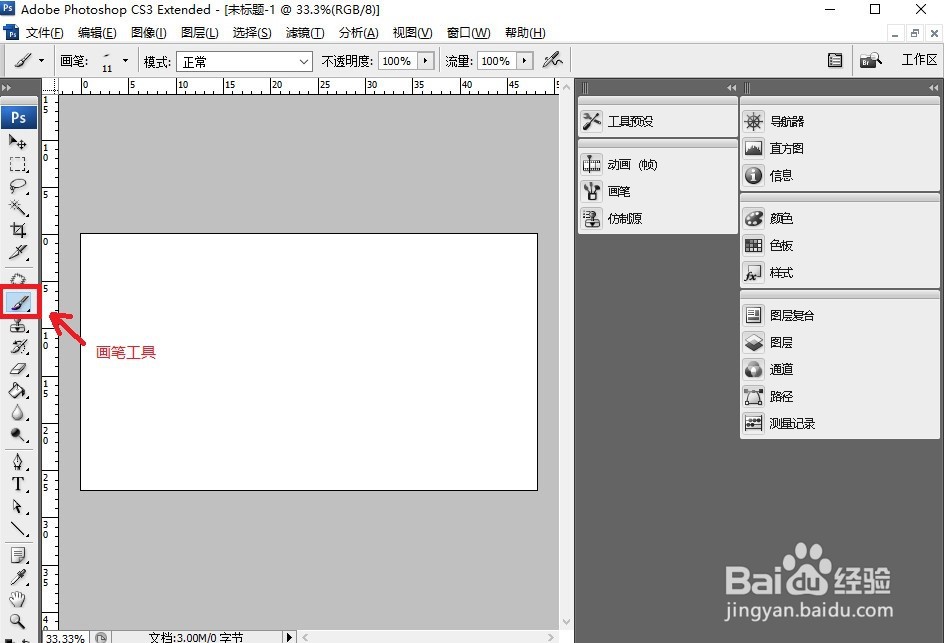
2、单击选择左侧工具栏上的“画笔工具”。

ps怎么使用画笔工具画虚线

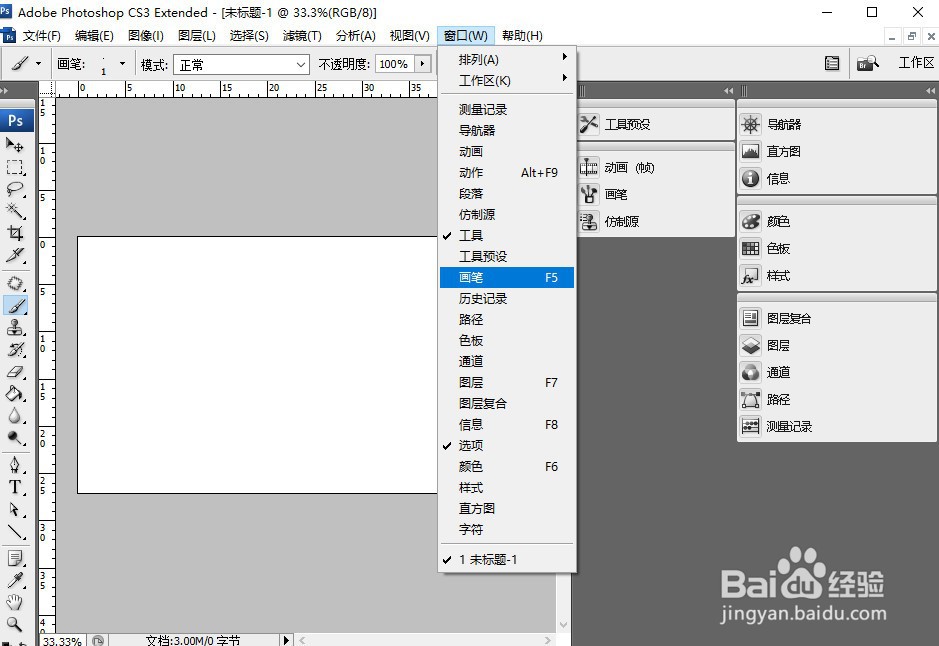
3、按下键盘上的“F5”键或单击菜单栏“窗口—画笔”,调出画笔预设面板。
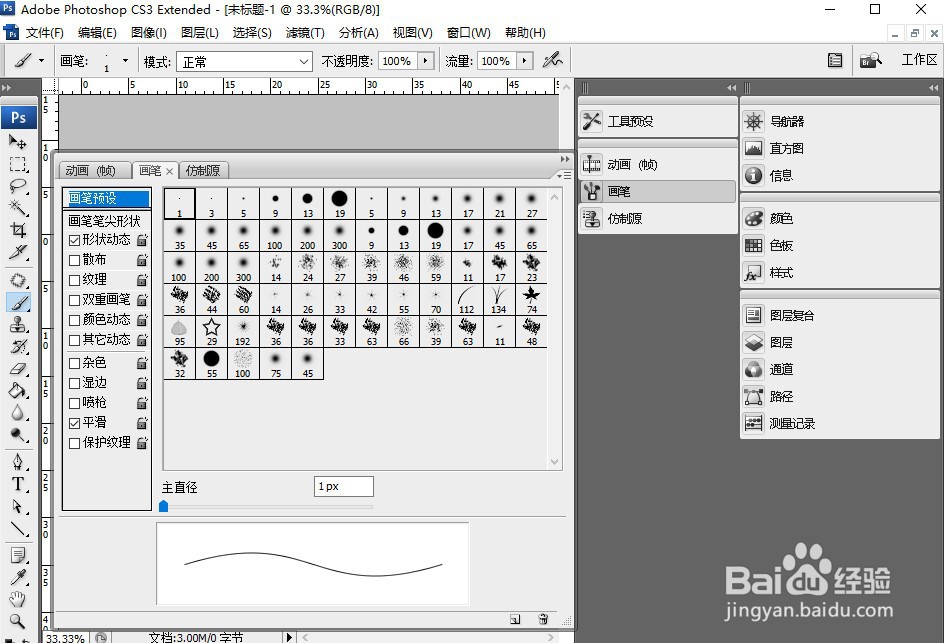
ps怎么使用画笔工具画虚线ps怎么使用画笔工具画虚线

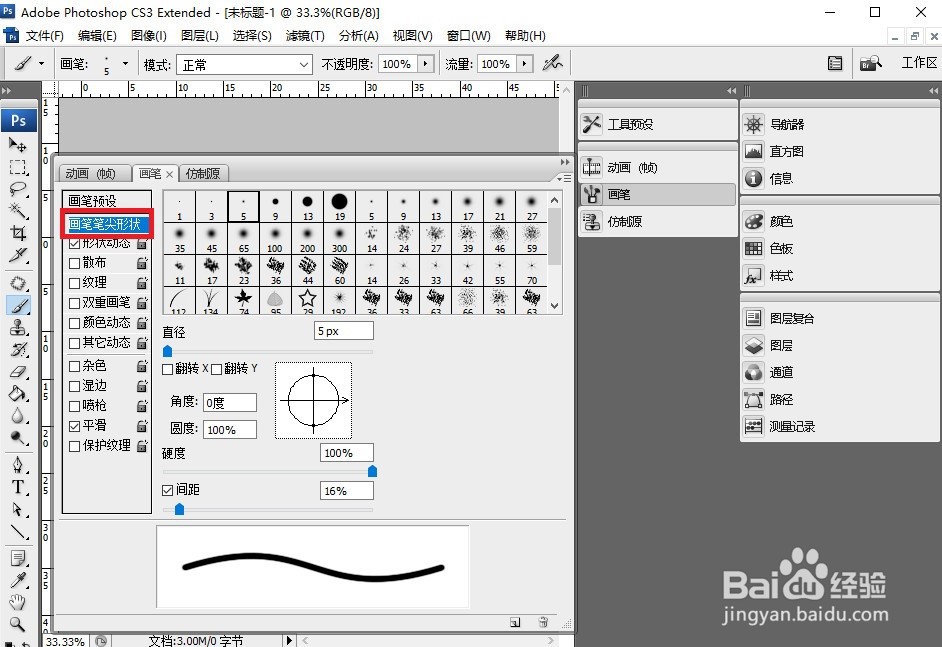
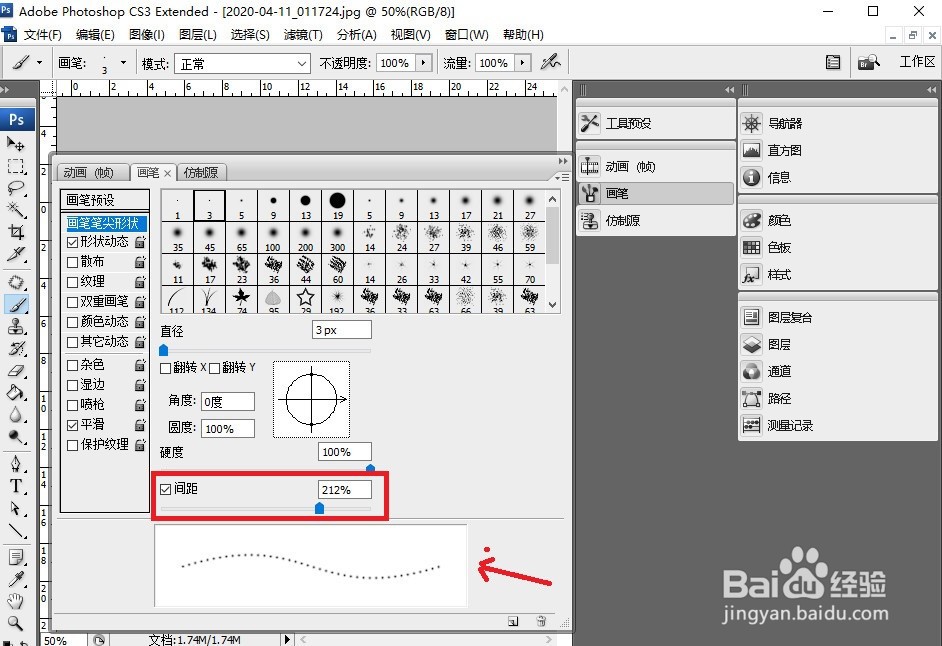
4、单击“画笔笔尖形状”。

ps怎么使用画笔工具画虚线

5、在下面“间距”前的复选框上打勾,并滑动滑块到适当位置。下面有预览图,可预览效果。点击右上角小三角形关闭画笔面板。画笔面板还可以调节画笔形状,大小等,有兴趣可以自己看一下。
ps怎么使用画笔工具画虚线

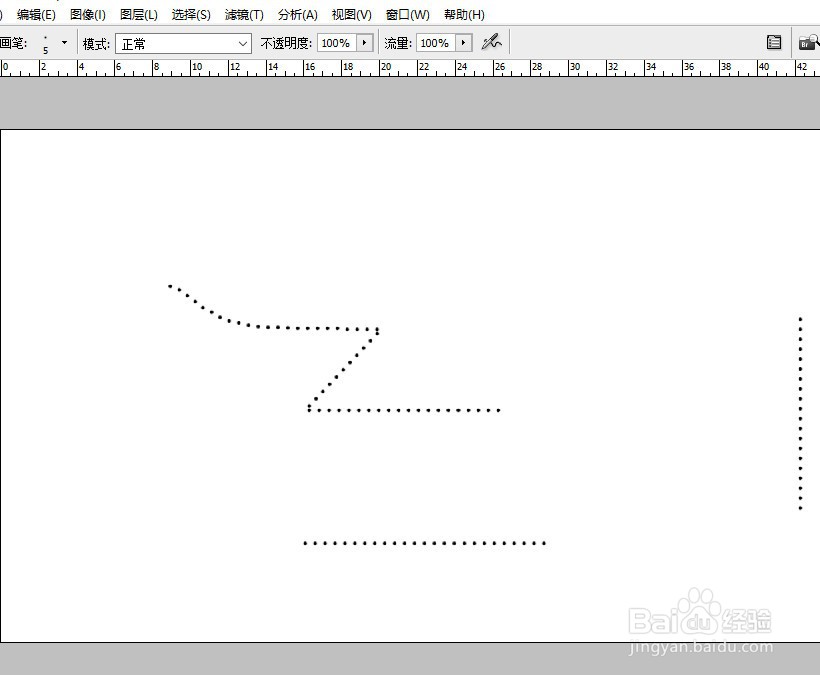
6、现在只要按住鼠标左键并拖动,就能画出虚线了。想画出直线,只要在拖到鼠标的同时按住键盘上的“shift”键即可。
ps怎么使用画笔工具画虚线
© 2026 阿力知识库
信息来自网络 所有数据仅供参考
有疑问请联系站长 site.kefu@gmail.com