网站首页 美食营养 游戏数码 手工爱好 生活家居 健康养生 运动户外 职场理财 情感交际 母婴教育 生活知识 知识问答

大神note3如何更换免费主题

时间:2024-12-07 13:48:57

大神note3出来了一段时间了,对于这个手机的很多操作还是有很多小伙伴不是很了解,一个漂亮的主题会让别人看到你不一样的审美,而且自己还会感觉到很爽,今天小编就为大家介绍一下,大神note3如何更换免费主题。

大神note3如何更换免费主题

工具/原料

大神note3

大神note3如何更换免费主题

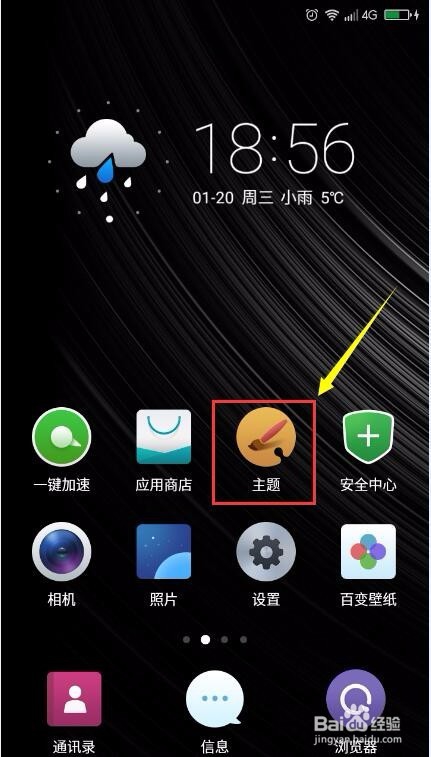
1、在桌面上,我们可以看到有一个“主题”,如图示,我们点击打开。
大神note3如何更换免费主题

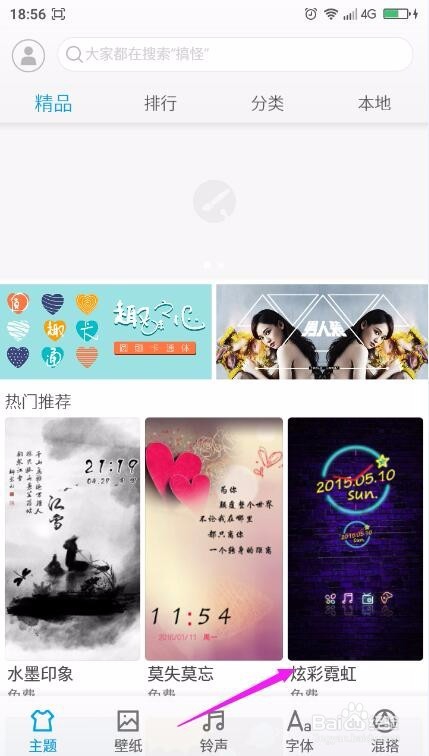
2、打开之后,我们可以看到比较多好看的免费的主题,我们可以选择一个你自己比较喜欢的主题,点击打开。
大神note3如何更换免费主题

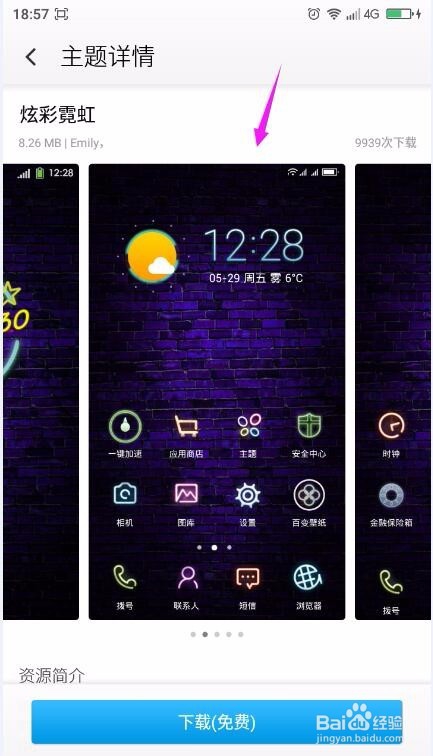
3、打开之后,我们可以先看看这个主题是不是你喜欢的,我们可以来回拉动,看看是不是合适你。
大神note3如何更换免费主题

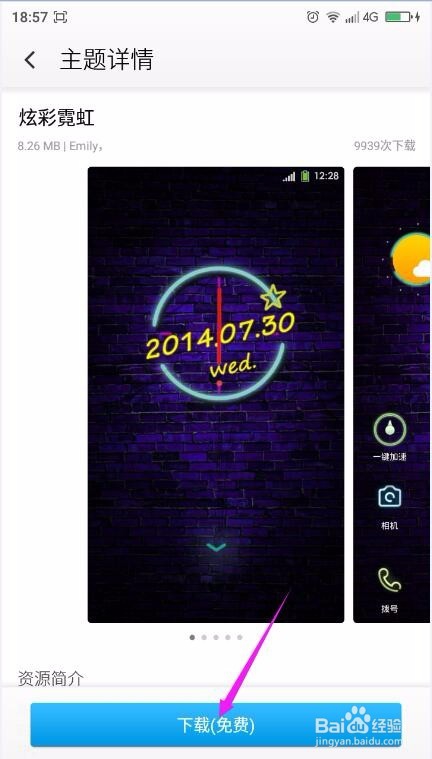
4、如果你觉得喜欢,你可以点击“下载”,如图示。

大神note3如何更换免费主题

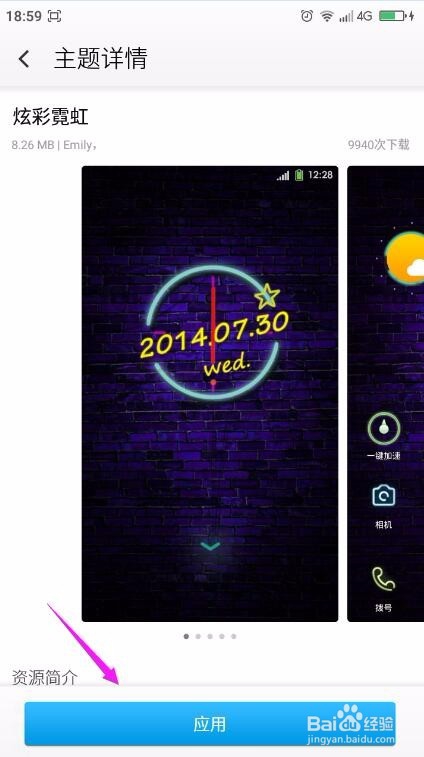
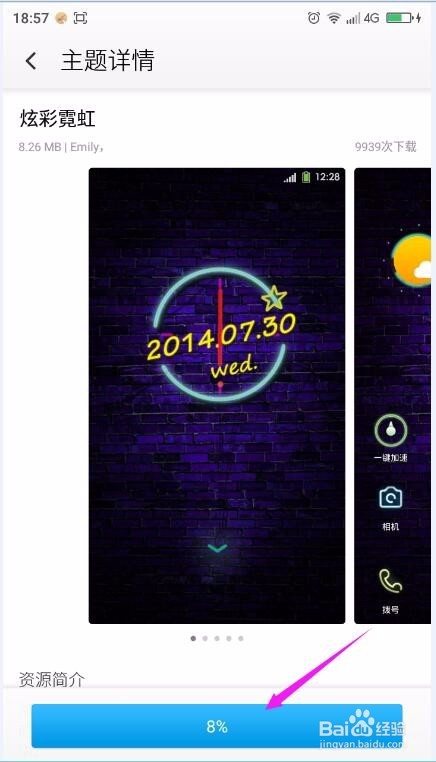
5、这个时候,我们可以看到有一个下载的进度条,我们等待即可。下载完毕之后,我们点击“应用”。
大神note3如何更换免费主题大神note3如何更换免费主题

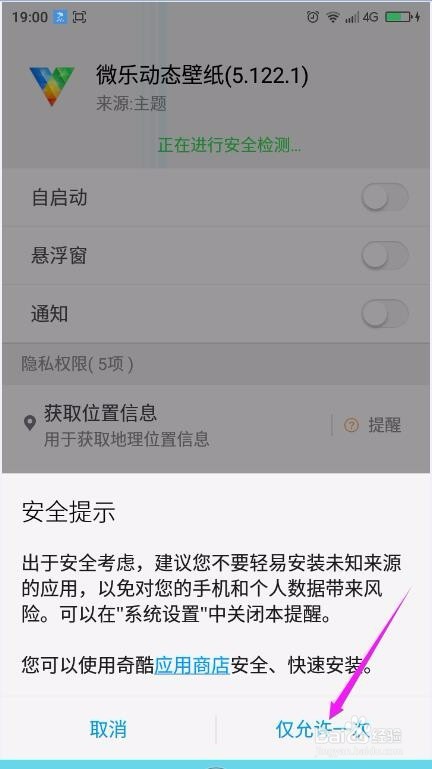
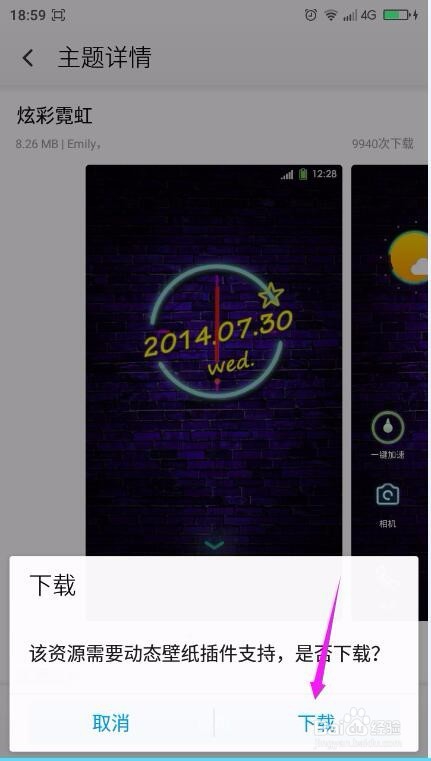
6、如果你选择的是动态的主题的话,可能会提示你下载一个动态的插件,如图示,我们点击下载。
大神note3如何更换免费主题

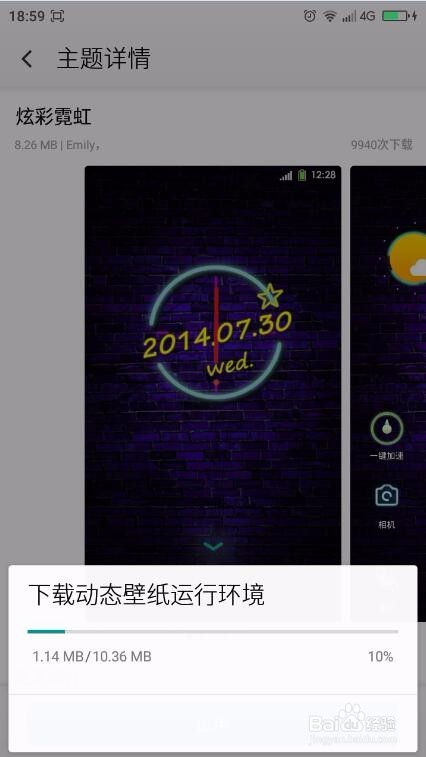
7、这里会有一个下载的过程,如图示,我们等待下载完成。因为这里是外部软件,所以需要点击允许。如图。
大神note3如何更换免费主题大神note3如何更换免费主题

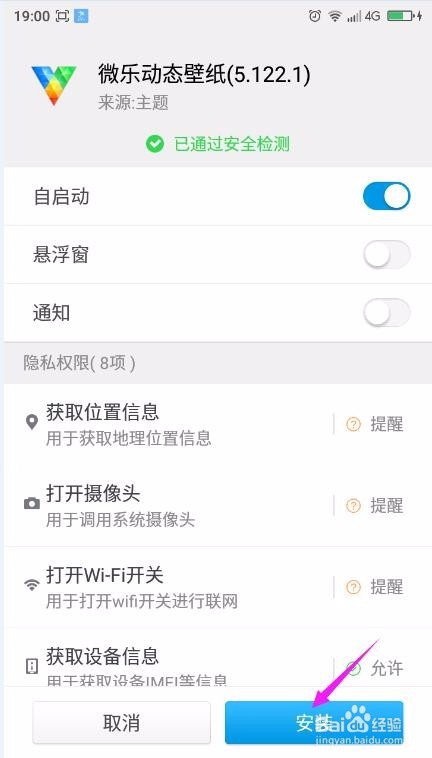
8、然后,我们点击“安装”。

大神note3如何更换免费主题

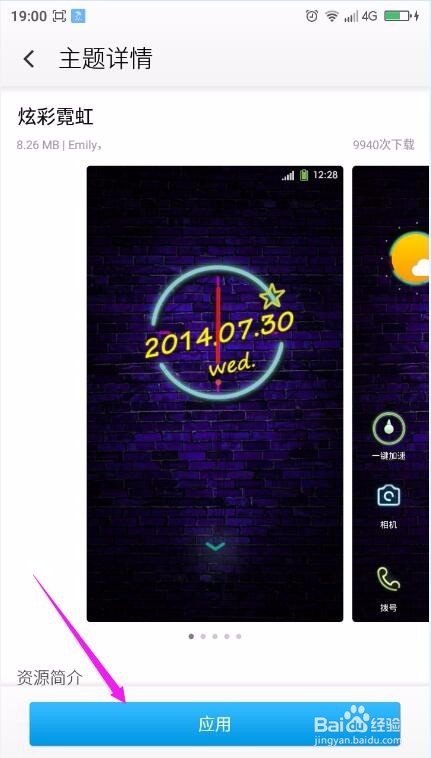
9、安装完毕之后,我们可以看到我们回到了刚才的界面,我们这个时候点击应用,即可。
大神note3如何更换免费主题
© 2026 阿力知识库
信息来自网络 所有数据仅供参考
有疑问请联系站长 site.kefu@gmail.com