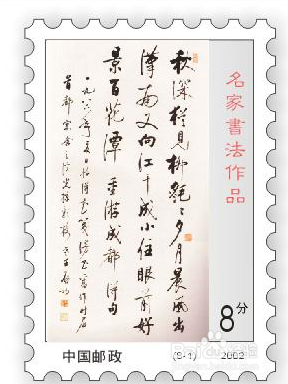
1、打开coreldrawX4,新建一个文件。拖出4条辅助线,围成的大小就是邮票的大小.
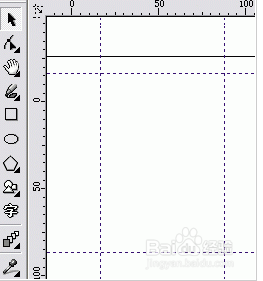
2、绘制矩形,使矩形四个角点分别和四条辅助线的交点相互重合。按住shift和ctrl键,要注意圆心在矩形左上角点上。
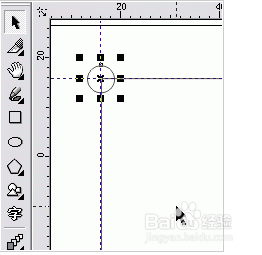
3、按住ctrl键,向移动下刚绘制的小圆,圆心就会自动和矩形重合,按下鼠标右键复制它。用同样的方法绘制再次两个小圆,使圆心在矩形右上和右下两个角点上
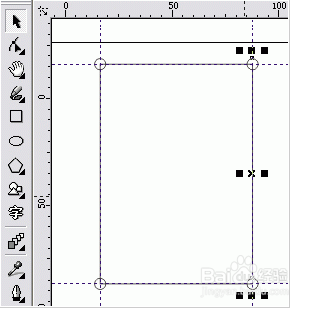
4、在属性栏上进行设置,进行调和。
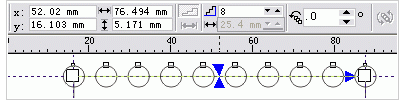
5、因为小圆是在矩形长步长不相同,所以说要让两条短边的步长一定要 相同的
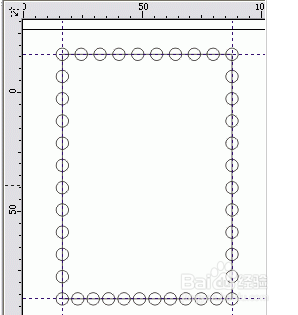
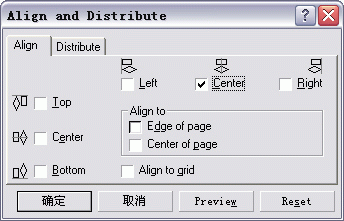
6、绘制一个矩形,便于放入图片。再选择邮票的轮廓,disturibute按钮使图片框以邮票轮廓进行水平中央对齐。
7、选"文本""中国邮政",改变文字颜色,以达到整体的协调。
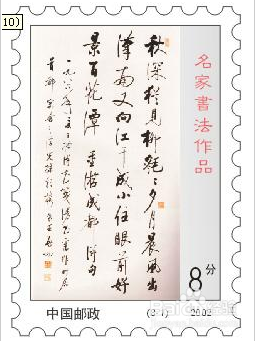
8、用"交互式阴影"工具,给邮票加上阴影效果出来了。