1、首先我们就要打开电脑进入PS这个软件先将颜色的图层调整为黄、绿、中性等,这时把背景的部分颜色调暗,总体颜色为暗绿色。
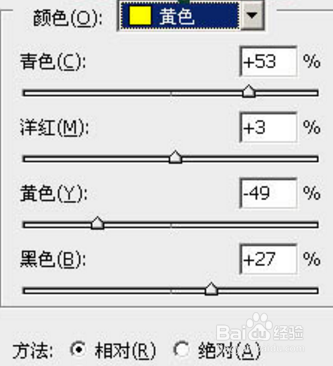
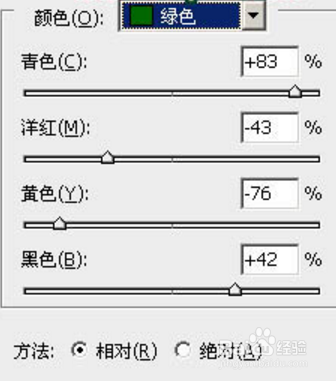
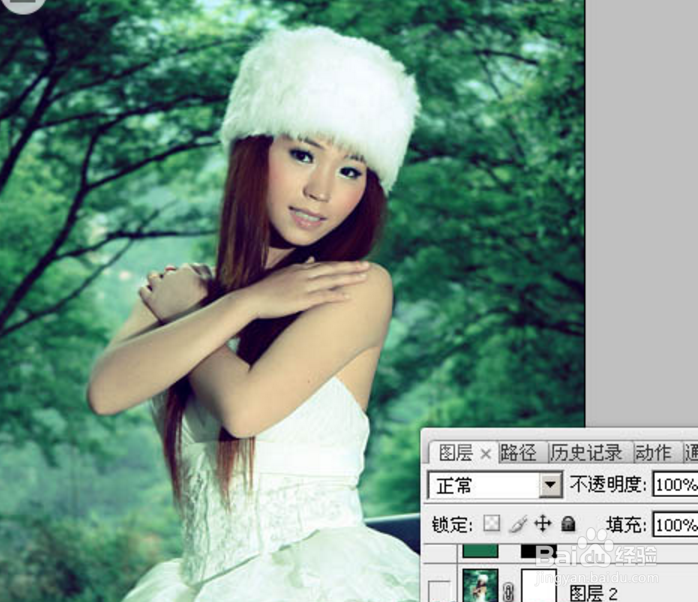
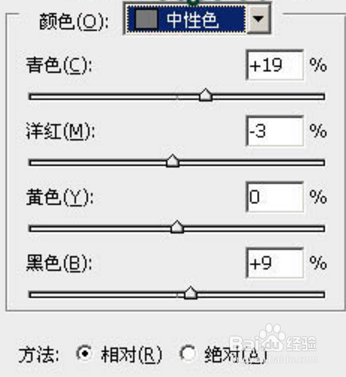
2、然后我们在按住Ctrl+ J这个键可以把选好的颜色复制好一层改为不透明度30%,效果会比较好点,接着按住Ctrl+ Alt + Shift + E盖印图层,将混合模式改为:30%,这一步把背景再次调暗。

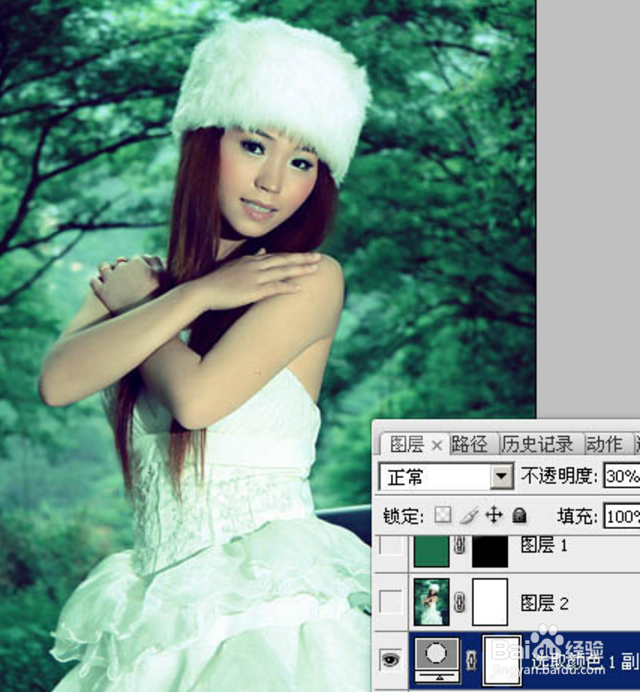
3、新创建的颜色可以将选好的图层,对以上几步进行调整,稍微在调节成部分颜色,如下图所示。
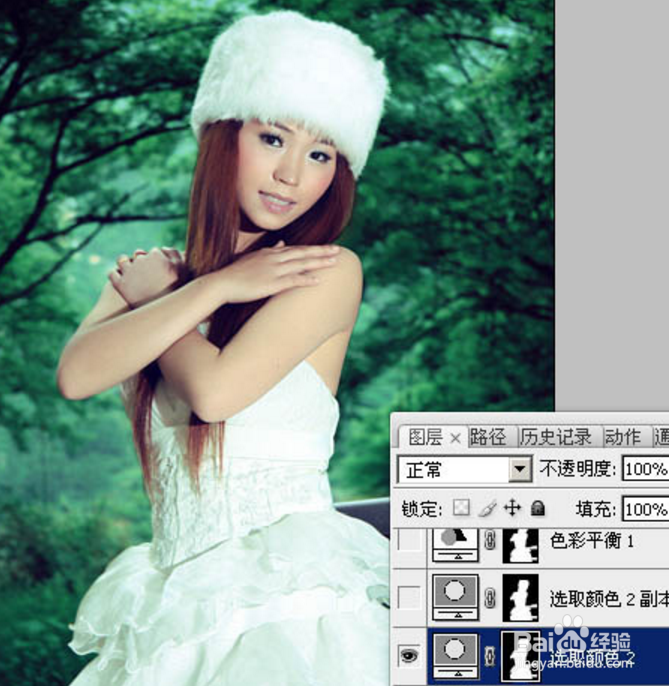
4、根据上几步的图片和文字完成,对绿颜色进行做调整,这时稍微的把颜色调的青一点效果会更好的。
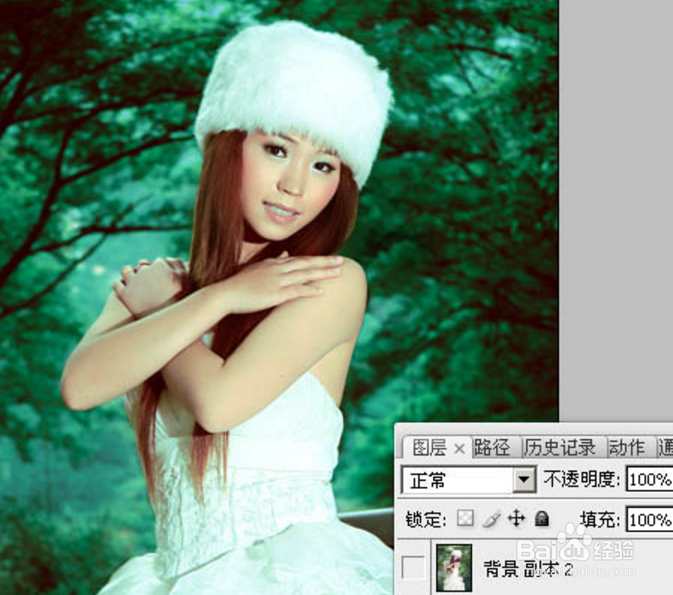
1、打开电脑进入PS这个软件先将颜色的图层调整为黄、绿、中性等,这时把背景的部分颜色调暗,总体颜色为暗绿色。
2、接着按住Ctrl+ Alt + Shift + E盖印图层,将混合模式改为:30%,这一步把背景再次调暗。
3、最后对绿颜色进行做调整,这时稍微的把颜色调的青一点效果会更好的。