网站首页 美食营养 游戏数码 手工爱好 生活家居 健康养生 运动户外 职场理财 情感交际 母婴教育 生活知识 知识问答

finalcutpro三种添加关键帧的方法

时间:2026-02-14 02:53:16

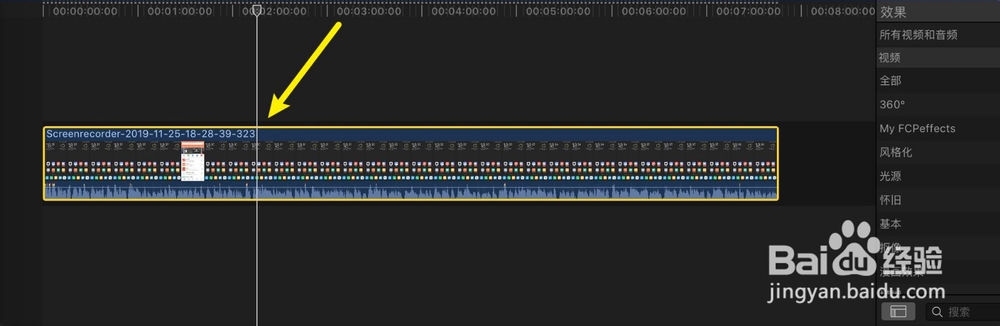
1、第一种,单击启动台→finalxxx。

finalcutpro三种添加关键帧的方法

finalcutpro三种添加关键帧的方法

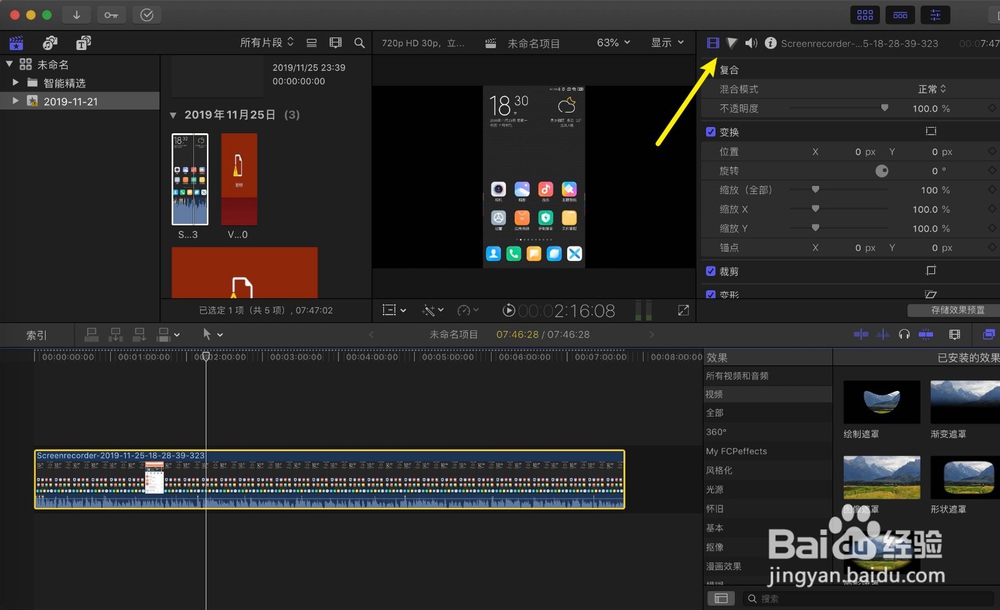
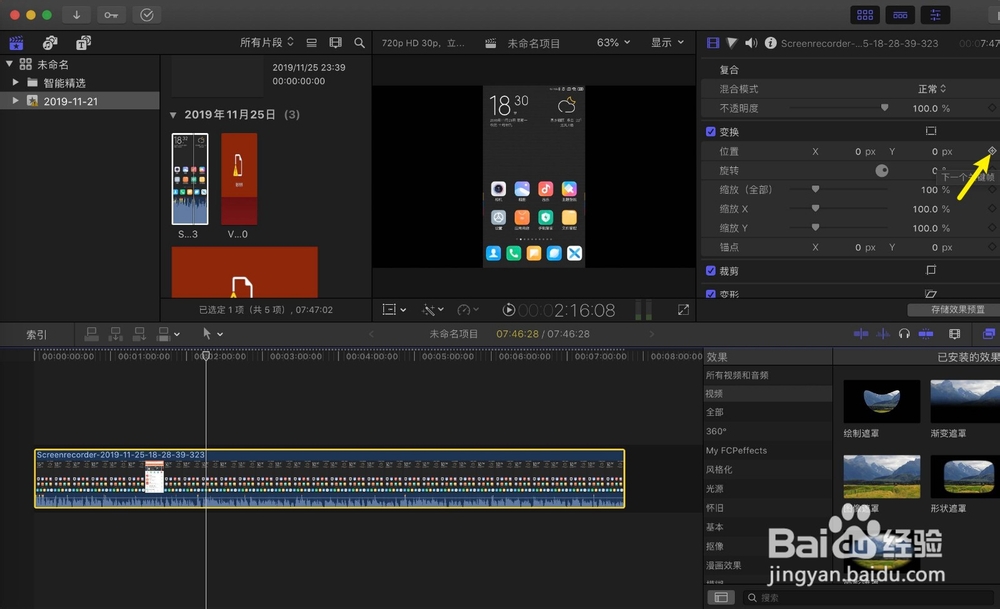
2、把白色时间线移到添加关键帧一帧上,点击右侧属性的符号。

finalcutpro三种添加关键帧的方法

finalcutpro三种添加关键帧的方法

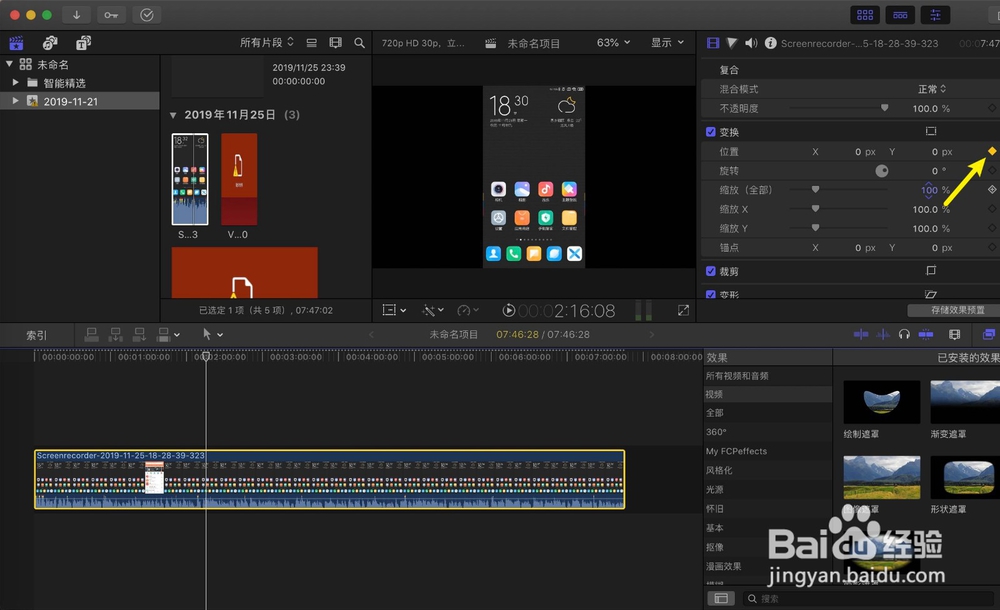
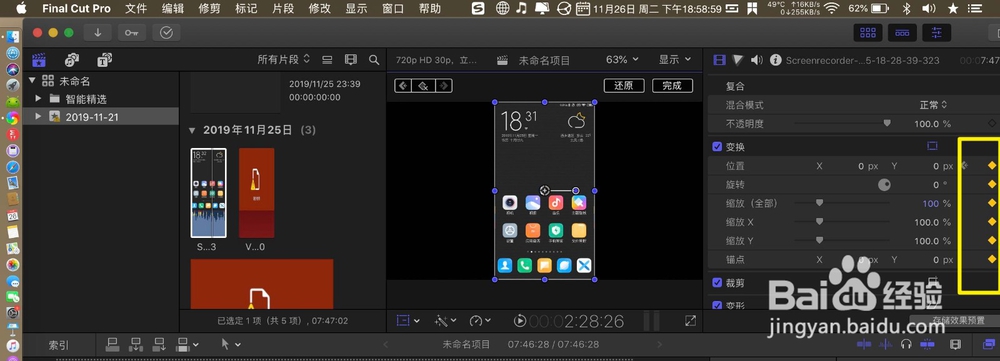
3、例如添加位置关键帧,点击+,那么位置右侧显示黄色棱形符号,就添加了一个关键帧。
finalcutpro三种添加关键帧的方法

finalcutpro三种添加关键帧的方法

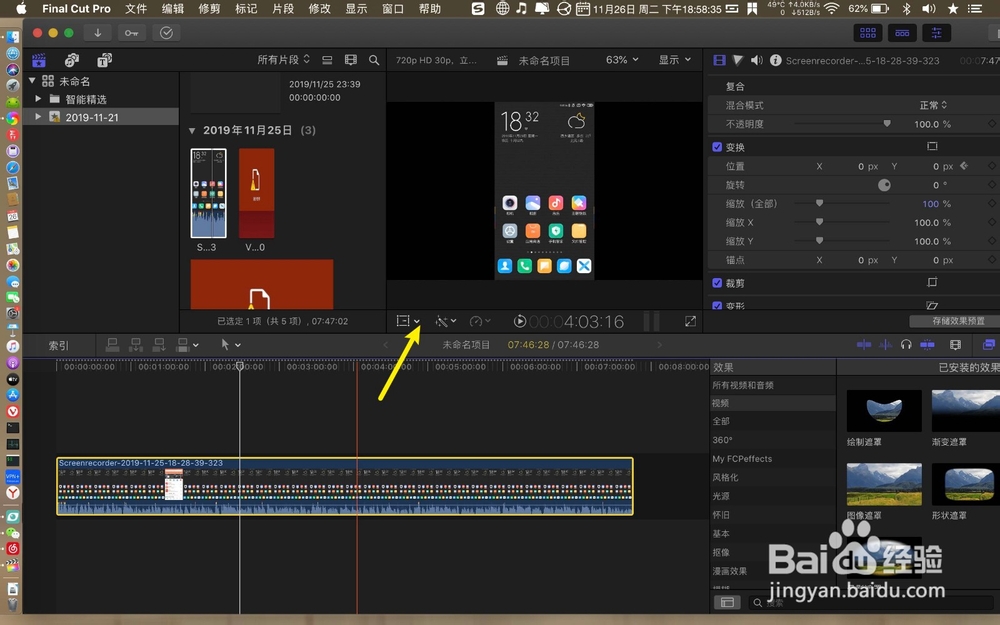
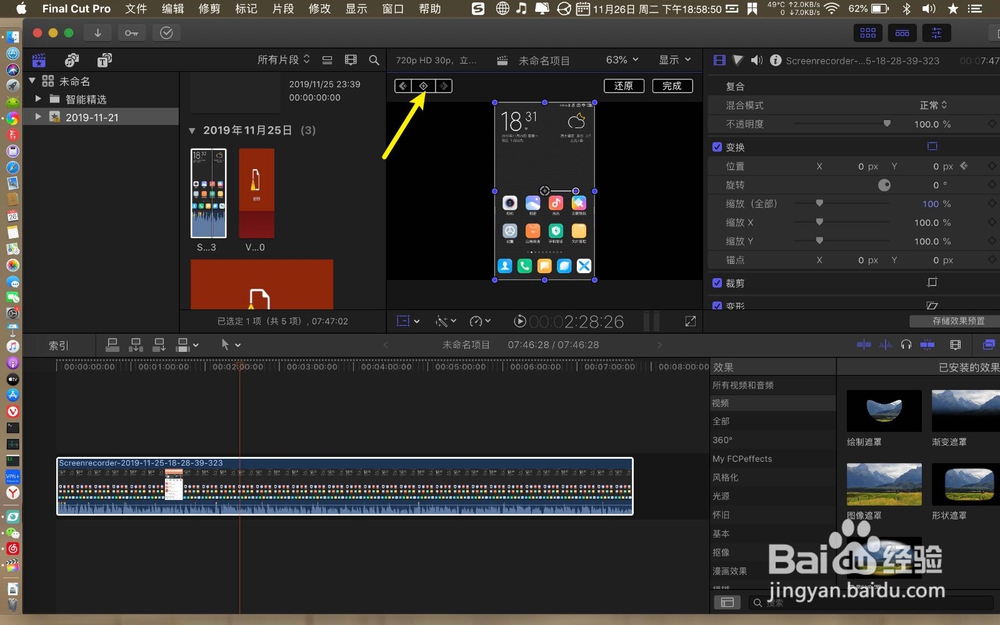
1、第二种,点击预览窗左下角正方形,如下。

finalcutpro三种添加关键帧的方法

2、点击预览窗左上角的+,如下。

finalcutpro三种添加关键帧的方法

3、那么右侧就会给与所有的属性加入了关键帧,因为属性栏都有黄色的棱形符号。
finalcutpro三种添加关键帧的方法

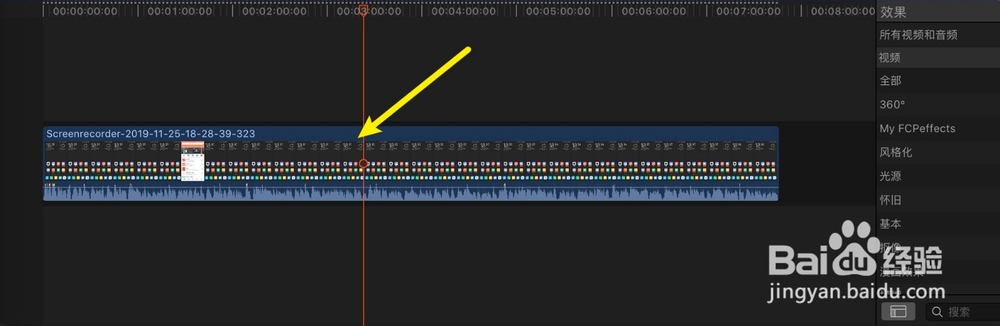
1、第三种,移动时间线到要加入关键帧这里。

finalcutpro三种添加关键帧的方法

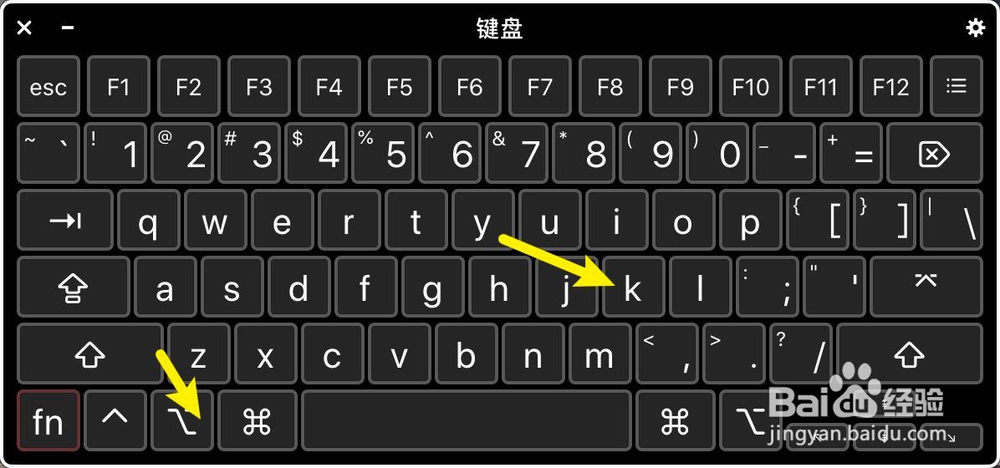
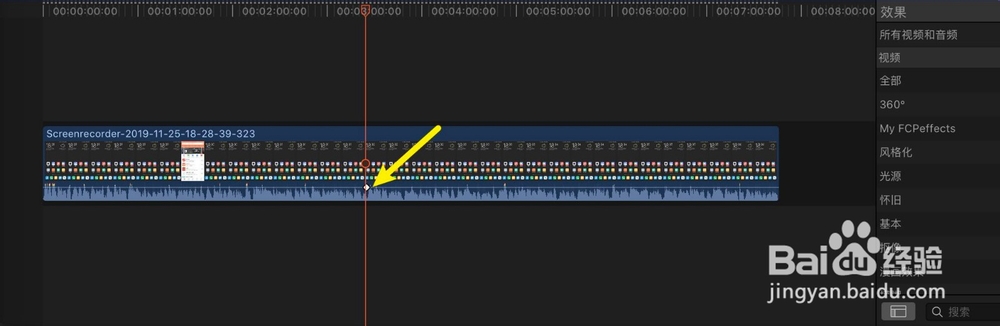
2、跟着,按键盘⌥+k,如下。

finalcutpro三种添加关键帧的方法

3、那么时间轴视频上,有个棱形的白点,那么说明在这里加入了一个关键帧。以上就是三种给视频加关键帧的方法。
finalcutpro三种添加关键帧的方法

© 2026 阿力知识库
信息来自网络 所有数据仅供参考
有疑问请联系站长 site.kefu@gmail.com