网站首页 美食营养 游戏数码 手工爱好 生活家居 健康养生 运动户外 职场理财 情感交际 母婴教育 生活知识 知识问答

如何解决音箱蓝牙棒连接电脑后没有声音

时间:2024-10-15 10:33:07

发现嚼稼丬女挺多小伙伴遇到“购买了音箱后使用蓝牙棒连接电脑,明明已经连接上了,音箱也有提示音,但是就是无法使用音箱播放音乐,一直都是电脑的扬声器在放音乐”的问题。现在我们就来看看如何解决这个问题。PS:我的是win10系统,如果有win7的小伙伴根据此经验发挥主观能动性哈。

工具/原料

win10系统的电脑

蓝牙棒

音箱

一、使用蓝牙棒连接电脑

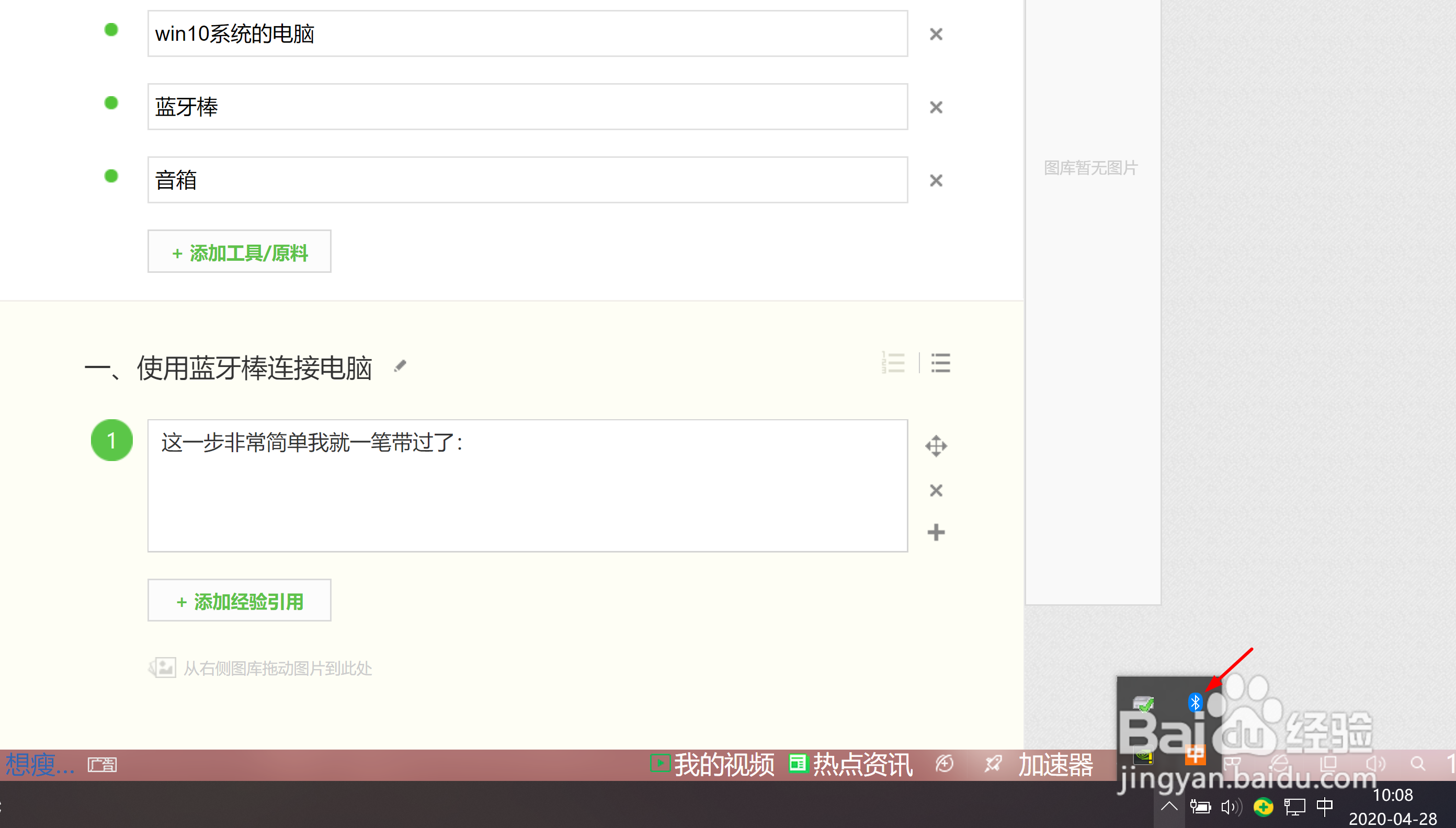
1、双击右下角的蓝牙图标打开蓝牙功能。

如何解决音箱蓝牙棒连接电脑后没有声音

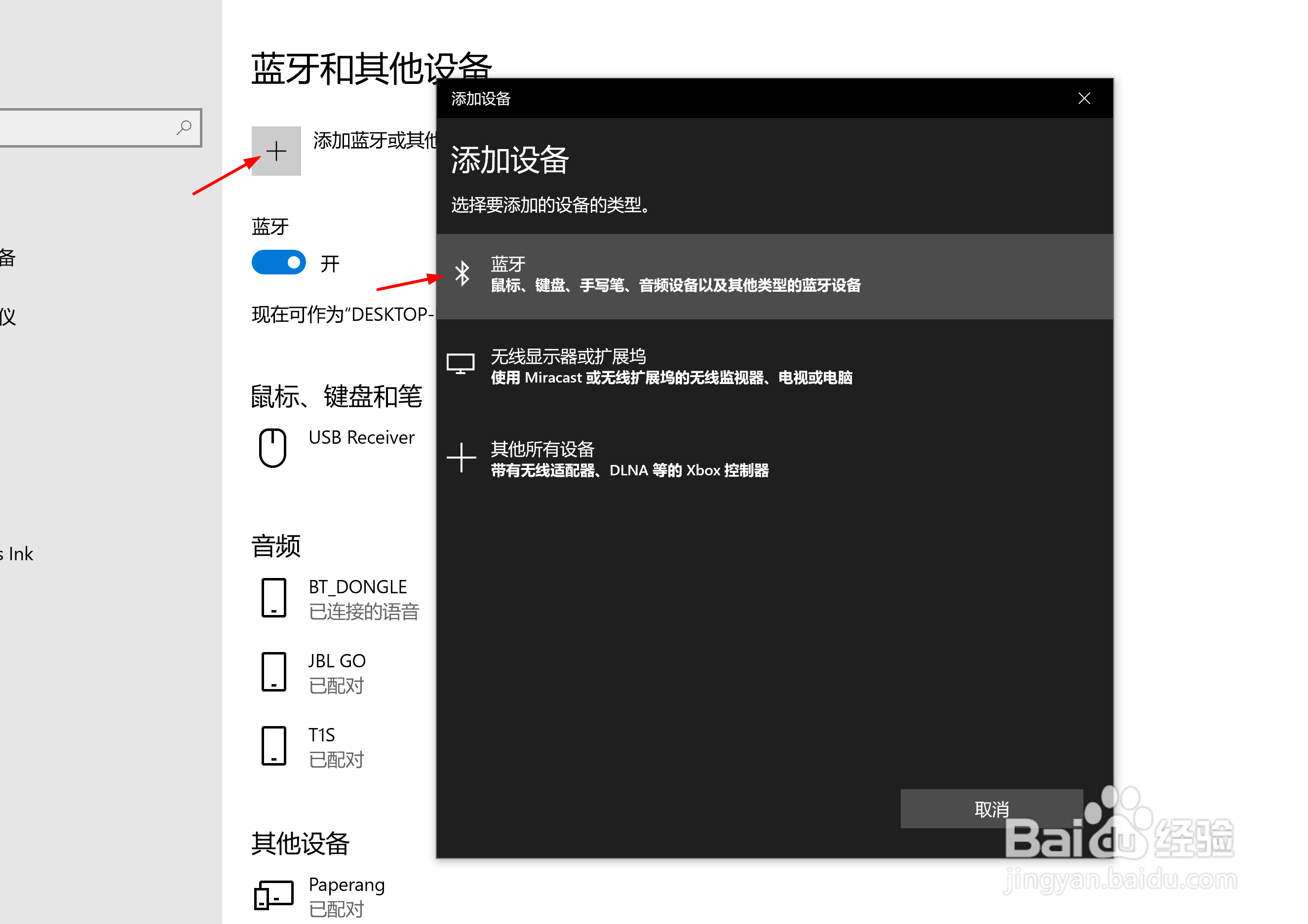
2、点击添加蓝牙设备,选择确定好音箱之后,确定连接即可,有的音箱会有连接成功音效提示音的。

如何解决音箱蓝牙棒连接电脑后没有声音

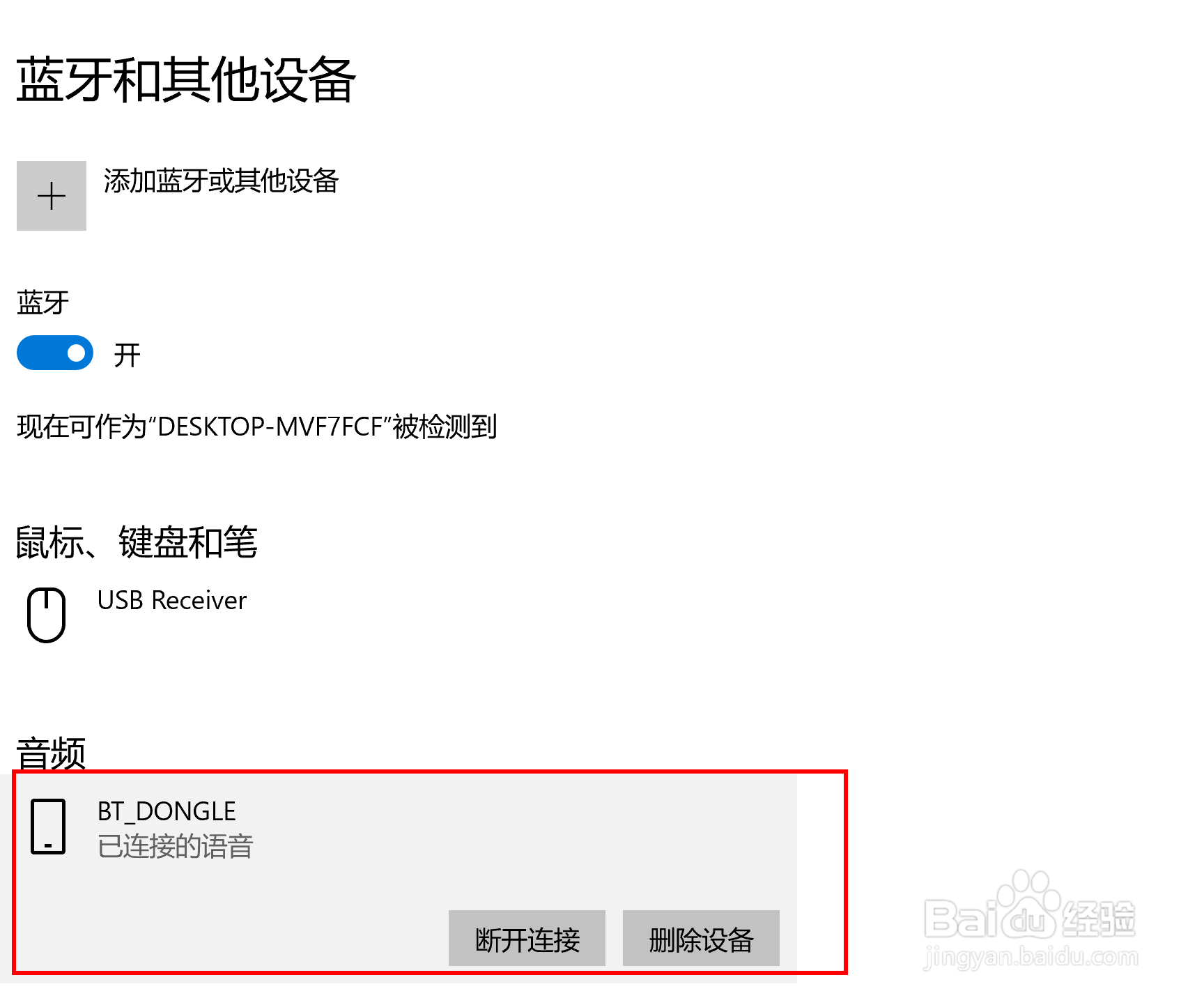
3、确保连接之后,接下来就准备解决题目问题了。

如何解决音箱蓝牙棒连接电脑后没有声音

二、解决问题:禁用电脑扬声器

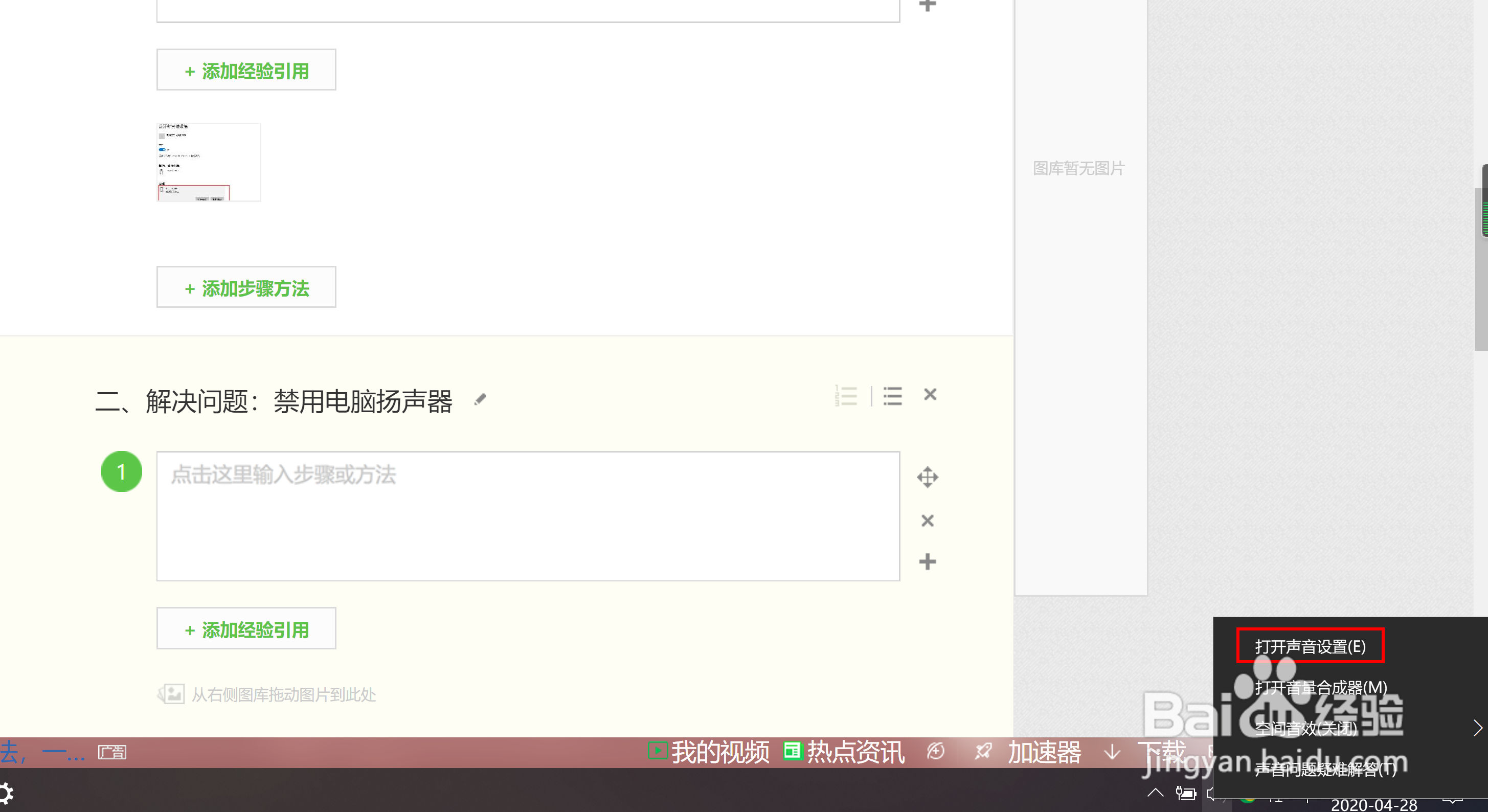
1、点击右下角的“喇叭”图标,然后右键点击它,打开声音设置。

如何解决音箱蓝牙棒连接电脑后没有声音

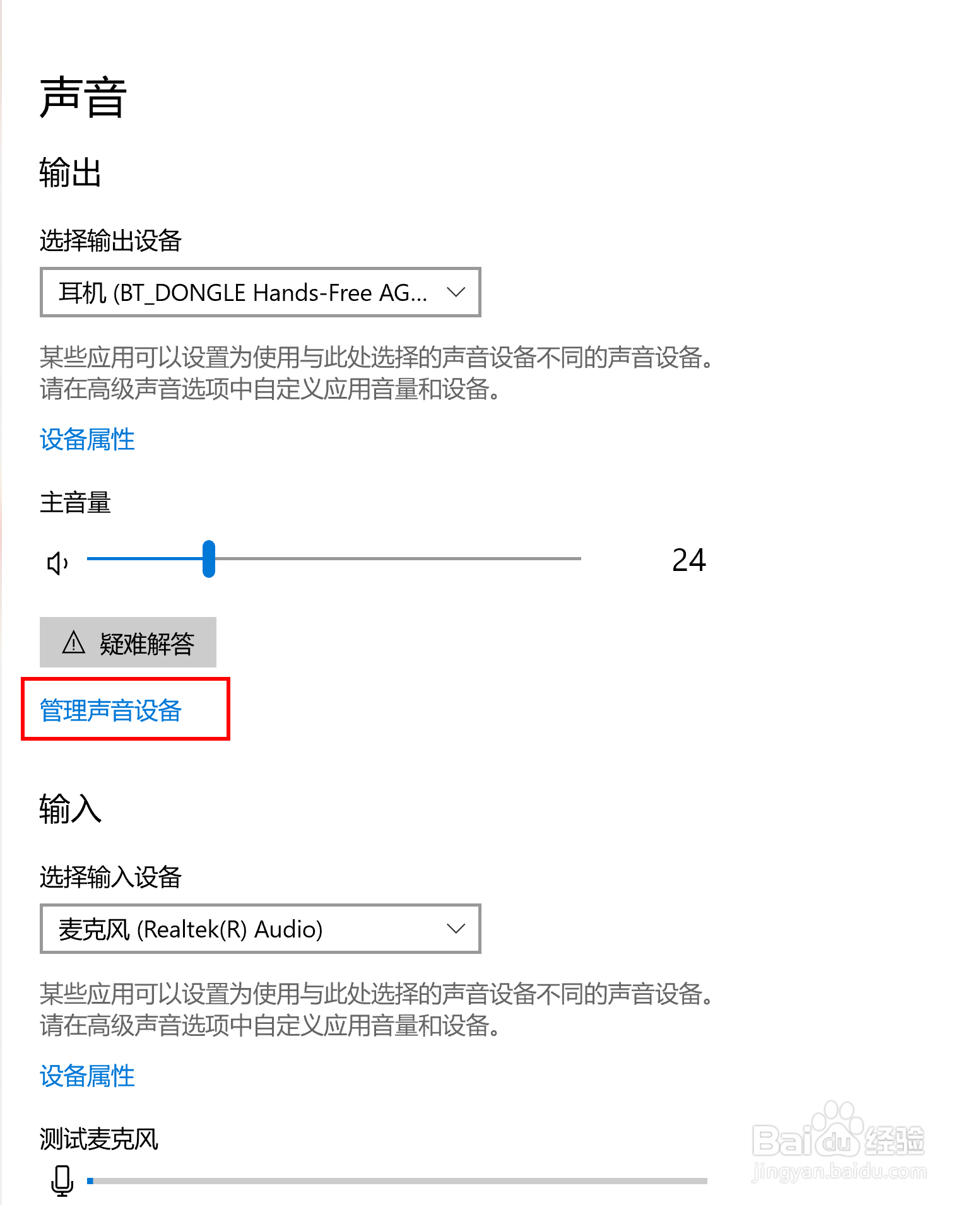
2、点击“管理声音设备”。

如何解决音箱蓝牙棒连接电脑后没有声音

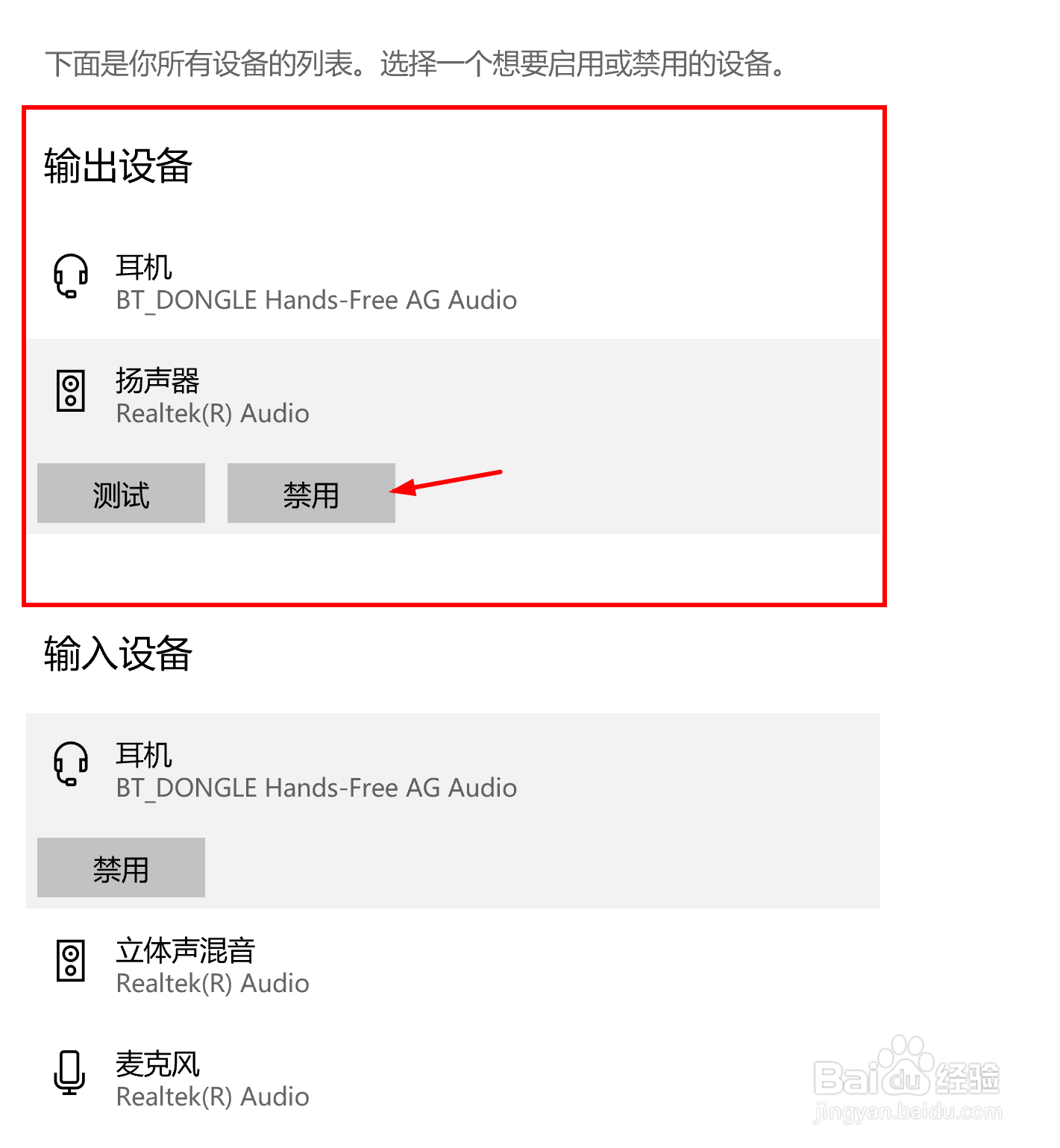
3、将电脑的“扬声器”禁用。

如何解决音箱蓝牙棒连接电脑后没有声音

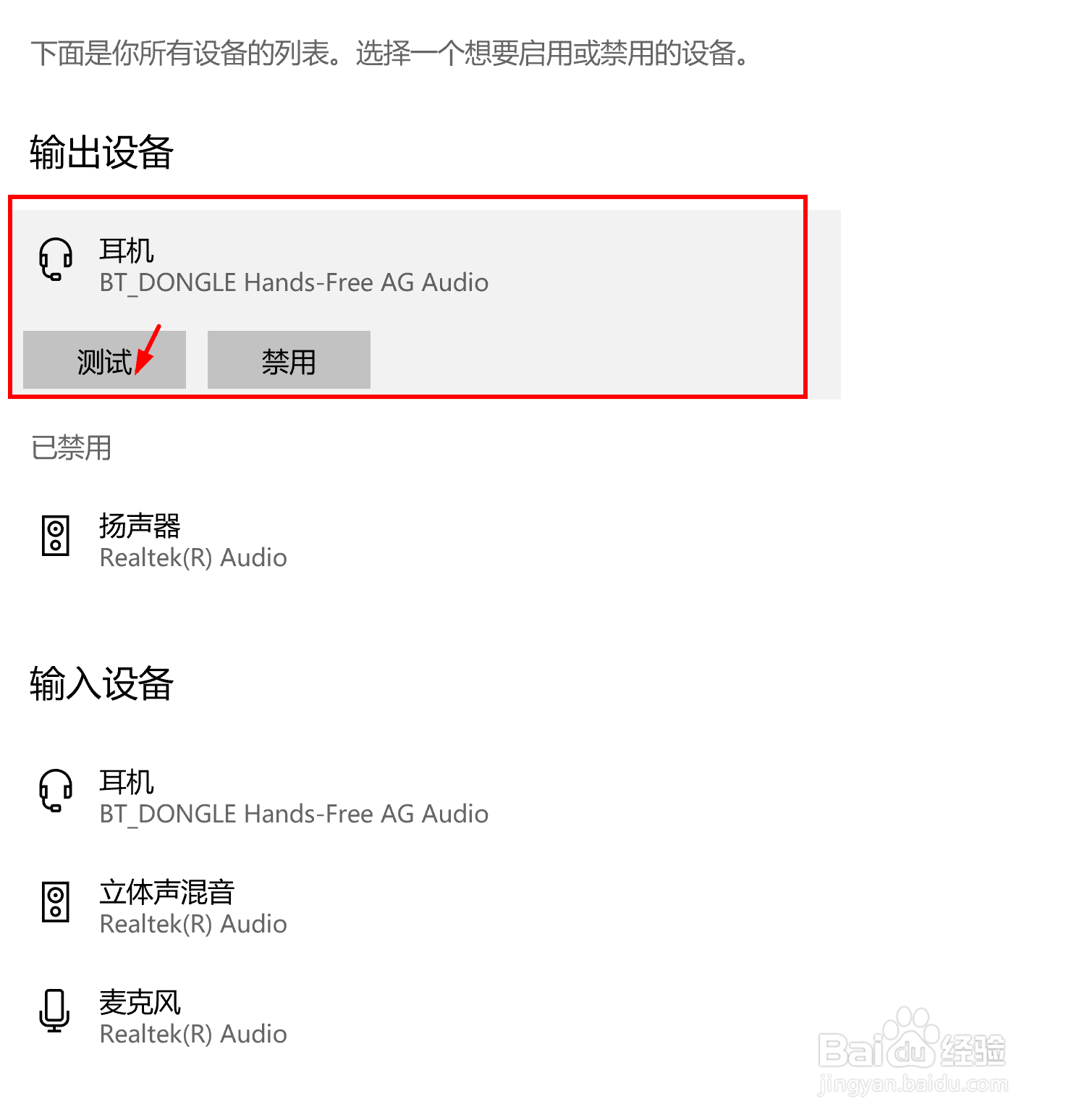
4、最后点击音箱蓝牙的“测试”即可。

如何解决音箱蓝牙棒连接电脑后没有声音
© 2026 阿力知识库
信息来自网络 所有数据仅供参考
有疑问请联系站长 site.kefu@gmail.com