1、双击图标;

2、打开空白表格,并选择A1单元格;
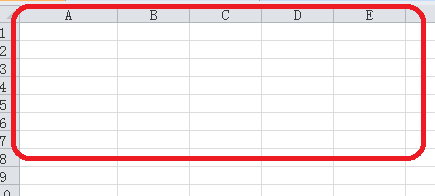
3、顺次点击“公式--插入函数”;

4、在“插入函数”对话框汇中,选择“或选择类别”下拉菜单中的“文本”;
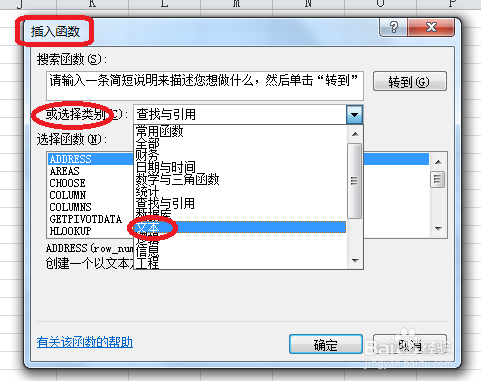
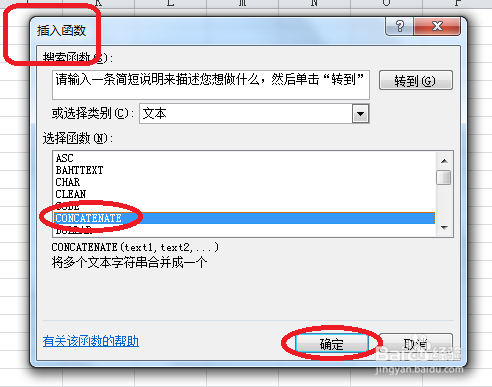
5、点击“选择函数”列表中的“CONCATENATE”选项;
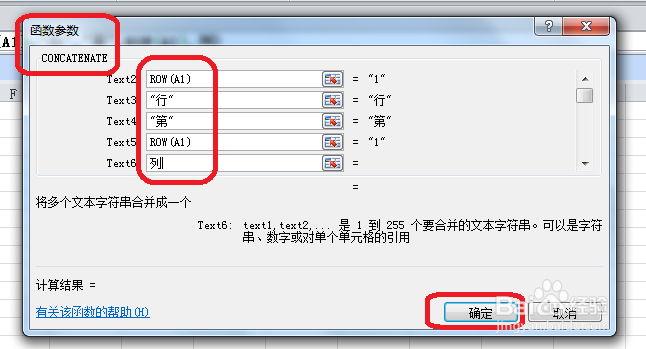
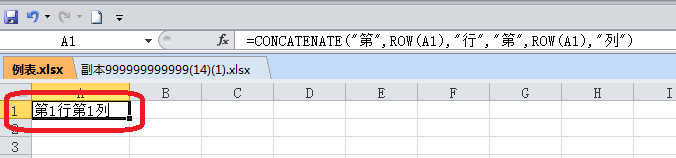
6、在“函数参数”对话框中,分别在TEXT1~TEXT6中分别输入【"第",ROW(A1),"行","第",ROW(A1),"列"】,单击“确定”按钮;
7、A1单元格中出现如下字样;
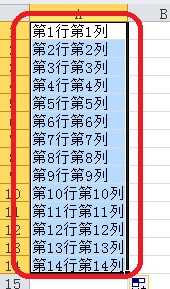
8、使用快速填充手柄填充其他单元格,就会实现每个数字的累加填充效果。
9、总结:
双击图标;
打开空白表格,并选择A1单元格;
顺次点击“公式--插入函数”;
在“插入函数”对话框汇中,选择“或选择类别”下拉菜单中的“文本”;
点击“选择函数”列表中的“CONCATENATE”选项;
在“函数参数”对话框中,分别在TEXT1~TEXT6中分别输入【"第",ROW(A1),"行","第",ROW(A1),"列"】,单击“确定”按钮;
A1单元格中出现如下字样;
使用快速填充手柄填充其他单元格,就会实现每个数字的累加填充效果。