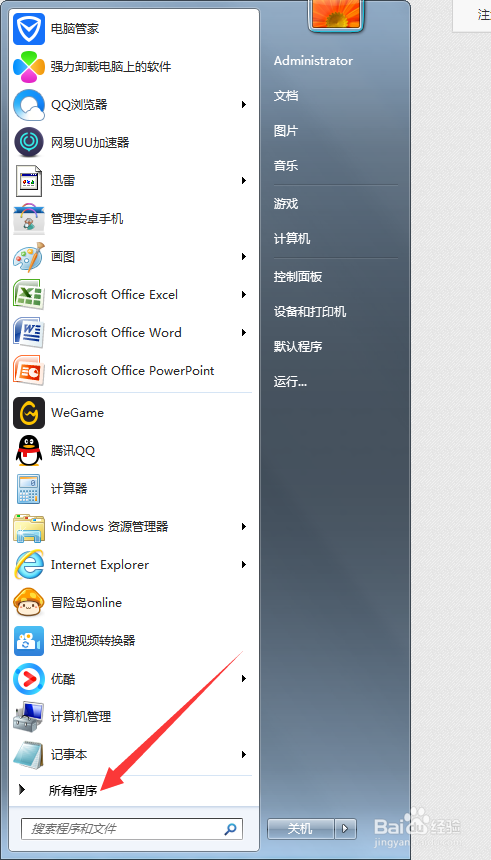
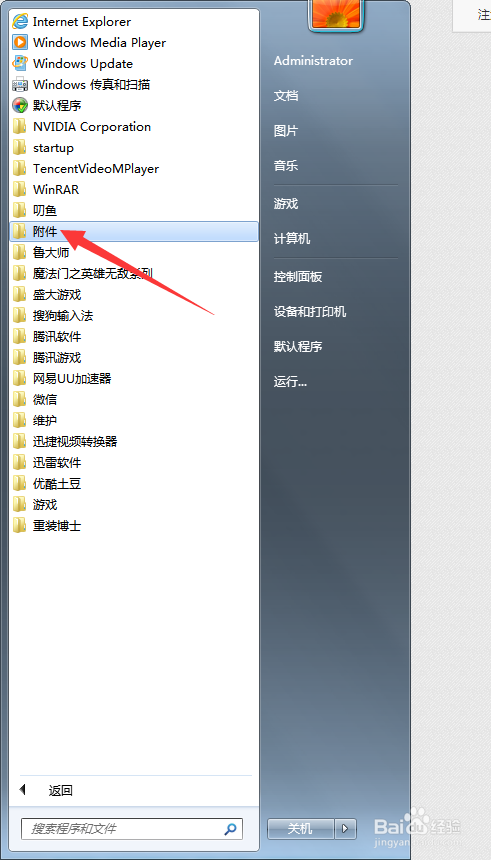
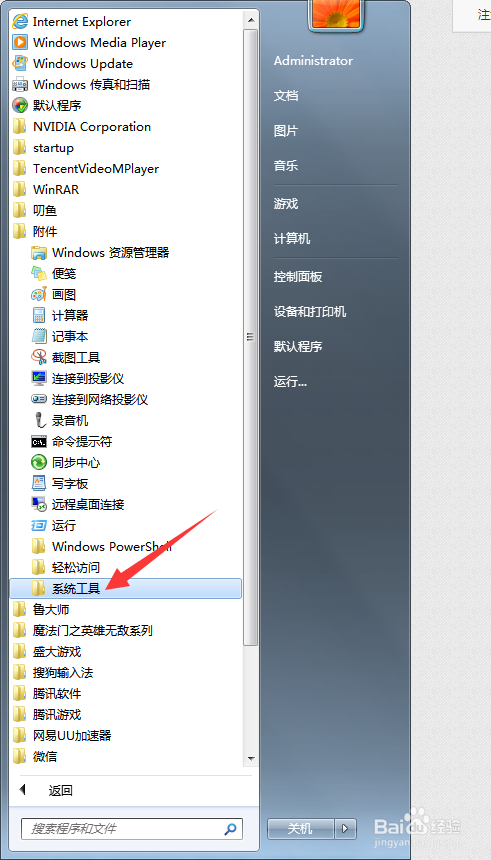
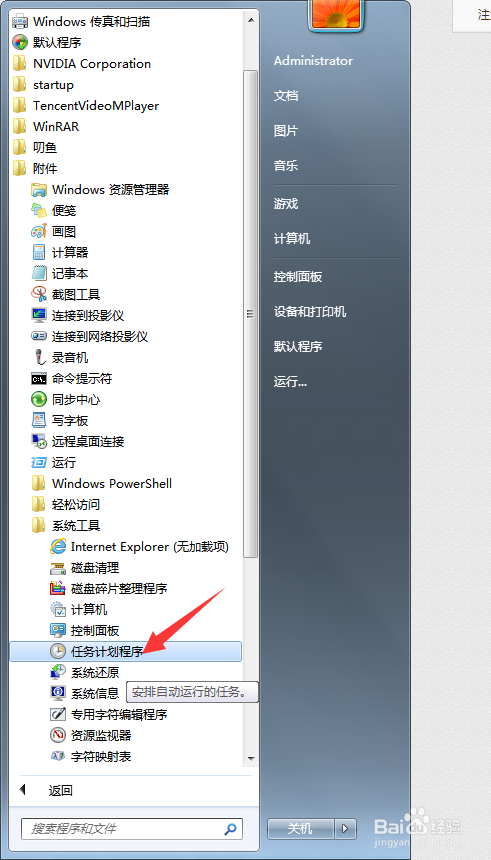
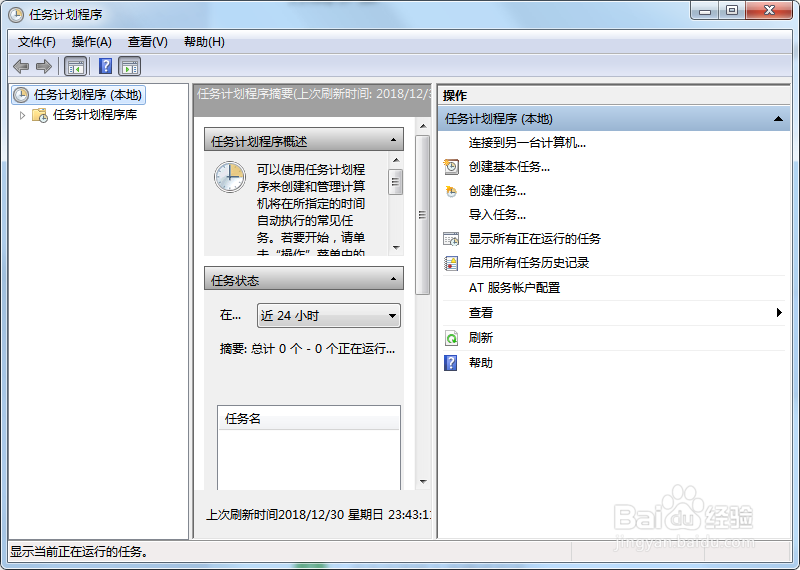
1、打开电脑,点击开始菜单,点击所有程序,再点击附件,再点击系统工具,再点击任务计划程序,进入任务计划程序主界面
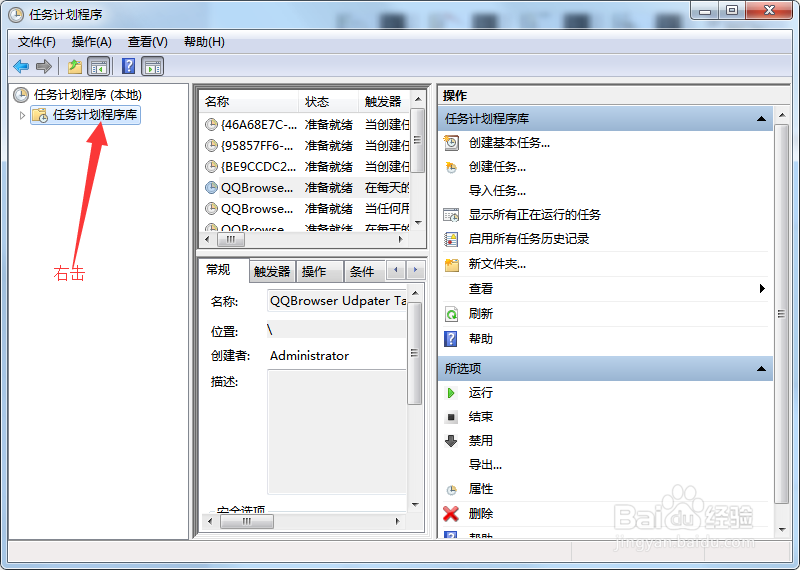
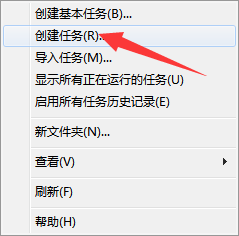
2、在进入任务计划程序主界面后,右击【任务计划程序库】,在下拉菜单中点击【创建任务】,进入创建任务主界面
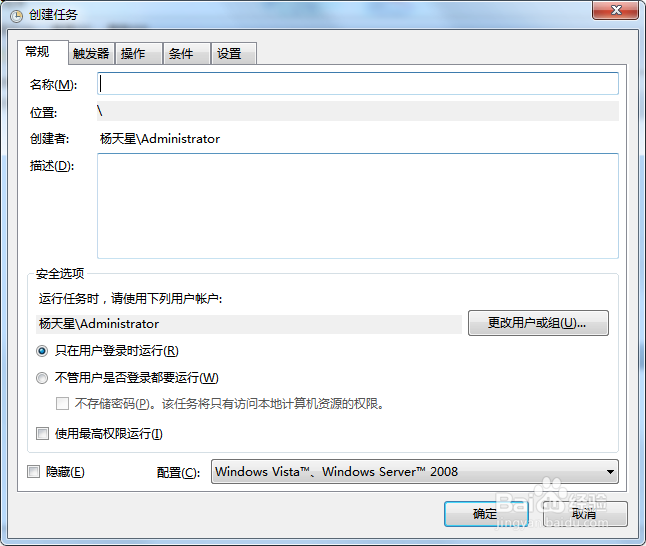
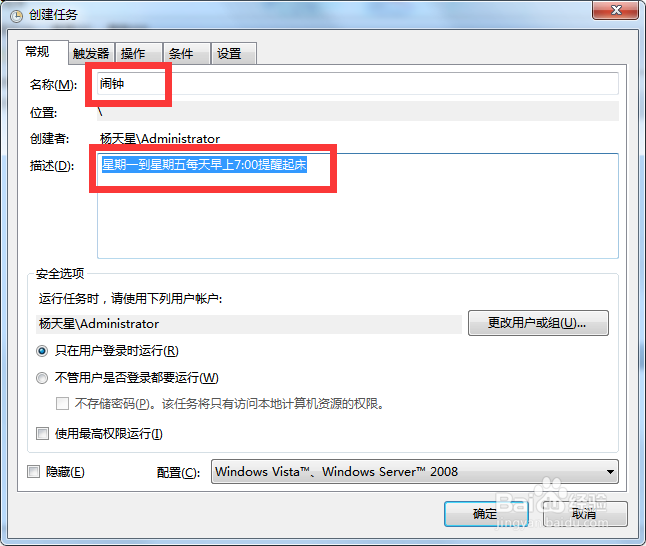
3、在进入创建任务主界面后,在常规菜单栏,输入名称及描述,然后点击上方菜单栏中的【触发器】,进入触发器主界面
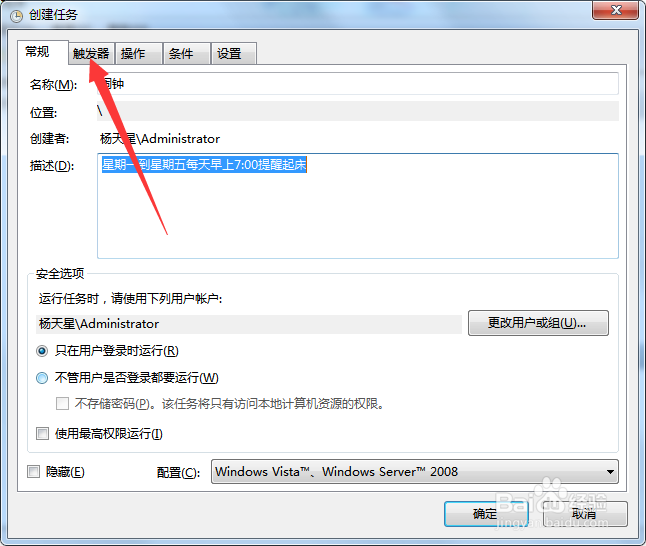
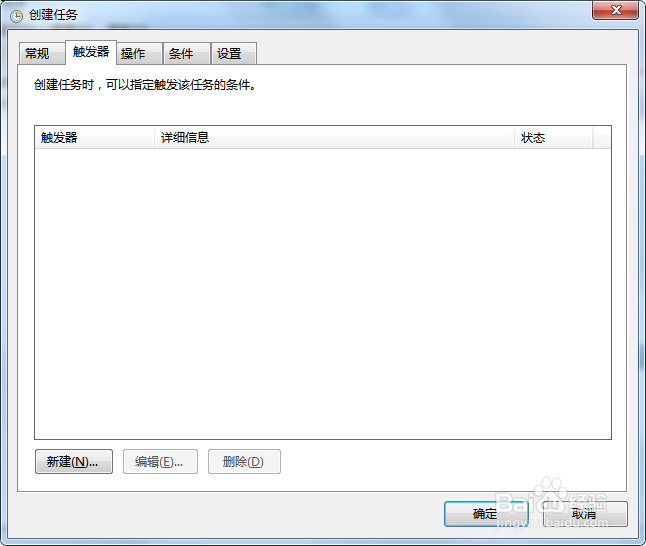
4、在进入触发器主界面后,点击下方的新建,进入新建触发器主界面
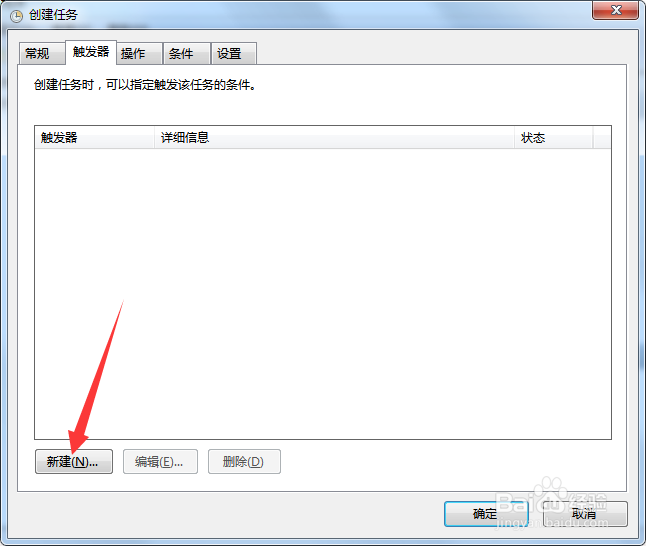
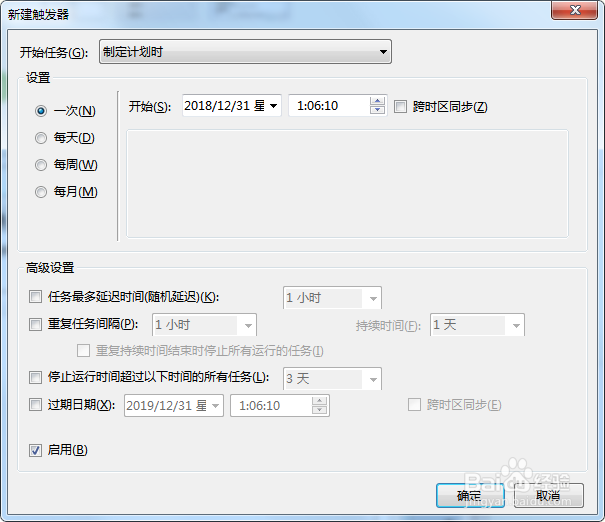
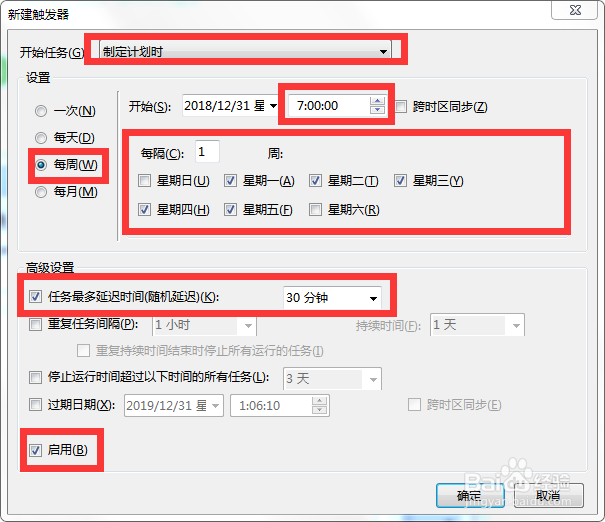
5、在进入新建触发器主界面后,对触发器进行设置(制定计划时,每周,星期一至星期五,7:00,并设置任务最多延长时间,并将启用的勾给勾上),设置完毕后,点击下方的确定按钮
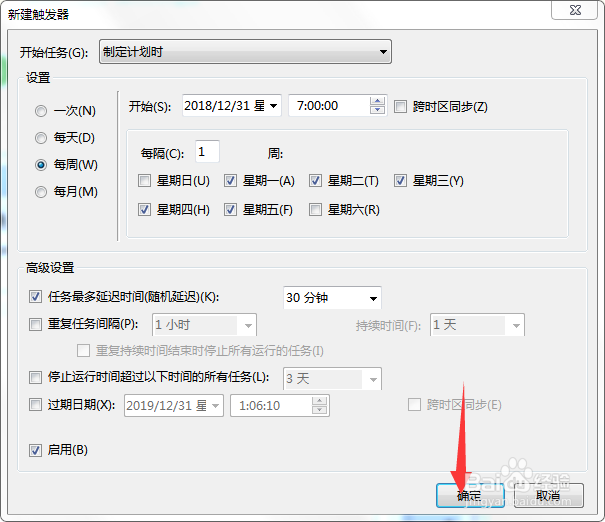
6、新建完触发器后,在创建任务主界面点击上方菜单栏的【操作】,进入操作主界面
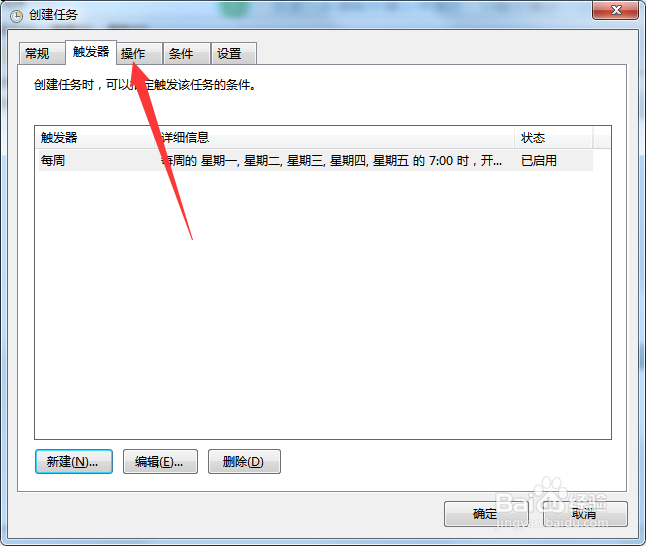
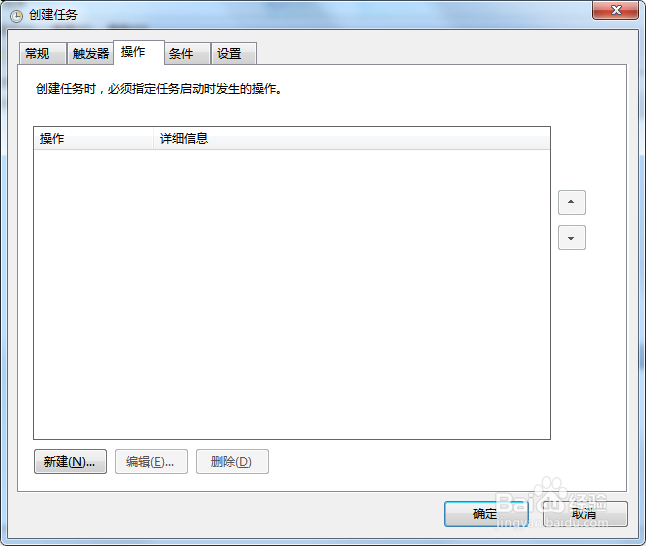
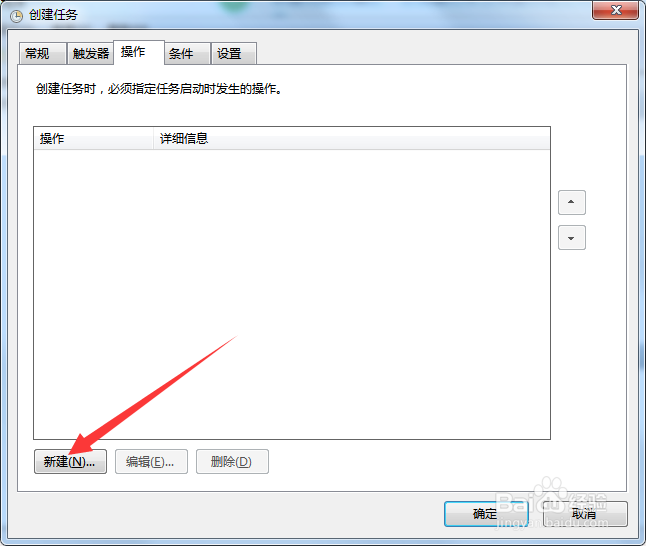
7、在进入操作主界面后,点击下方的新建,进入新建操作主界面
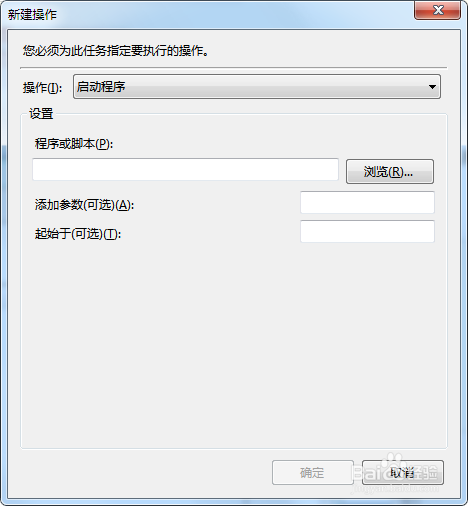
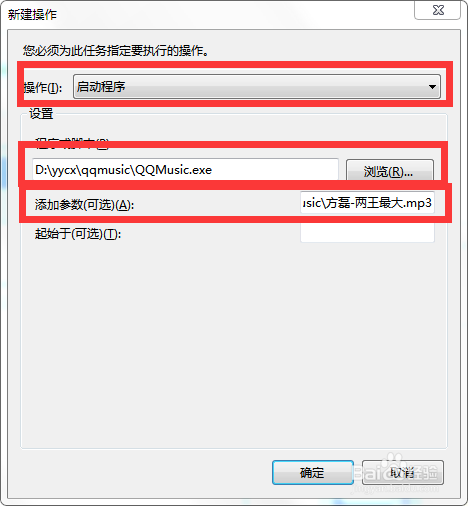
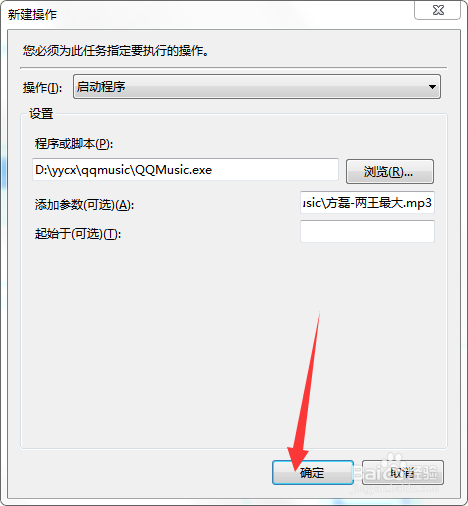
8、在进入新建操作主界面后,对操作进行设置(启动程序,QQ音乐等),设置完毕后,点击下方的确定按钮
9、新建完操作后,在创建任务主界面点击上方菜单栏的【条件】,进入条件主界面
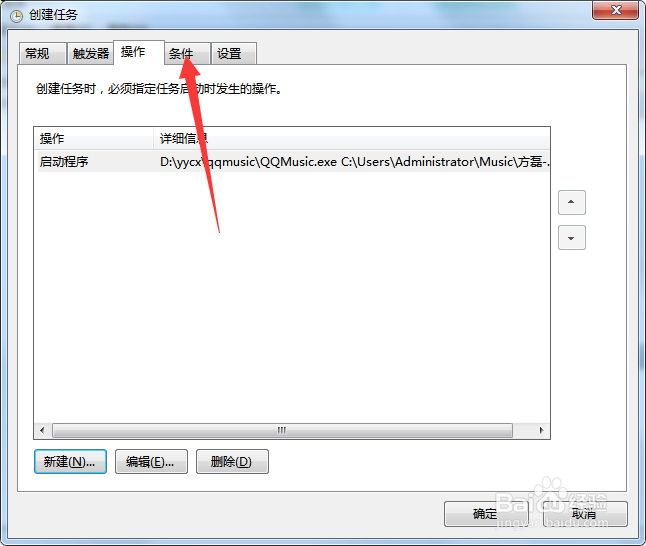
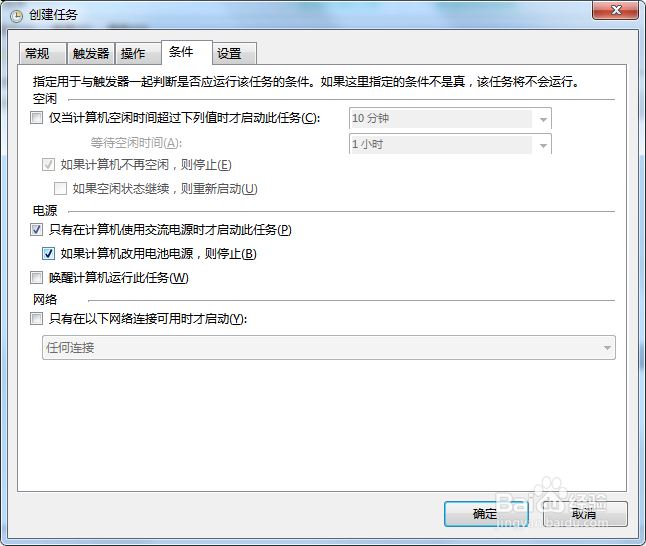
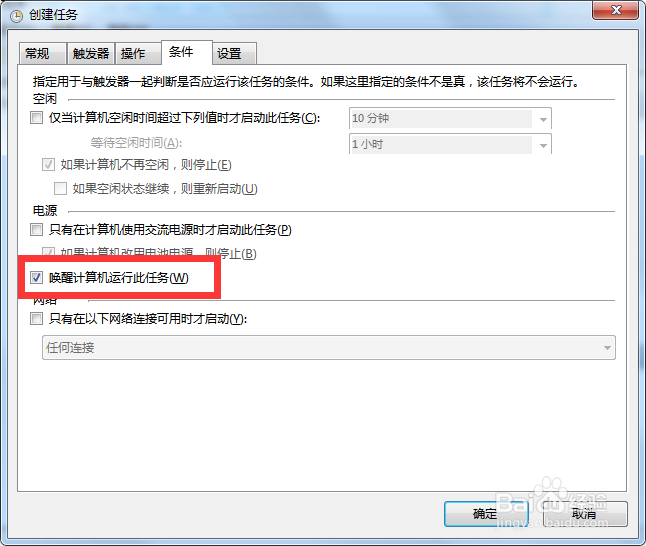
10、在进入条件主界面后,将唤醒计算机运行此任务的勾给勾上,对条件进行设新建完条件后,在创建任务主界面点击上方菜单栏的【设置】,进入设置主界面置
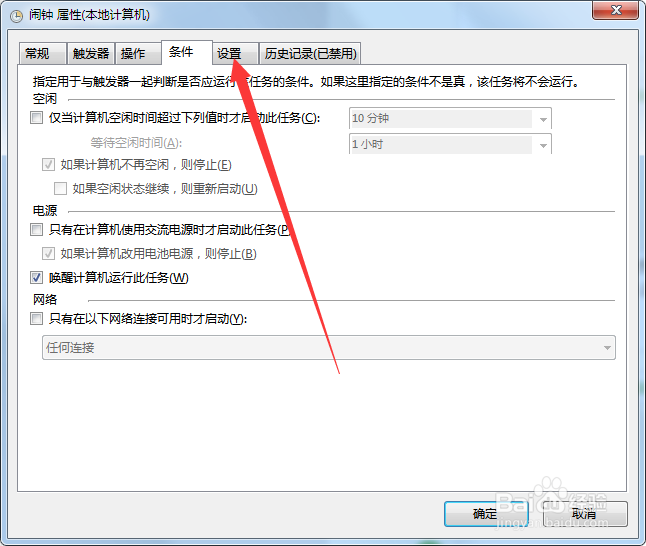
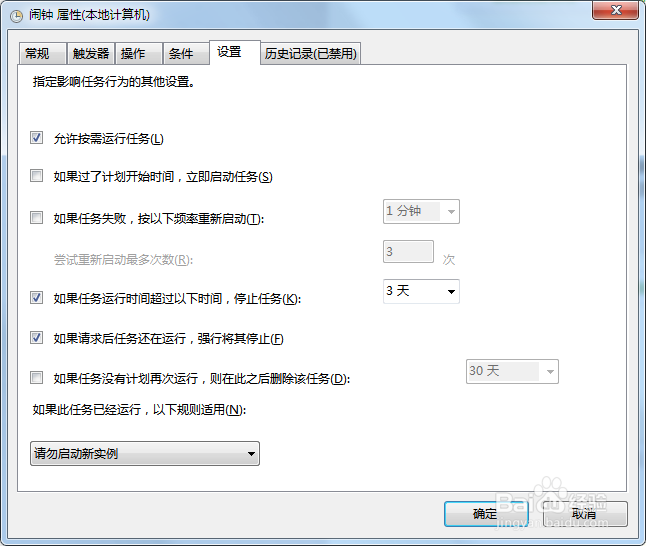
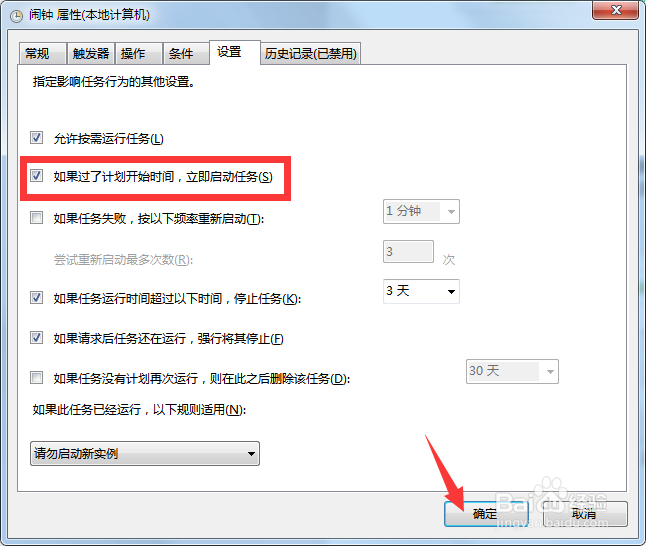
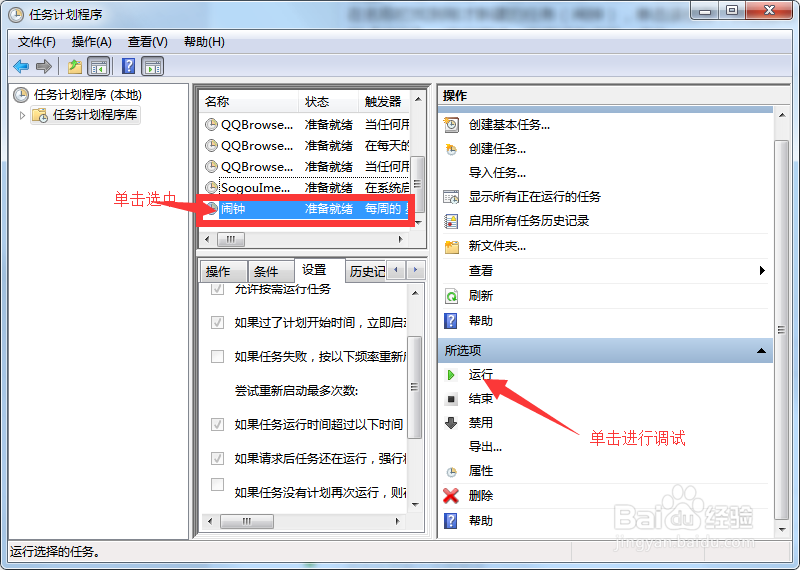
11、在进入设置主界面置后,将如果过了计划开始时间,立即启动任务的勾给勾上,设置完毕后,点击下方的确定按钮,此时,会返回任务计划程序主界面,此时,在名称栏找到刚才新建的任务(闹钟),单击该任务,并点击右下角的所有项中的【运行】,进行调试,待调试完成后,点击关闭按钮关闭即可,此时win7系统的闹钟便设置完成了