1、 鼠标左键双击打开【漫画家软件】,鼠标左键单击菜单下的【文件】>>【新建画布】,如下图所示。

2、 在新建好的画布上,准备创建一个日常生活中常见的文具办公用品的图形,鼠标左键单击【素材库】按钮,打开【素材库】面板后,单击【日用百货】按钮,如下图所示。
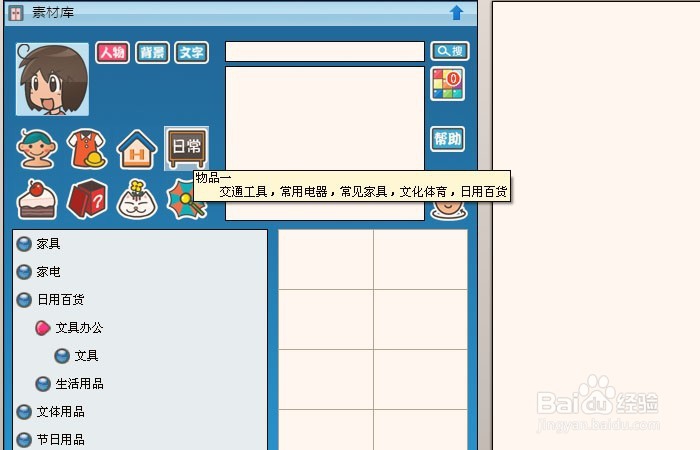
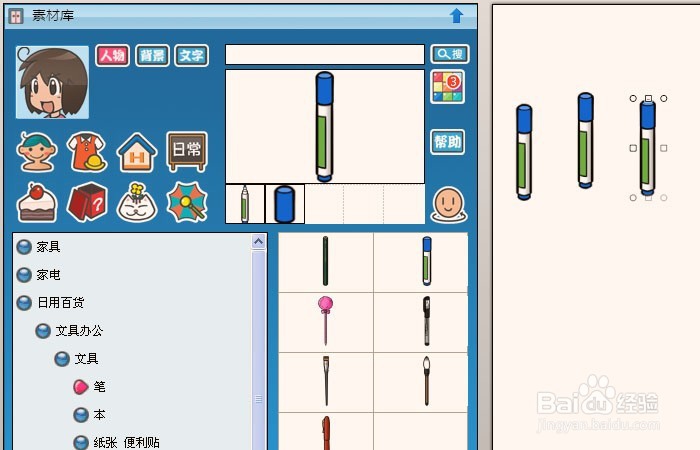
3、 接着,在【文具】下拉列表中的【笔】文具中,可选择一个笔的图形,鼠标单击添加到画布中来,如下图所示。
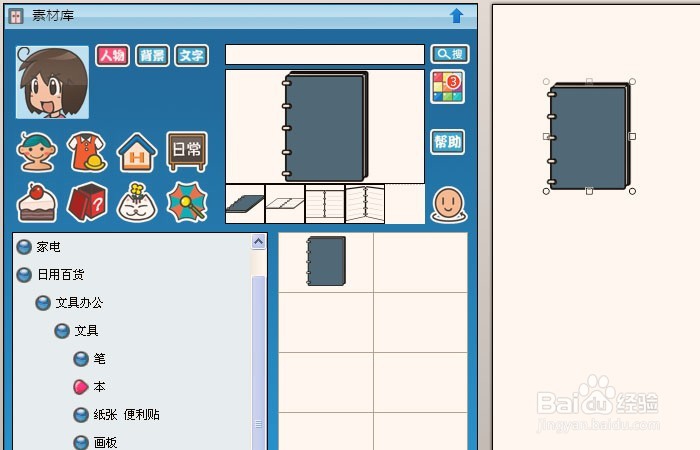
4、 然后,在【文具】下拉列表中的【本】文具中,可选择一个本的图形,鼠标单击添加到画布中来,如下图所示。
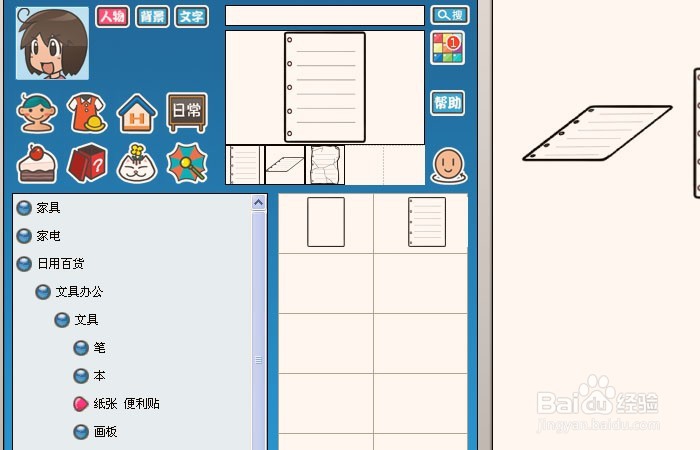
5、 接着,在【文具】下拉列表中的【纸张】文具中,可选择一个纸张的图形,鼠标单击添加到画布中来,如下图所示。
6、 最后,在【文具】下拉列表中的【画板】文具中,可选择一个画板的图形,鼠标单击添加到画布中来,如下图所示。根据不同的场景需求,选择不同的办公文具来做背景,大家也来画画吧。
