1、首先,打开pr软件,导入视频素材。
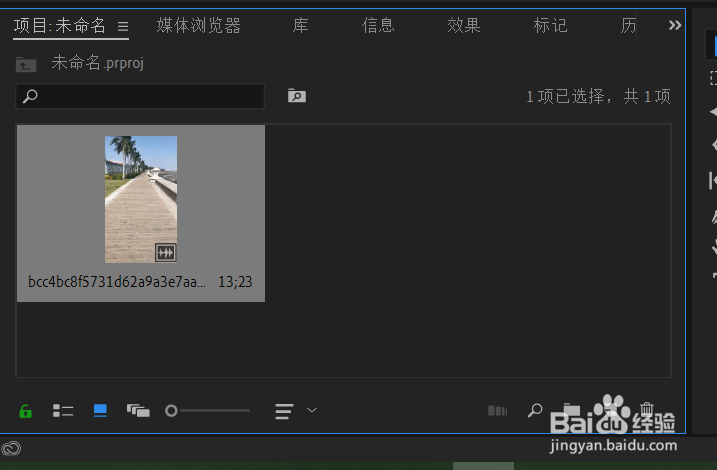
2、将素材拖入时间轴剪辑轨道中,如图。
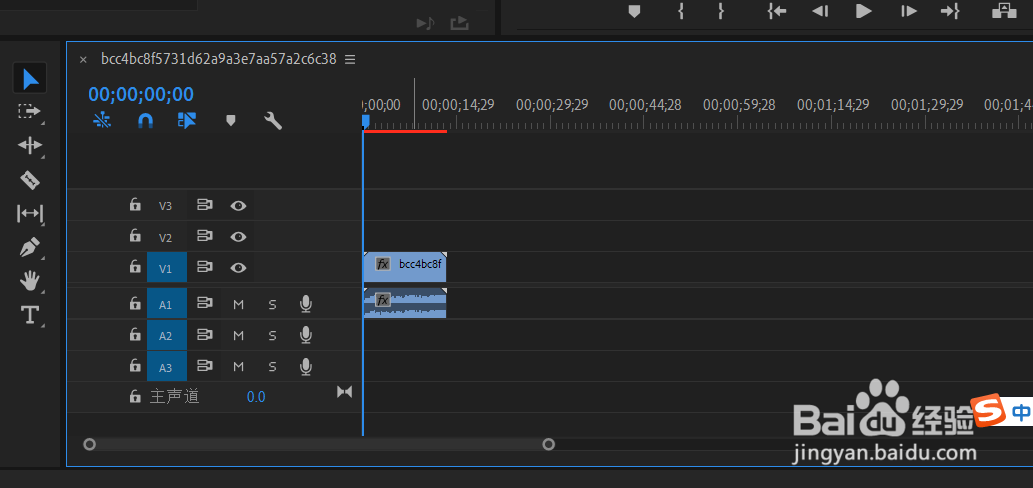
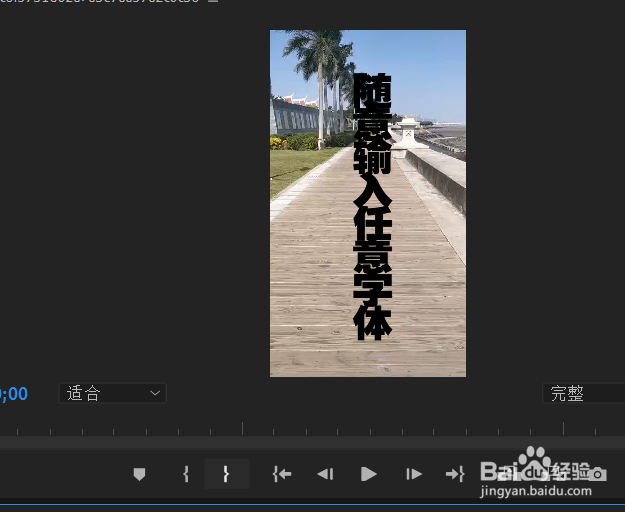
3、使用文字工具添加任意文字,如图。
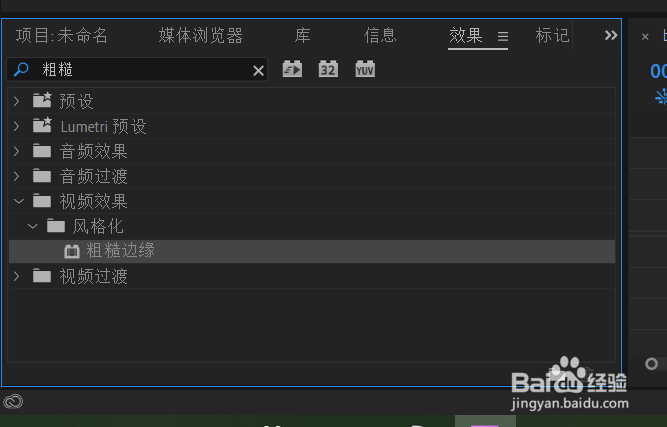
4、选择效果面板,添加粗糙边缘效果,如图。
5、设置边缘粗糙边框动画,设置关键帧边框入点如下图。
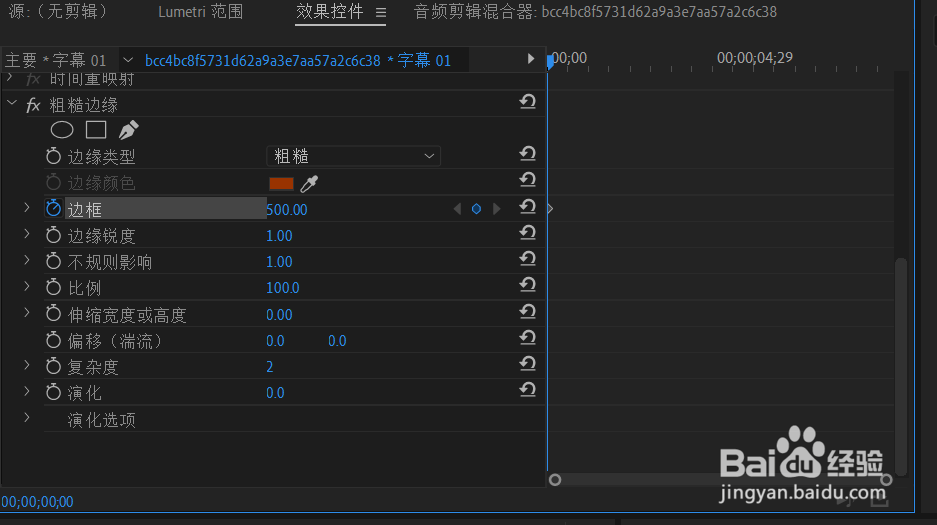
6、设置边框关键帧出点,完成文字消散效果制作。
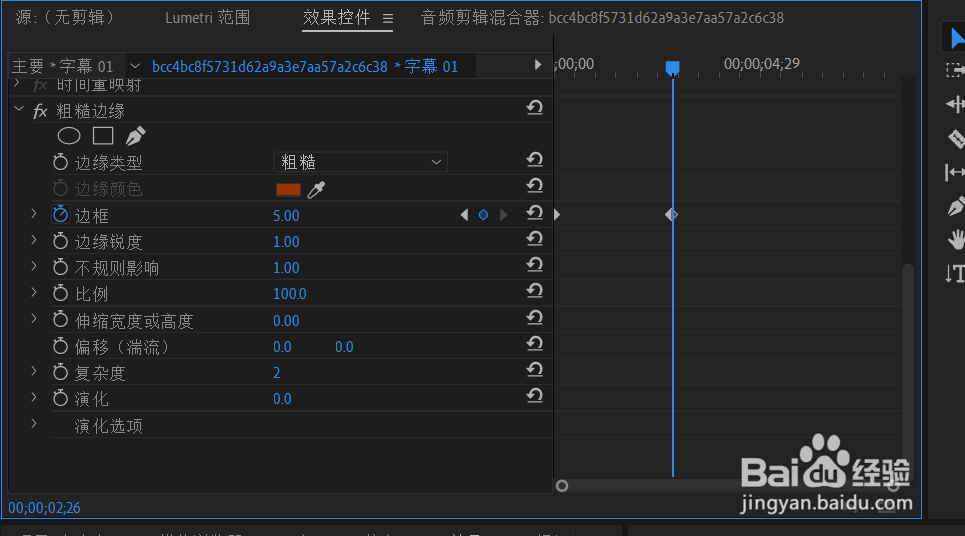
7、总结:
1、打开pr软件,导入视频素材。
2、将素材拖入时间轴剪辑轨道中。
3、使用文字工具添加任意文字。
4、选择效果面板,添加粗糙边缘效果。
5、设置边缘粗糙边框动画,设置关键帧边框入点。
6、设置边框关键帧出点,完成文字消散效果制作。