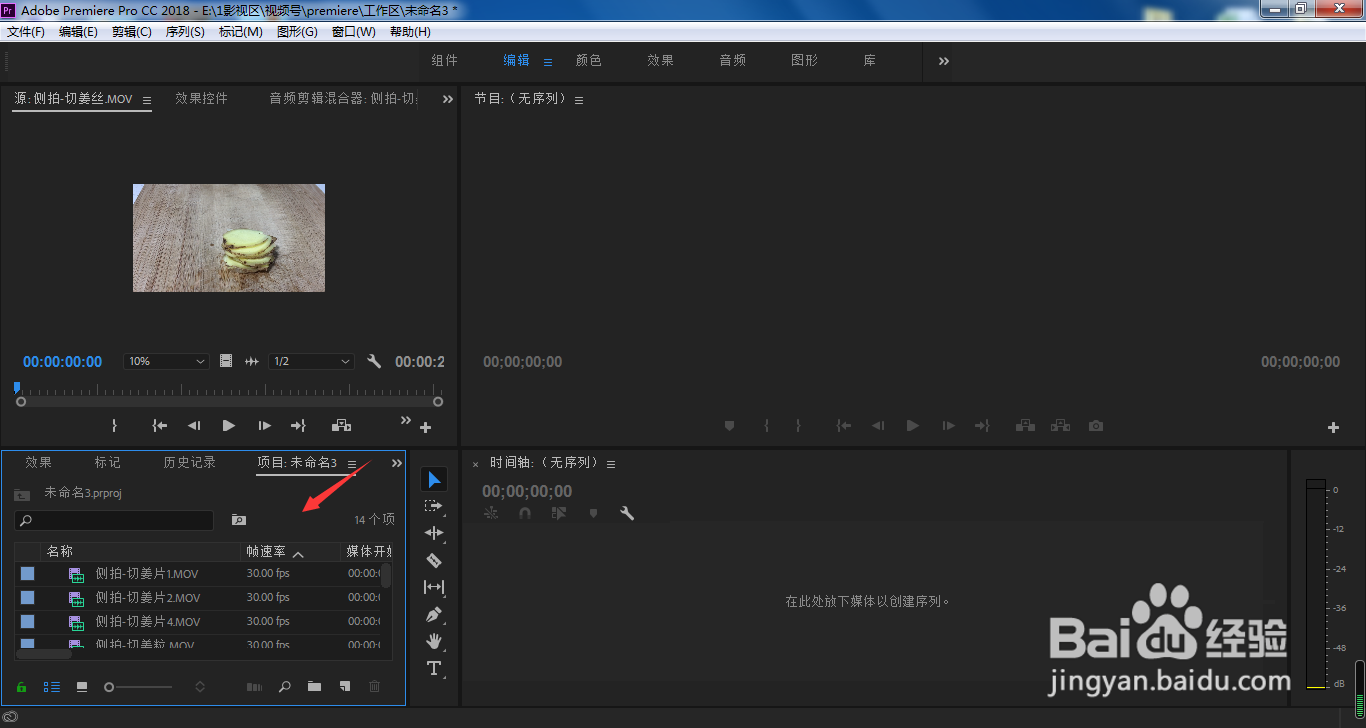
1、我们鼠标移动到素材面板中,不需做任何鼠标的操作,敲下键盘左上方波浪键~
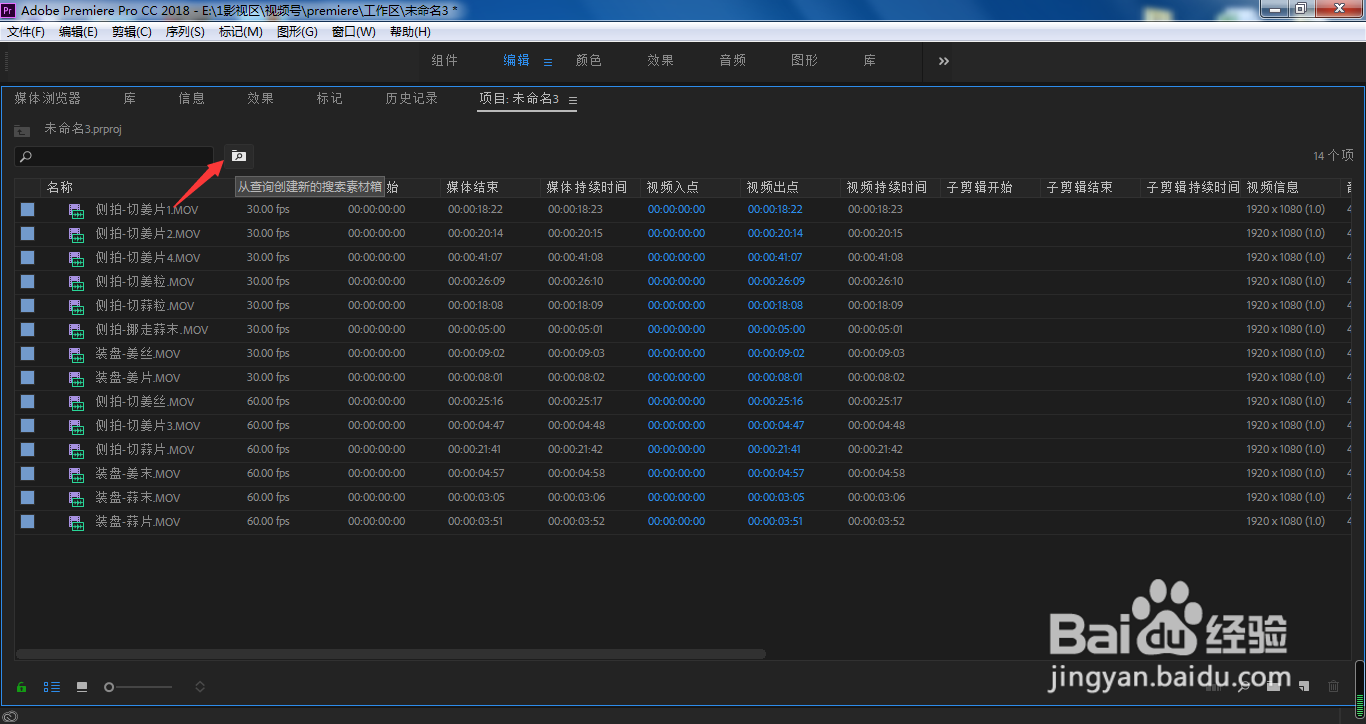
2、素材面板已经被最大化,点击箭头所指的从查询创建新的搜索素材箱图标
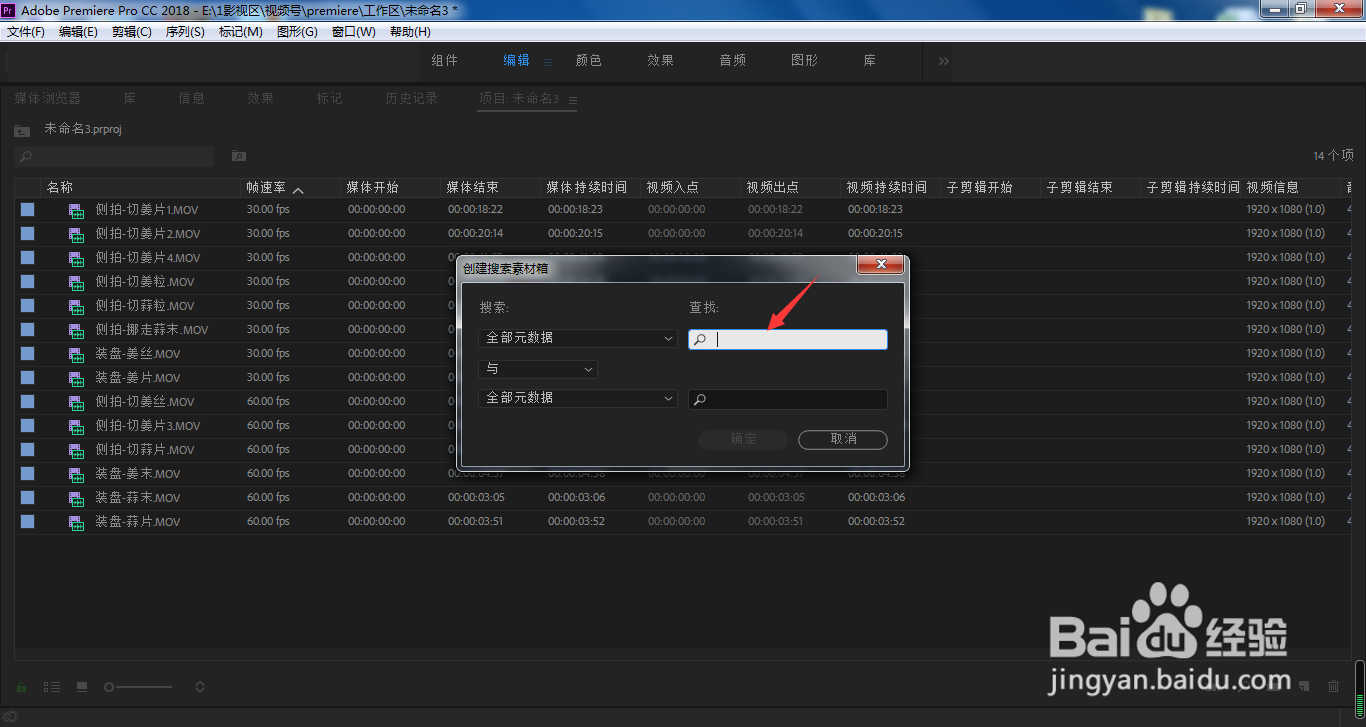
3、在弹出的查找窗口中,输入想要归类的关键词
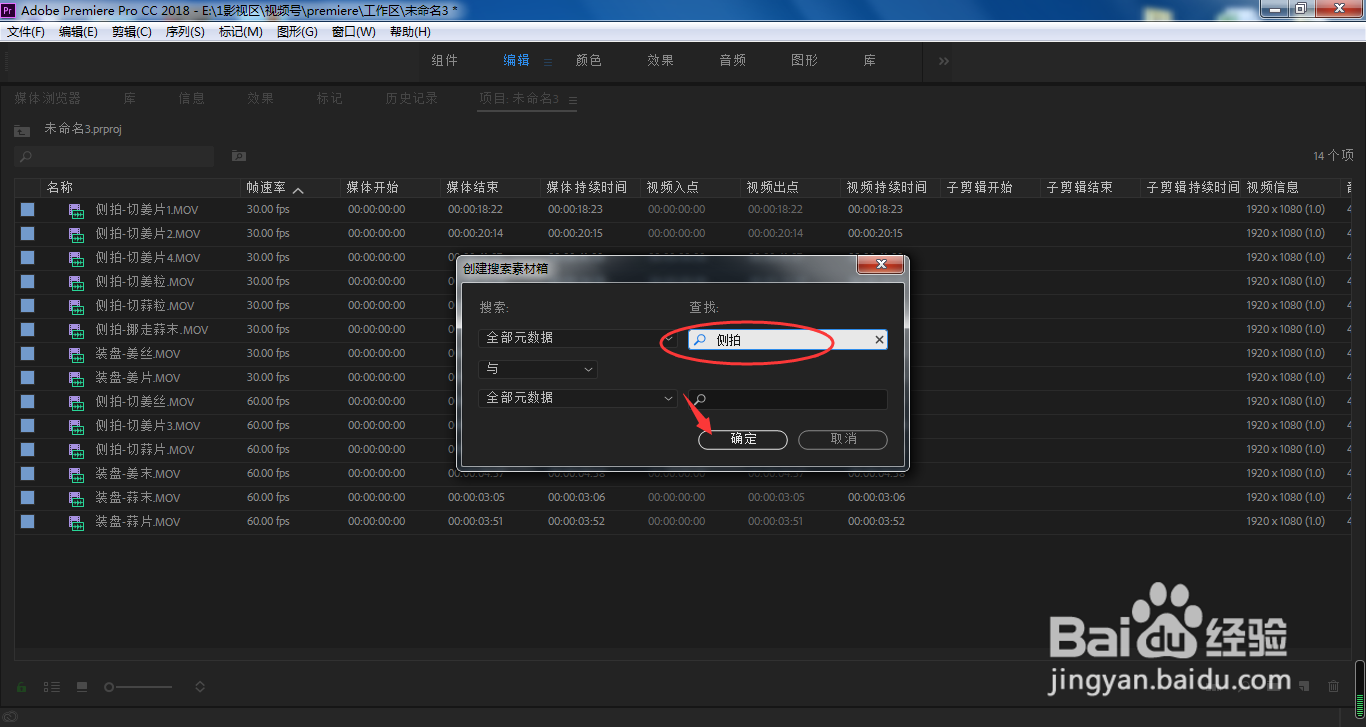
4、笔者这里就输入“侧拍”,点击确定
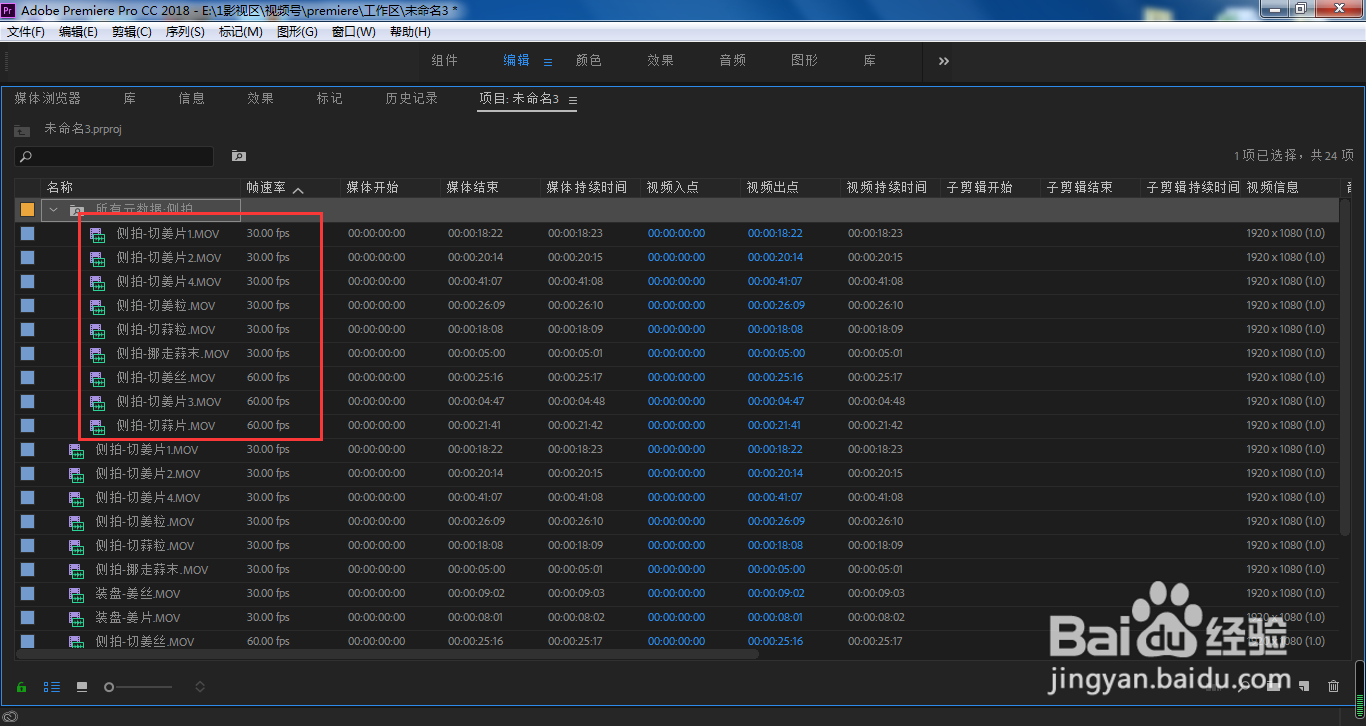
5、这样,所有含有侧拍的素材全部放到了系统默认创建的搜索素材箱里面,方便了我们对素材的归类
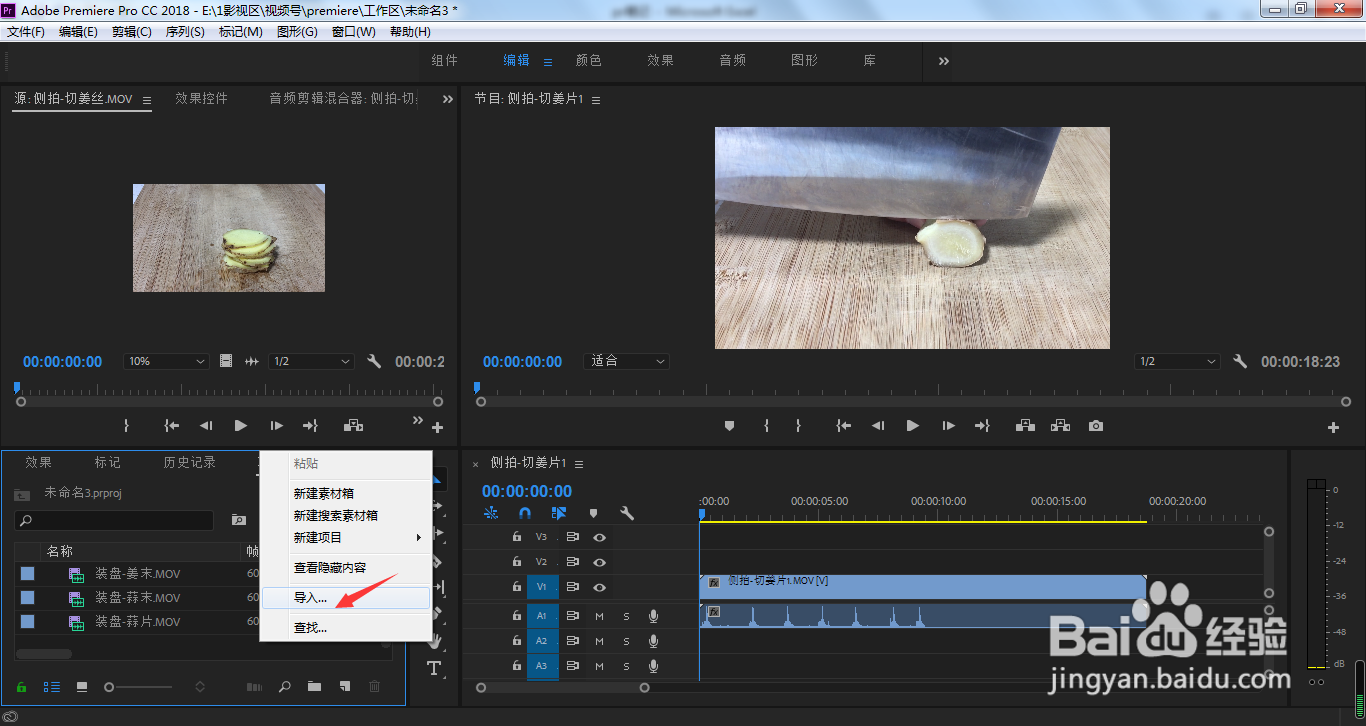
6、除此之外,我们继续在素材面板中导入新素材
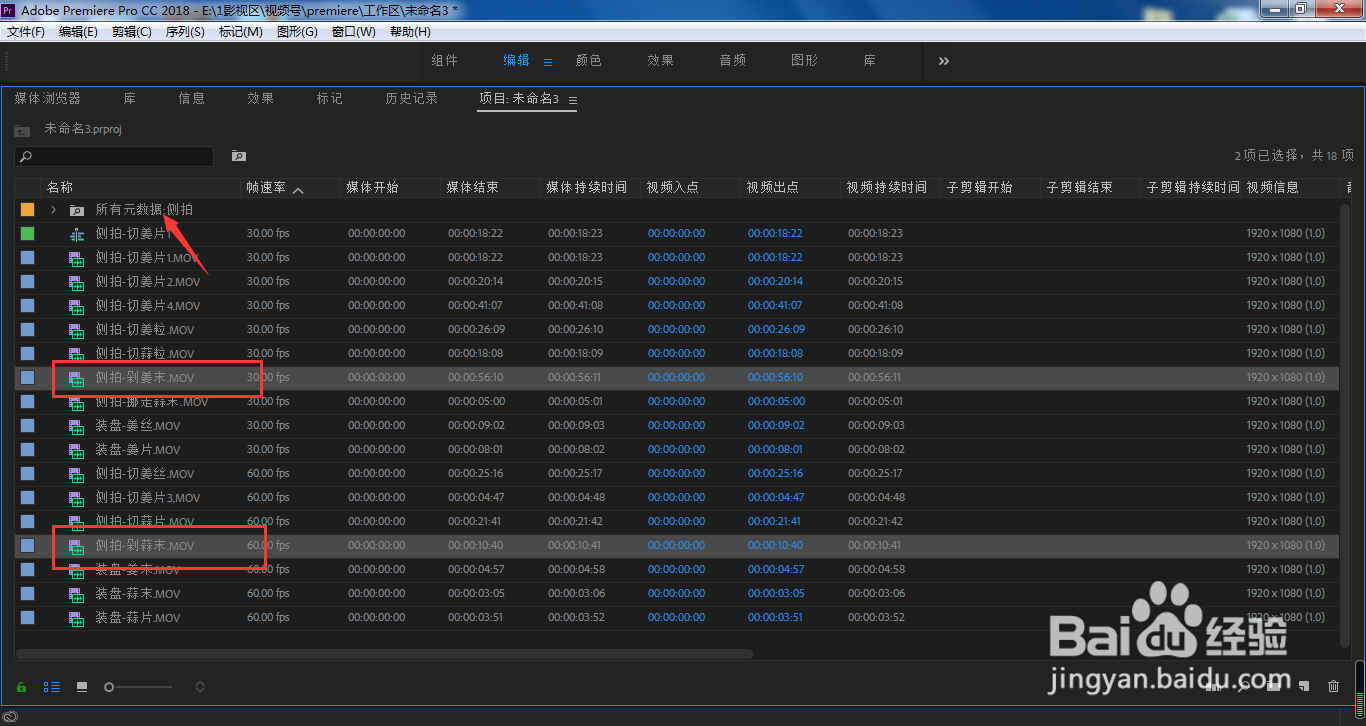
7、素材导入完成,我们双击打开搜索素材箱
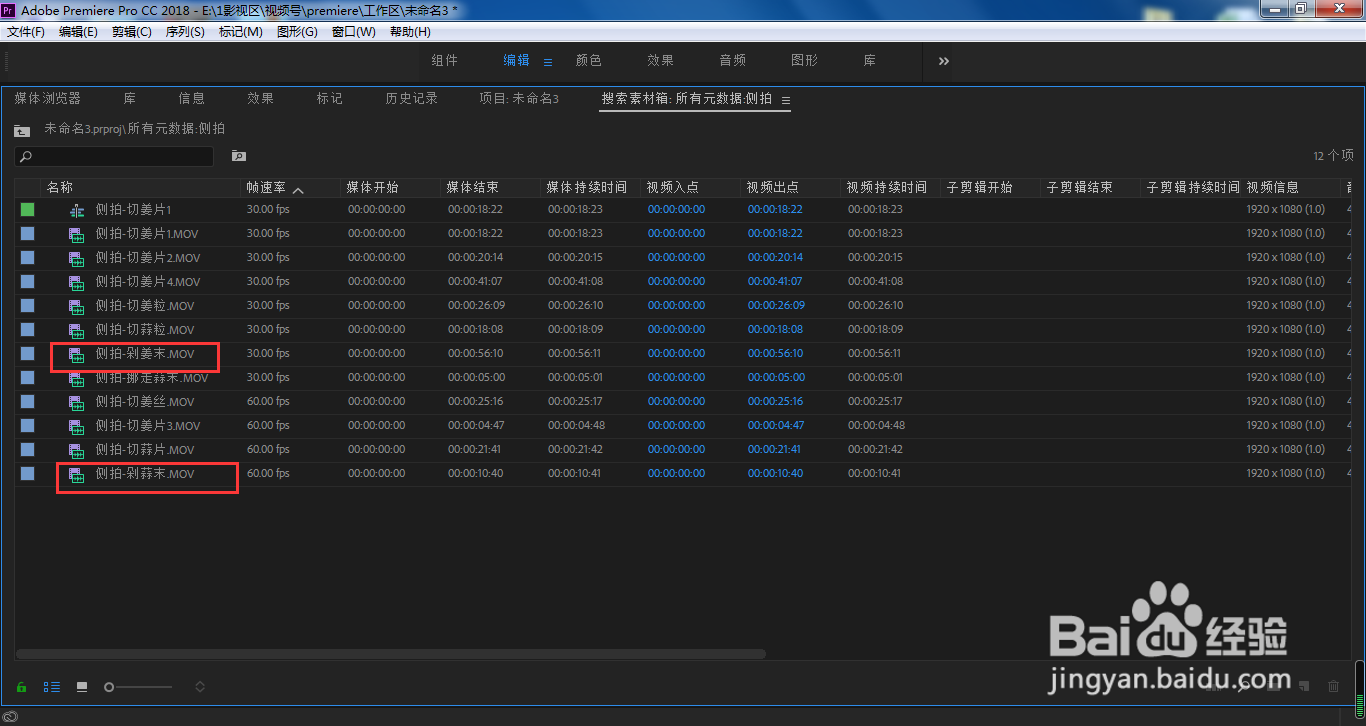
8、刚导入的视频素材因为含有侧拍关键词,所以也自动被归类到侧拍的搜索素材箱里面,非常方便我们剪辑查找
1、我们鼠标移动到素材面板中,不需做任何鼠标的操作,敲下键盘左上方波浪键~
2、素材面板已经被最大化,点击箭头所指的从查询创建新的搜索素材箱图标
3、在弹出的查找窗口中,输入想要归类的关键词
4、笔者这里就输入“侧拍”,点击确定
5、这样,所有含有侧拍的素材全部放到了系统默认创建的搜索素材箱里面,方便了我们对素材的归类
6、除此之外,我们继续在素材面板中导入新素材
7、素材导入完成,我们双击打开搜索素材箱
8、刚导入的视频素材因为含有侧拍关键词,所以也自动被归类到侧拍的搜索素材箱里面,非常方便我们剪辑查找