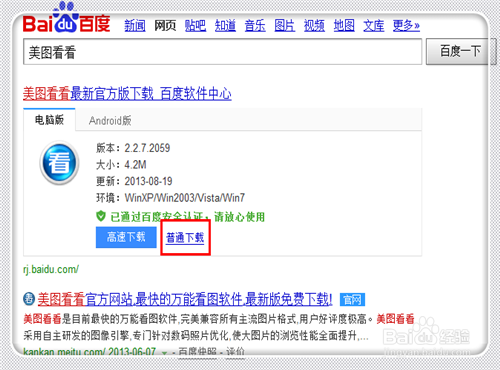
1、在浏览器中输入“美图看看”然后点击搜索,搜索出结果,点击下载“美图秀秀”。下载之后安装。
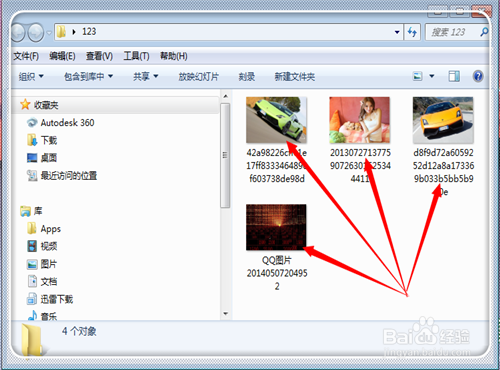
2、然后找到需要批量处理尺寸大小的图片文件夹,打开,然后点击打开某一张图片。
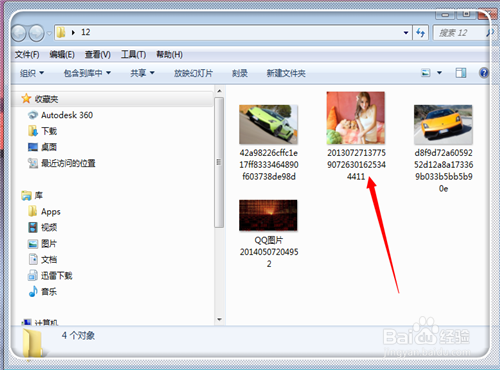
3、打开图片之后,在图片上右键点击,然后选择“用美图秀秀美化”。

4、进入图片美化处理界面,点击右上角的“尺寸”。

5、这里弹出尺寸编辑器,采用本方式的原因,就是方便各位参考到图片的大小,点击“批量修改尺寸”。

6、进入批量修改尺寸界面,点击“添加图片”,将需要修改尺寸的图片添加进来。

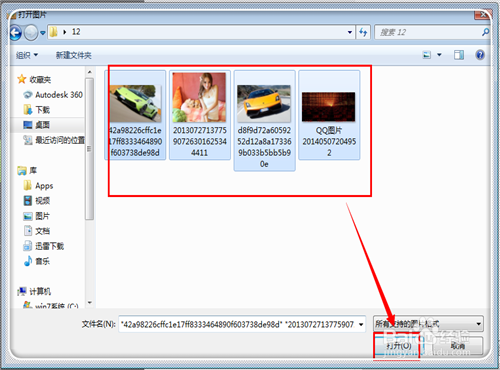
7、选择本文件夹中需要处理大小的文件,如果需要全部选择,点击“ctrl+a”,选择之后,点击“打开”。
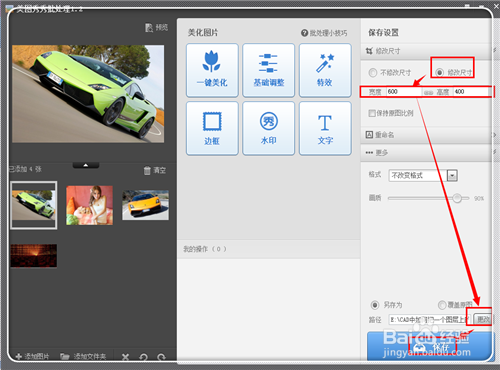
8、图片都添加进来,点击右上角的“修改尺寸”,然后选择图片的“宽度”、“高度”,选择文件的“保存路径”,如果不想要原来的图,就点击“覆盖原图”,如果不熟悉,怕效果不好,还是建议选择别的地方保存,免得失去原图。点击“保存”。
9、很快图片就批量处理完毕,打开我们保存的文件夹,可以看到,刚才层次不齐的图片,大小都一致了,这个方式对图片的清晰度影响不是很大,因此还是比较实用的。