1、1. 双击打开桌面上的Photoshop CC软件。

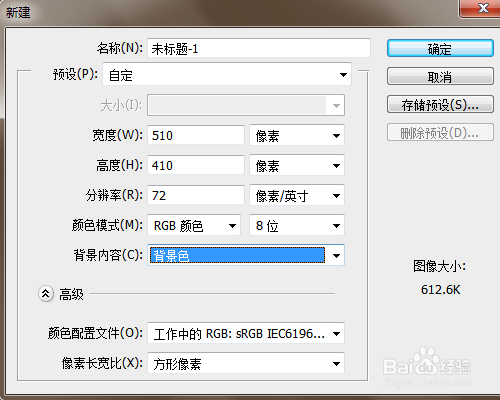
2、2. 新建背景色的空白文档。
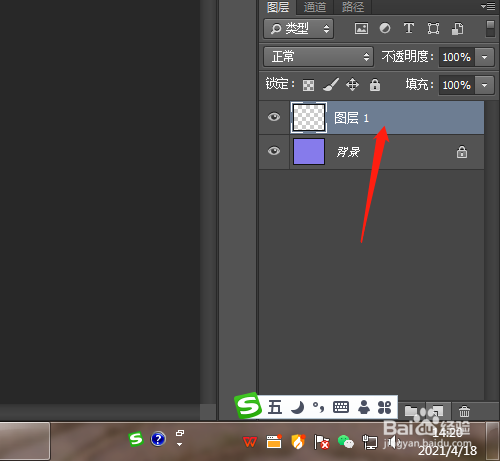
3、3. 图层面板中单击新建图标新建图层1。
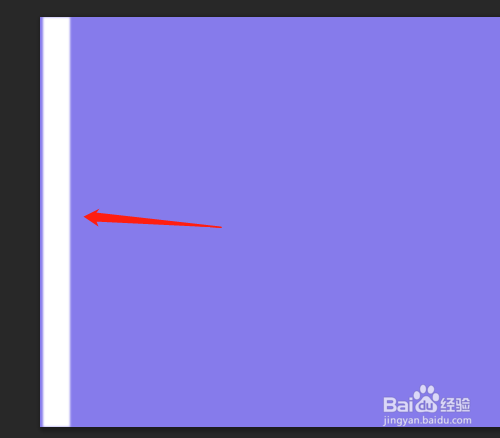
4、4. 选矩形选框工具,羽化1像素,绘制出长矩形。


5、5. 填充白色,单击选移动工具。
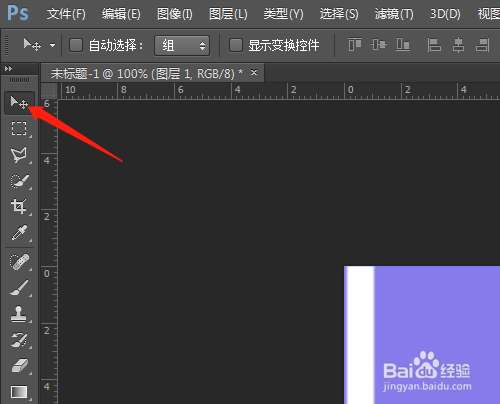
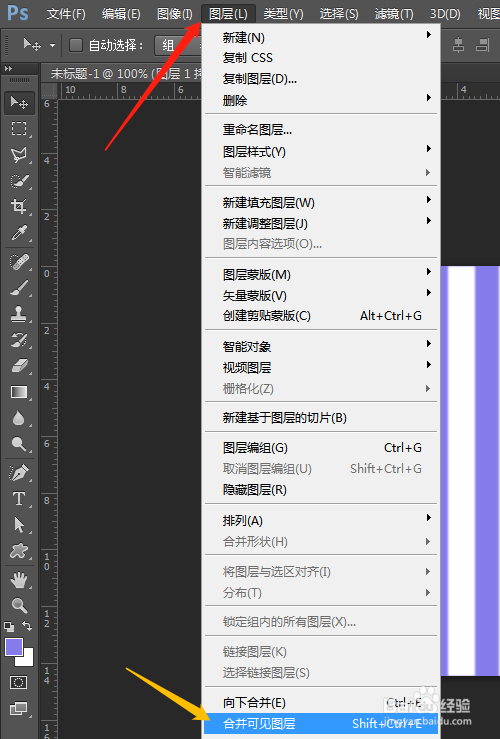
6、6. 按Shift+Alt键复制多个图形。单击图层菜单,合并可见图层。

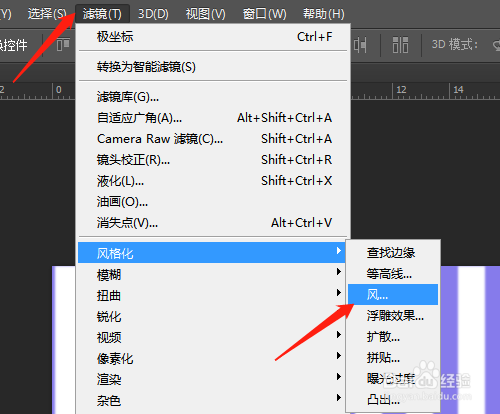
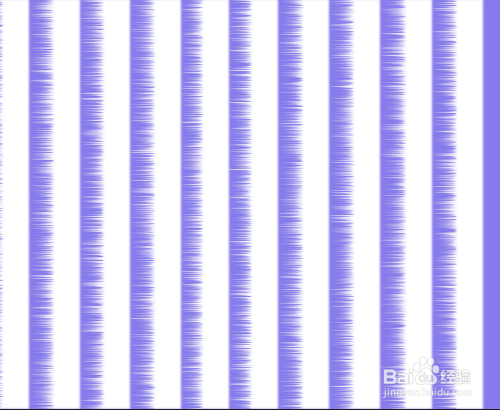
7、7. 选滤镜菜单,风格化,风,对话框中默认,单击确定,制作出风吹效果。

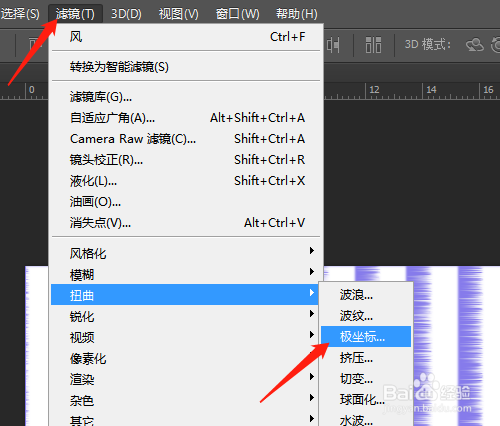
8、8. 选滤镜菜单,扭曲,极坐标,话框中默认,单击确定,制作特别的效果。

1、1. 双击打开桌面上的Photoshop CC软件。
2、2. 新建背景色的空白文档。
3、3. 图层面板中单击新建图标新建图层1。
4、4. 选矩形选框工具,羽化1像素,绘制出长矩形。
5、5. 填充白色,单击选移动工具。
6、6. 按Shift+Alt键复制多个图形。单击图层菜单,合并可见图层。
7、7. 选滤镜菜单,风格化,风,对话框中默认,单击确定,制作出风吹效果。
8、8. 选滤镜菜单,扭曲,极坐标,话框中默认,单击确定,制作特别的效果。