网站首页 美食营养 游戏数码 手工爱好 生活家居 健康养生 运动户外 职场理财 情感交际 母婴教育 生活知识 知识问答

惠普打印机碳粉加装使用于HP 1022n、1022等

时间:2026-02-12 01:15:48

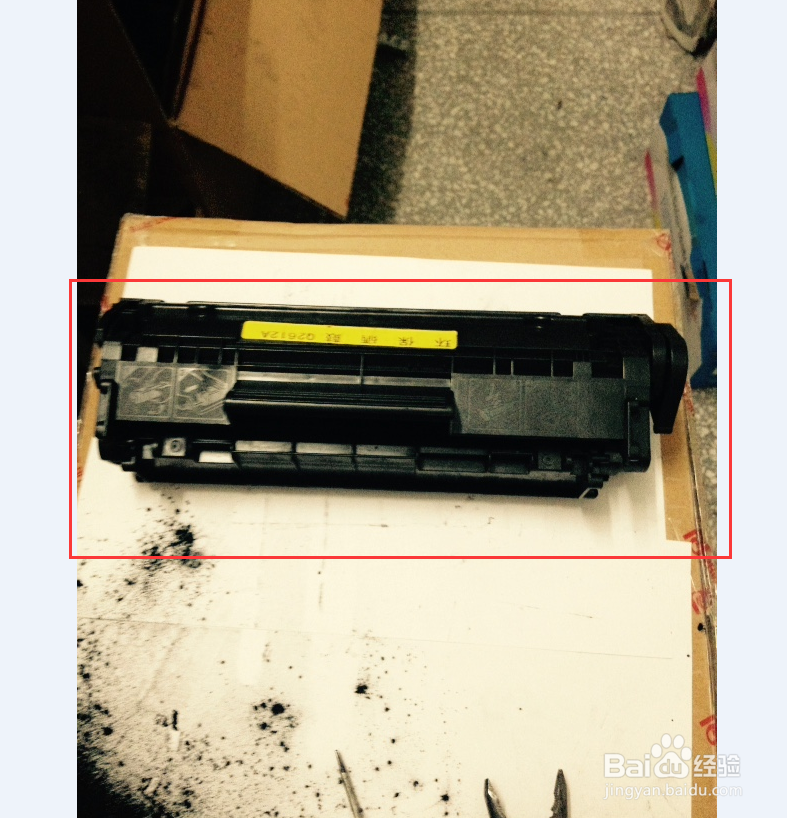
1、首先我们先准备好工具,硒鼓一个,螺丝刀、钳子、刀片、锥子

惠普打印机碳粉加装使用于HP 1022n、1022等

惠普打印机碳粉加装使用于HP 1022n、1022等

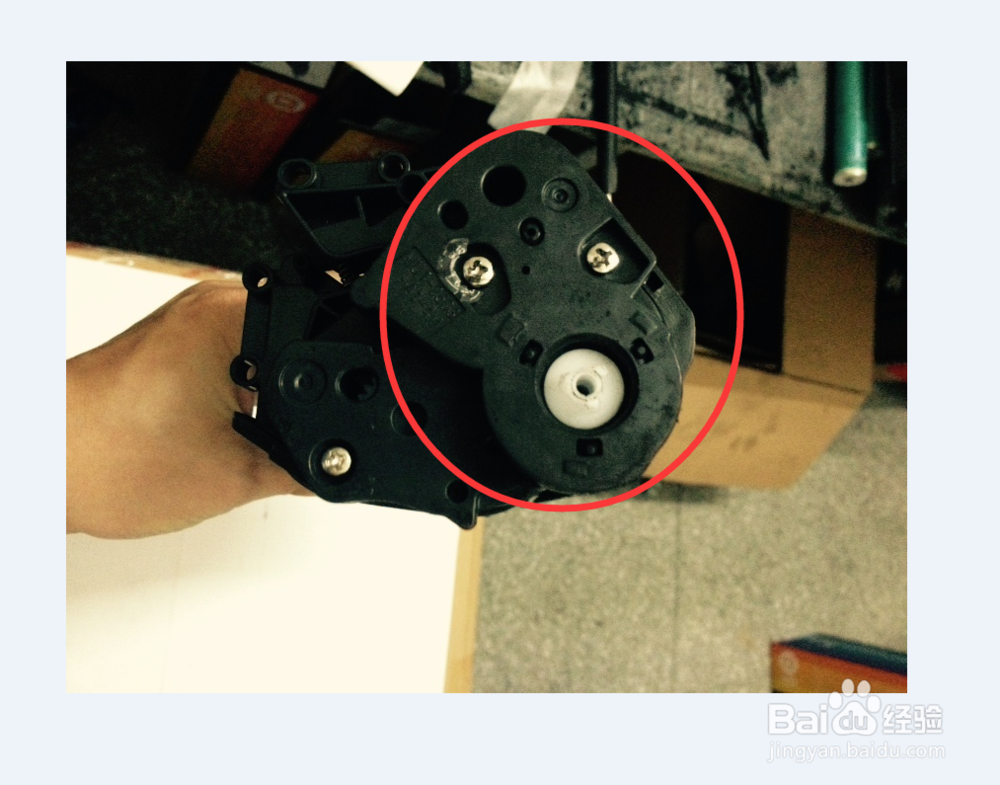
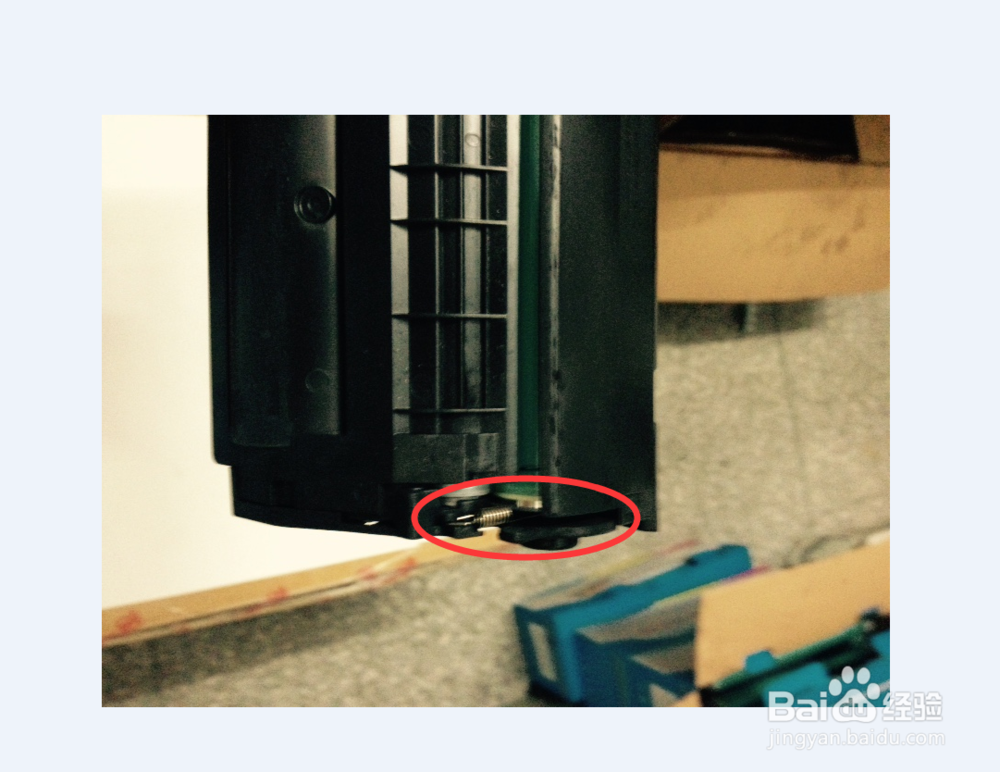
2、先把他左边的螺丝和黄卸掉下来,然后在把右边的卡扣和螺丝用螺丝刀拧掉
惠普打印机碳粉加装使用于HP 1022n、1022等

惠普打印机碳粉加装使用于HP 1022n、1022等

惠普打印机碳粉加装使用于HP 1022n、1022等

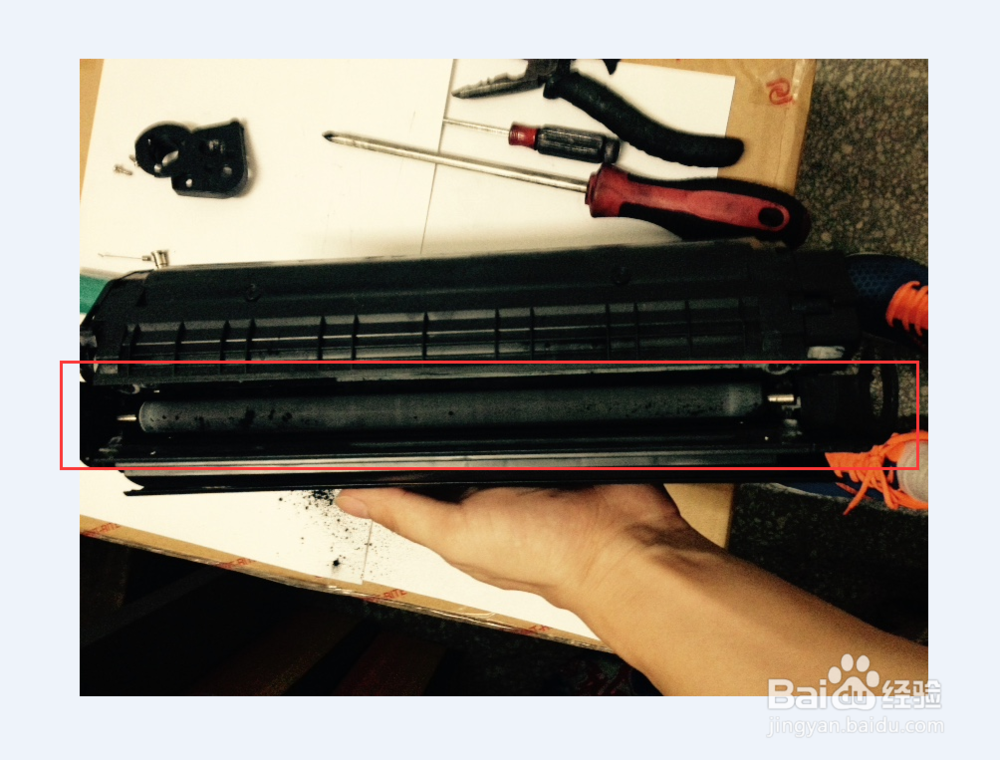
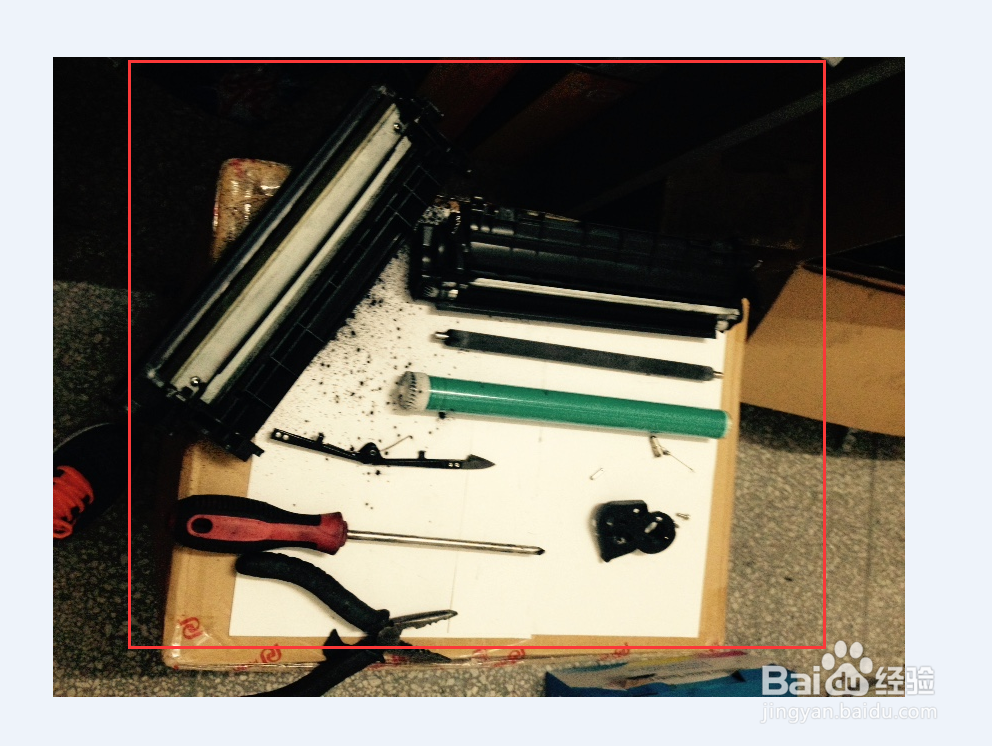
3、左右两边的螺丝跟罩子卸掉后,把感光鼓,充电辊卸掉

惠普打印机碳粉加装使用于HP 1022n、1022等

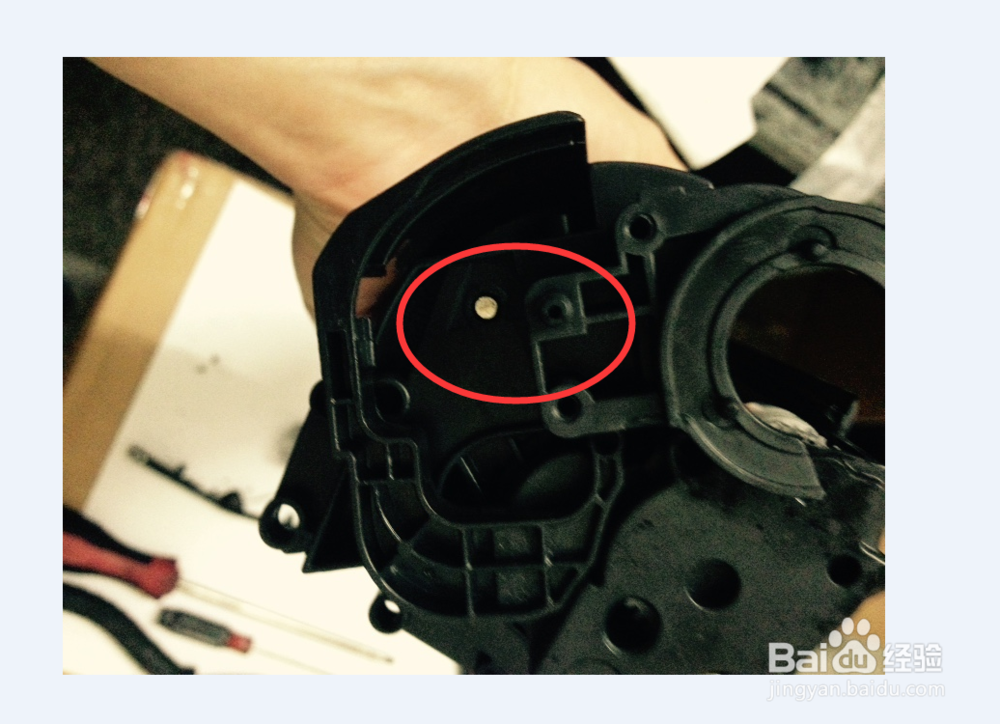
4、卸掉充电辊后,左右两边各有一个固定铁丝。

惠普打印机碳粉加装使用于HP 1022n、1022等

惠普打印机碳粉加装使用于HP 1022n、1022等

5、两个固定铁丝卸掉后他的整体就算拆下来了。

惠普打印机碳粉加装使用于HP 1022n、1022等

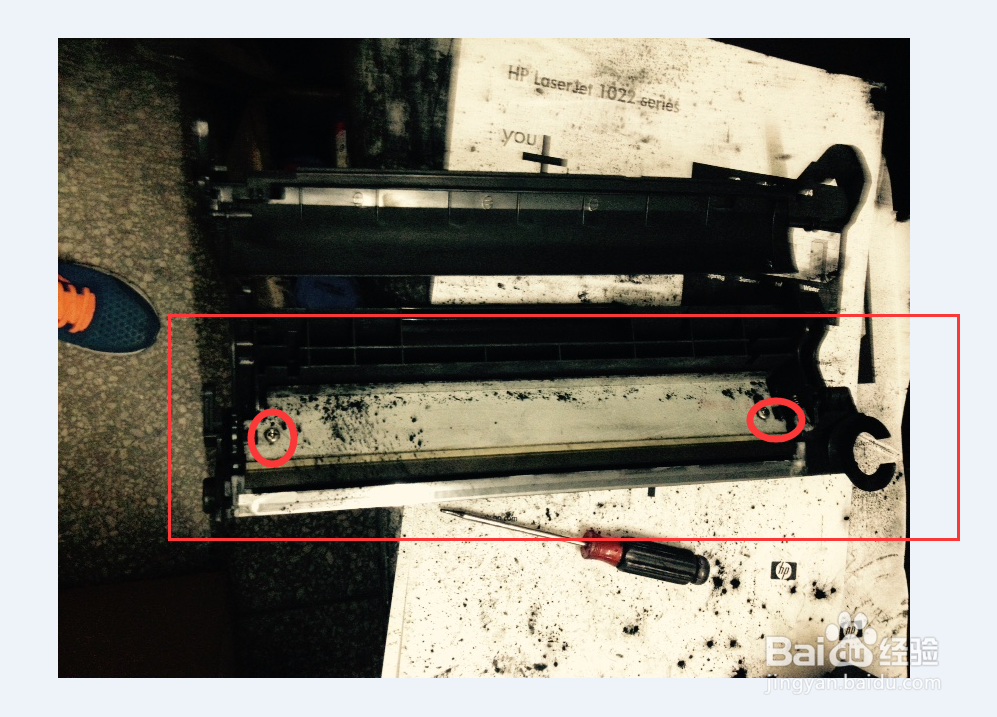
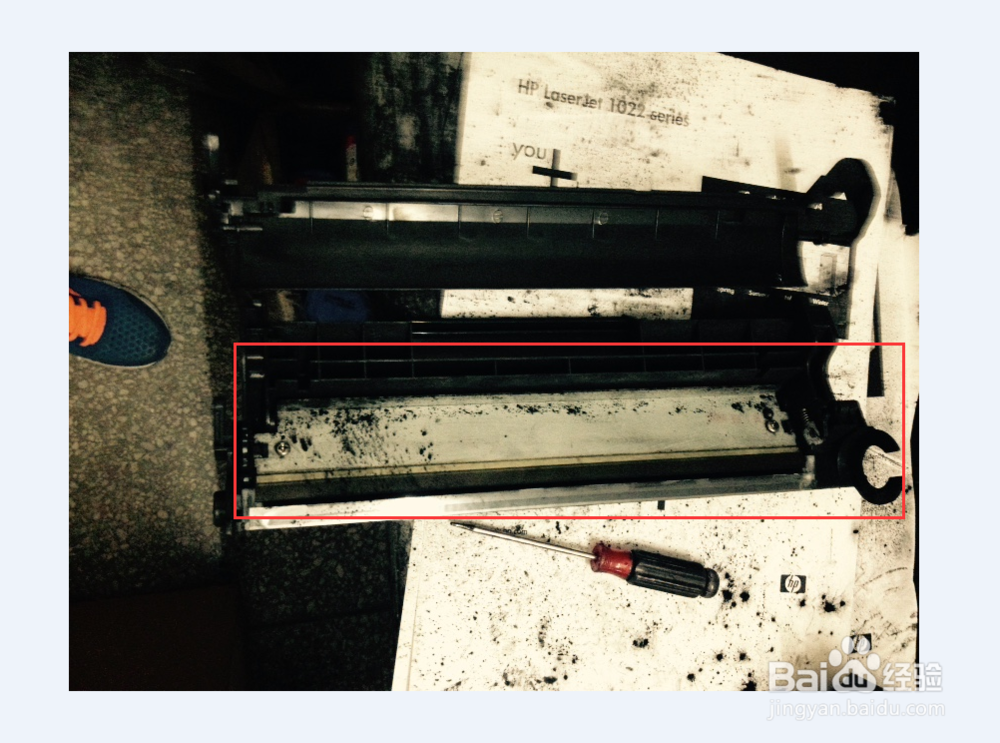
6、接下来,把废粉清理掉。把两个螺丝拧掉后倒掉里面的废粉。

惠普打印机碳粉加装使用于HP 1022n、1022等

惠普打印机碳粉加装使用于HP 1022n、1022等

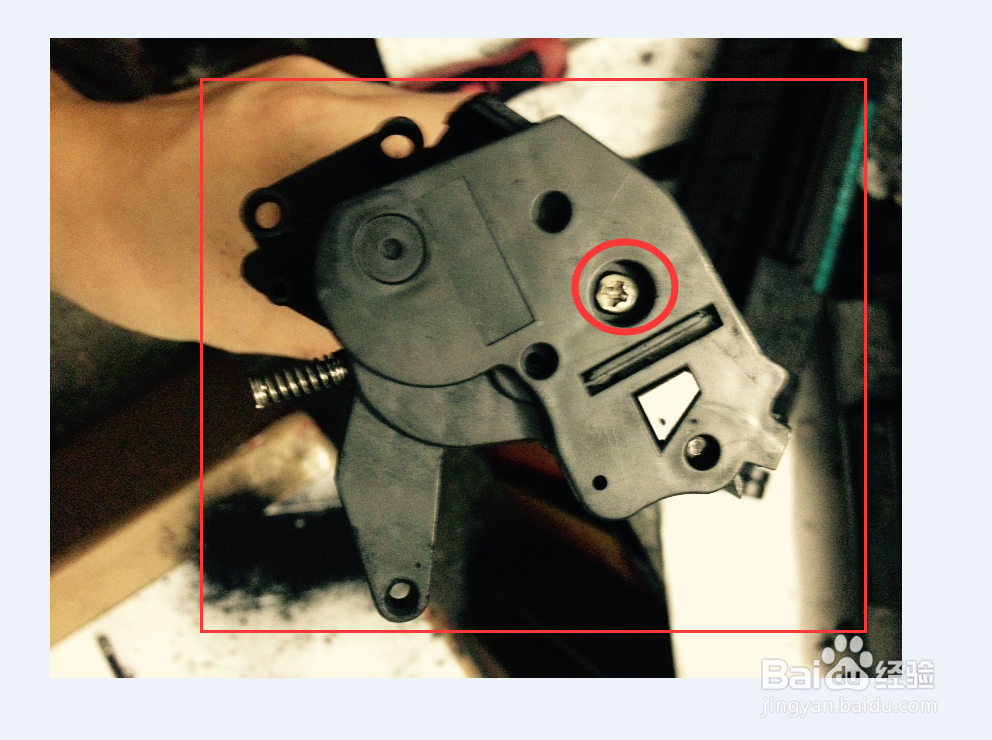
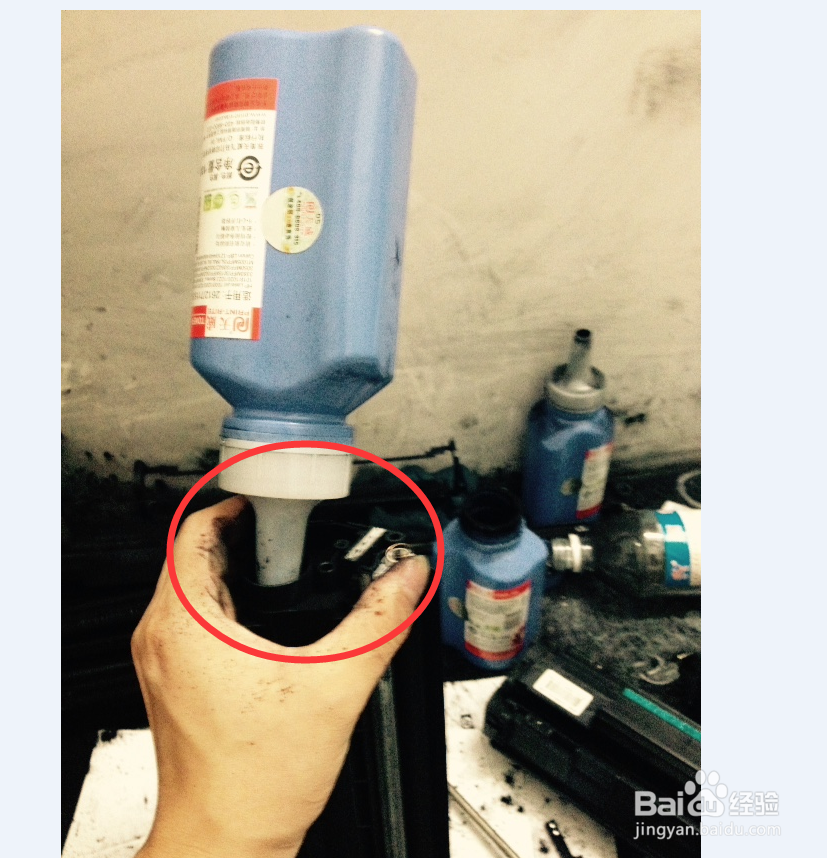
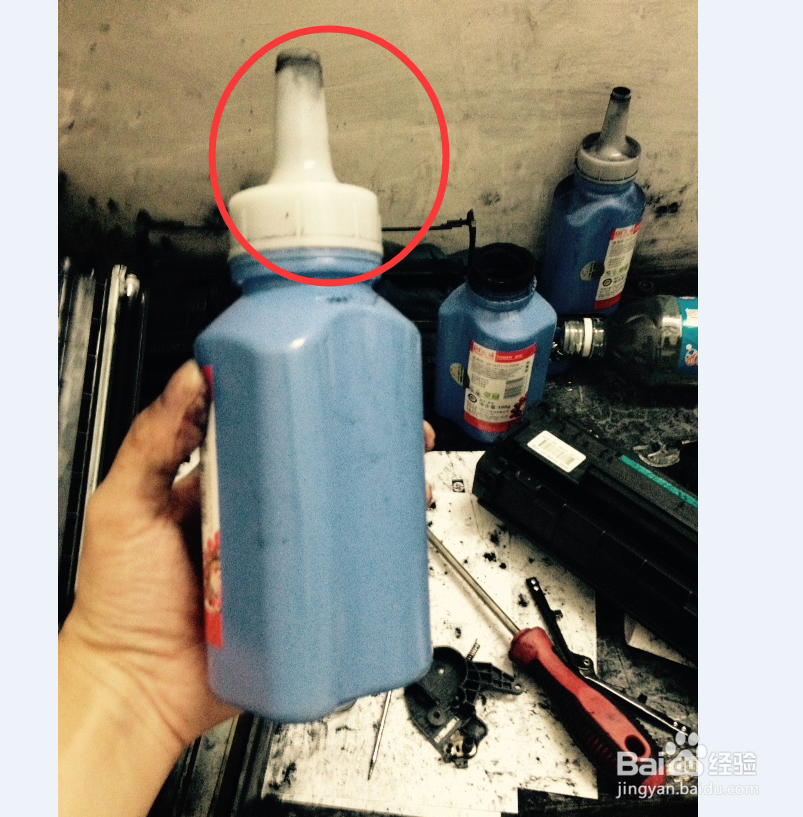
7、下面我们加碳粉,把加入口用螺丝刀拧开,拧开后拔掉胶管把粉倒入其中。
惠普打印机碳粉加装使用于HP 1022n、1022等

惠普打印机碳粉加装使用于HP 1022n、1022等

惠普打印机碳粉加装使用于HP 1022n、1022等

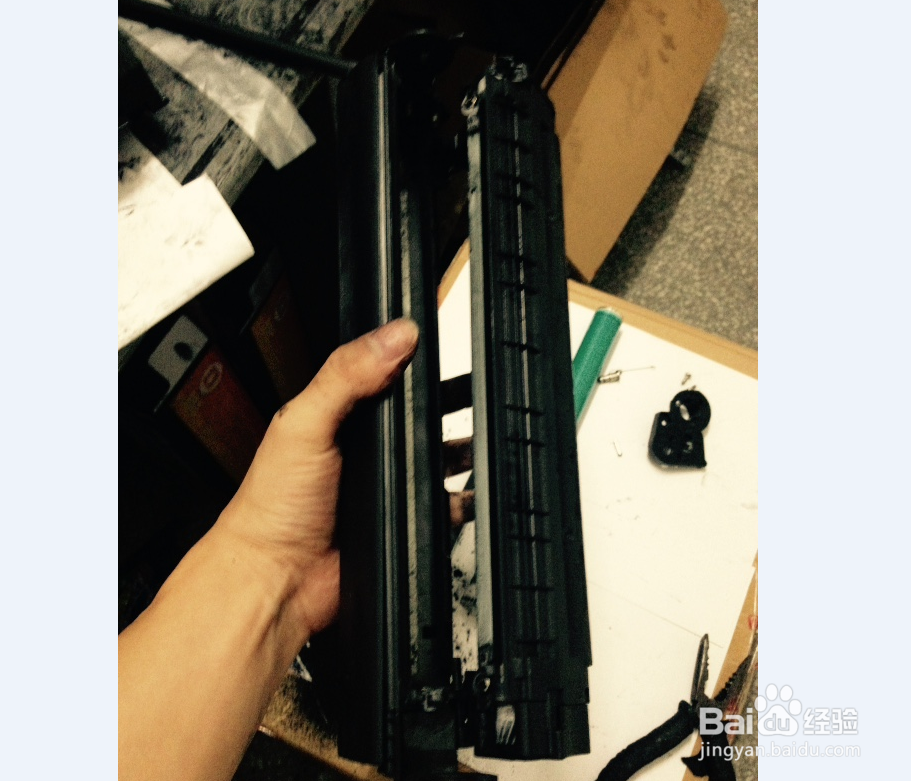
8、加完粉后,开始组装起来。把刚刚的废粉盒跟碳粉盒组合在一起。找好刚刚的螺丝钉。然安装刚刚拆解顺序依次装进去。安装完毕
惠普打印机碳粉加装使用于HP 1022n、1022等

惠普打印机碳粉加装使用于HP 1022n、1022等

© 2026 阿力知识库
信息来自网络 所有数据仅供参考
有疑问请联系站长 site.kefu@gmail.com