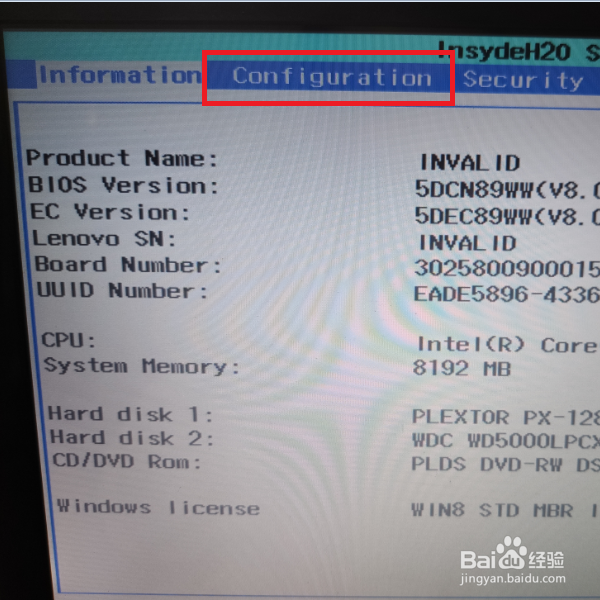
1、这里以联想笔记本电脑Y480为例,在电脑重启的时候,不停地按下F2键,进入BIOS设置页面,在BIOS设置页面中,使用方向键打开“Configuration”菜单。
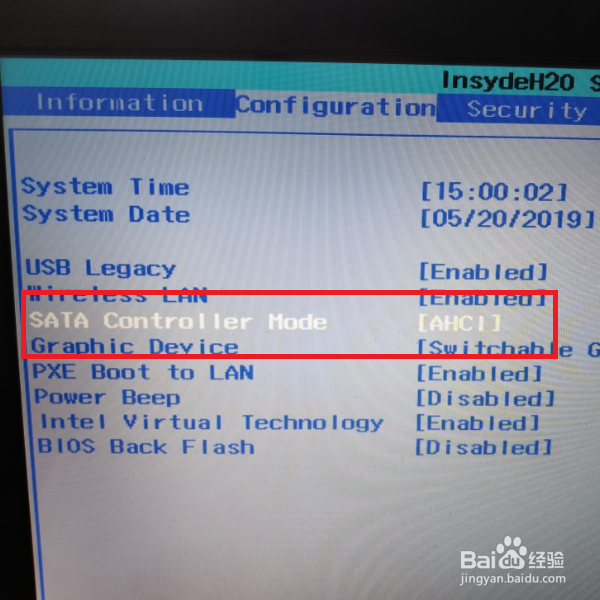
2、进入“Configuration”菜单页面之后,需要找到SATA Controller Mode设置项。

3、可以看到原先默认的硬盘模式就是“AHCI”模式,可以通过BIOS对其进行修改设置。
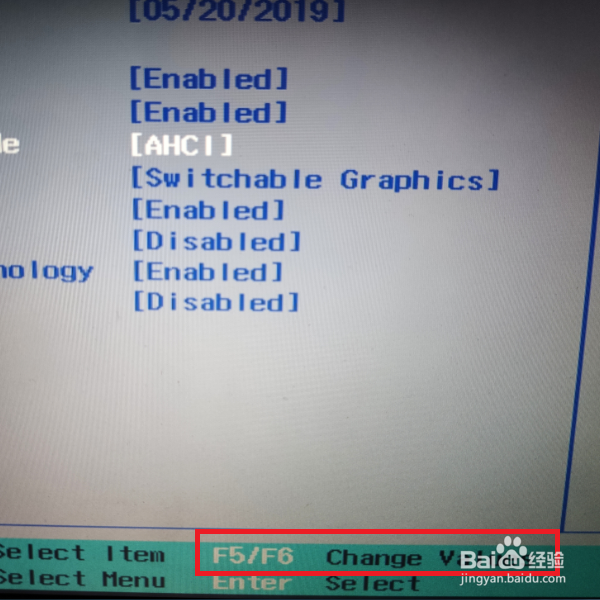
4、接下来,查看BIOS设置页面底部,可以看到修改预设值的按键为“F5/F6”键,因此,直接按下F5或者F6键即可进行修改。
5、修改完成之后,即可看到硬盘模式设置项已经发生了更改,可以在AHCI和IDE模式两者之间进行切换,当然,这里还是强烈建议固态硬盘一定要选择AHCI模式!!

6、模式修改完毕之后,在BIOS设置页面底部可以看到,按下F10键,即可保存对BIOS模式的修改设置。

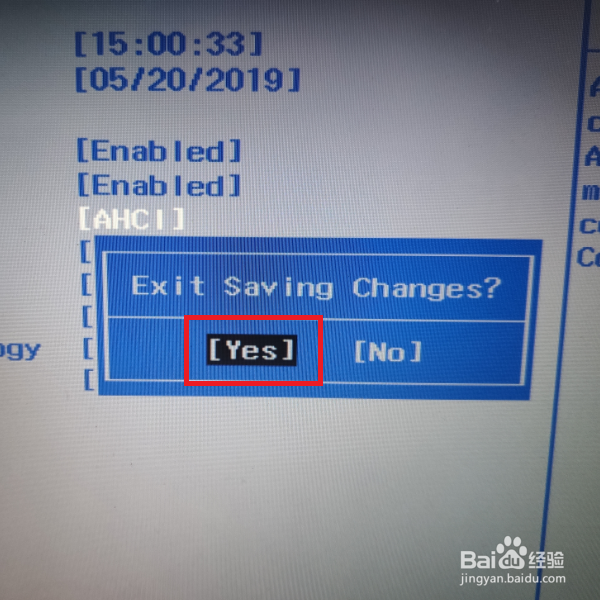
7、最后,将弹出对话框窗口页面,选择“Yes”之后,按下回车键即可保存对BIOS的设置。