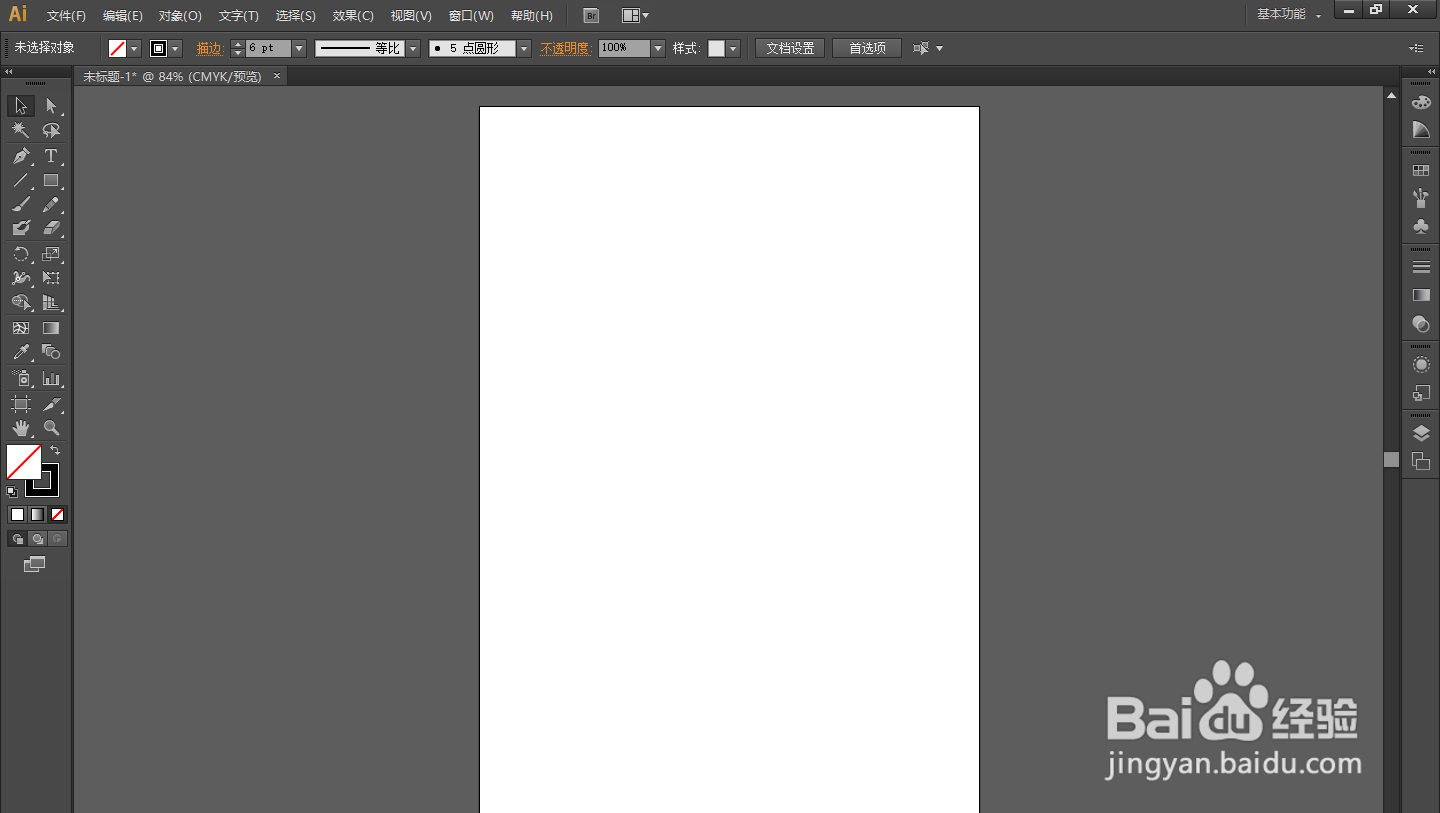
1、首先打开adobe illustratorcs6。
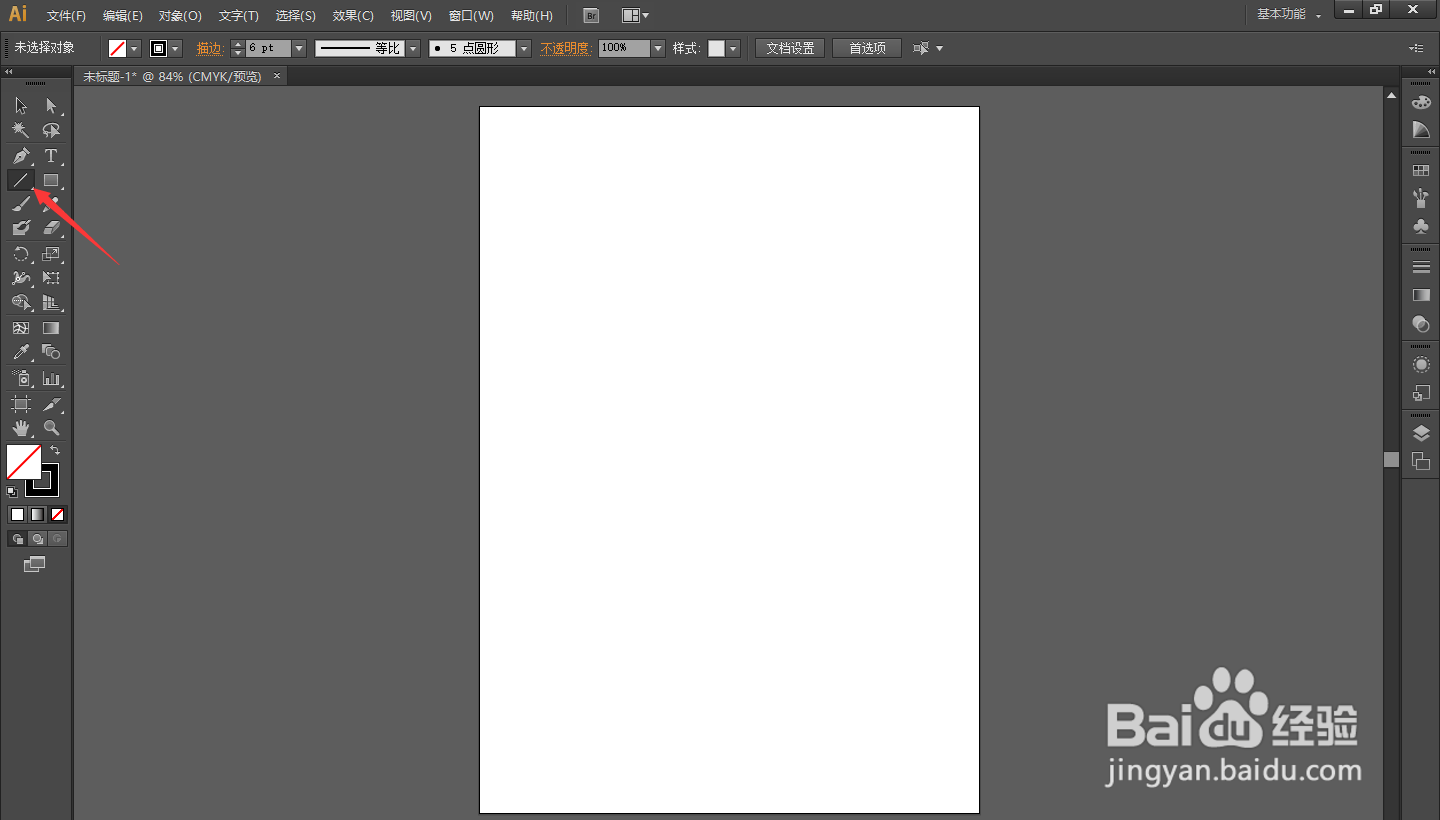
2、找到线段工具。
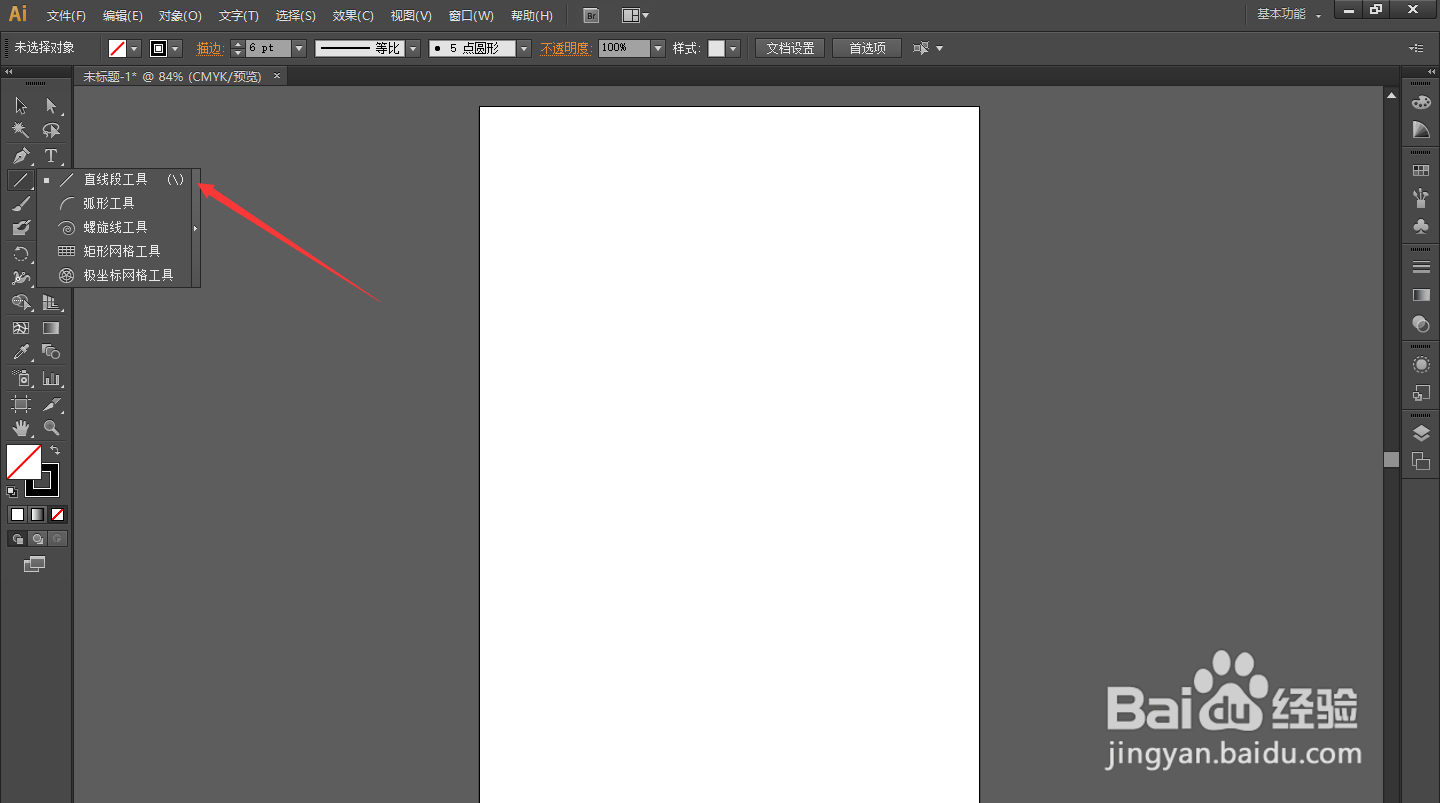
3、左键按住选择直线段工具。
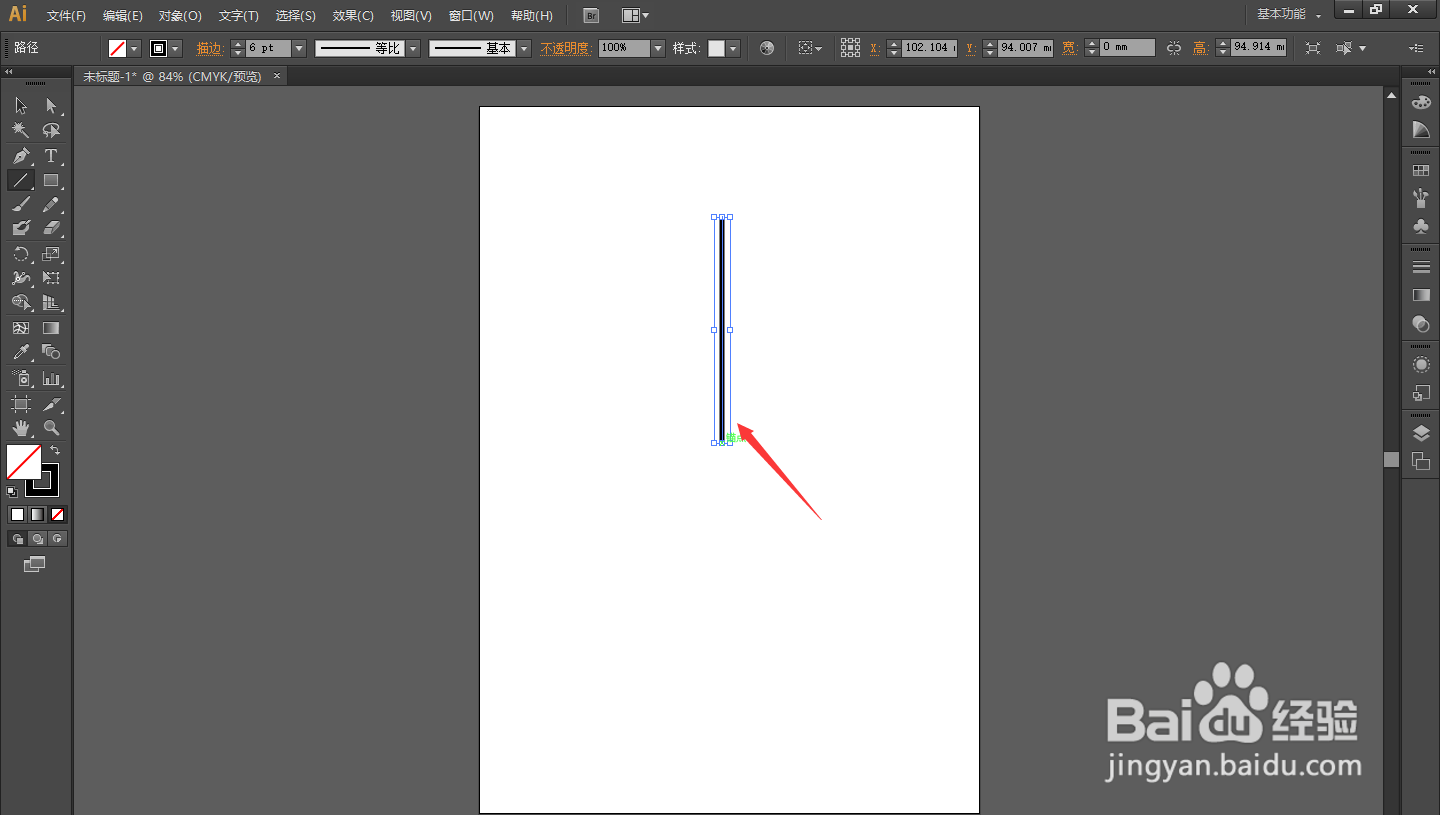
4、在画布上画一条直线段。
5、然后上方找的描边。
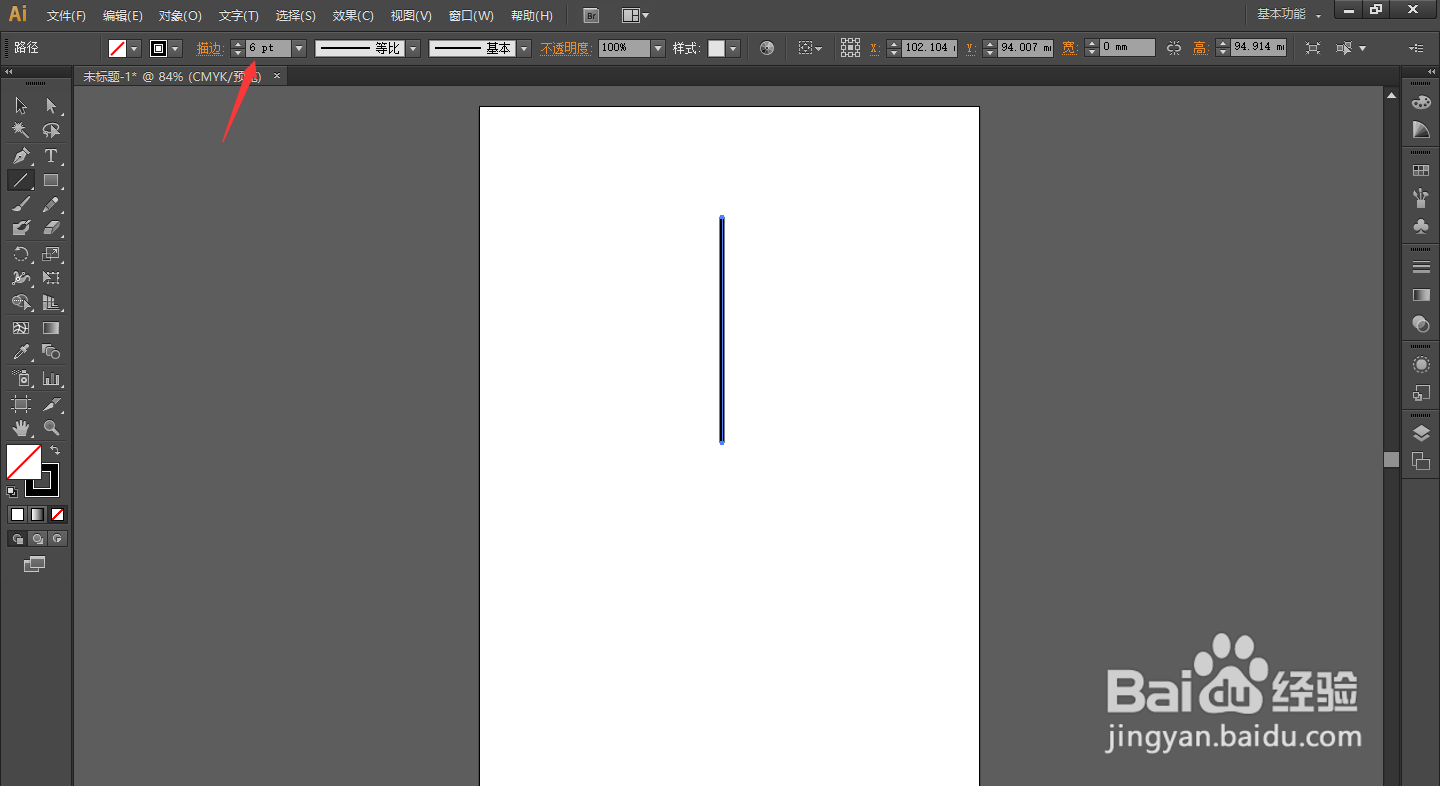
6、点击下拉框有多种粗细选择。
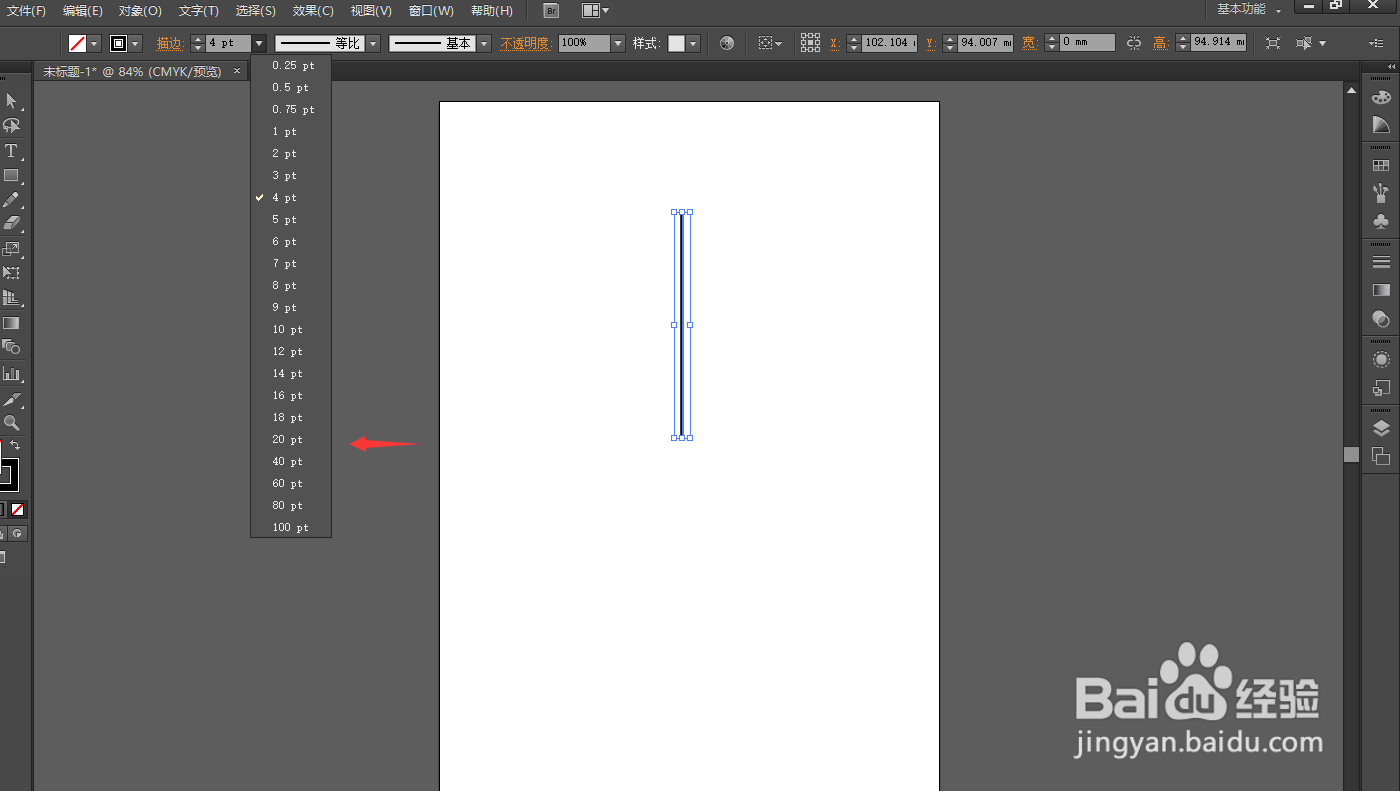
7、选择你所需要的粗细。
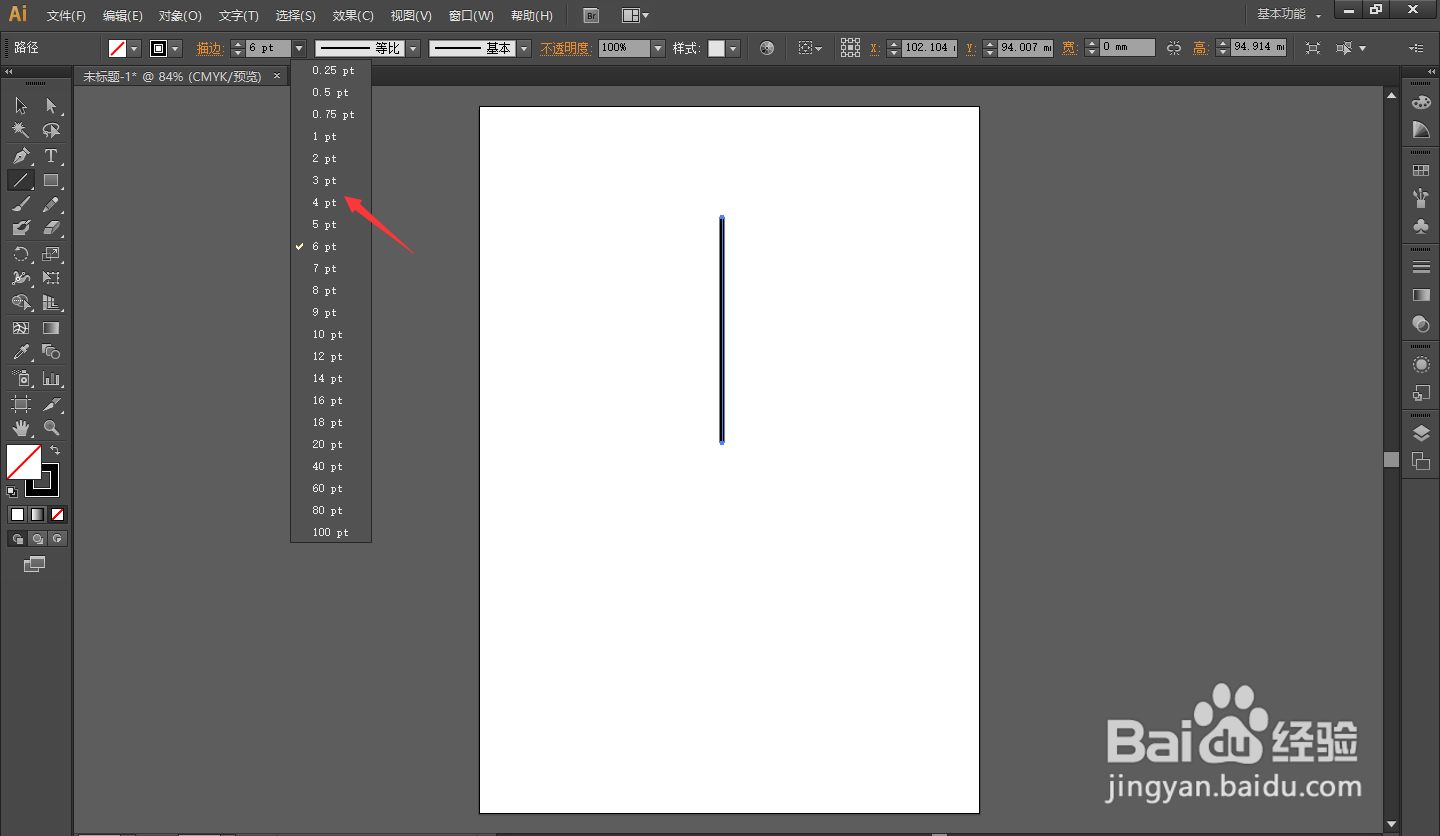
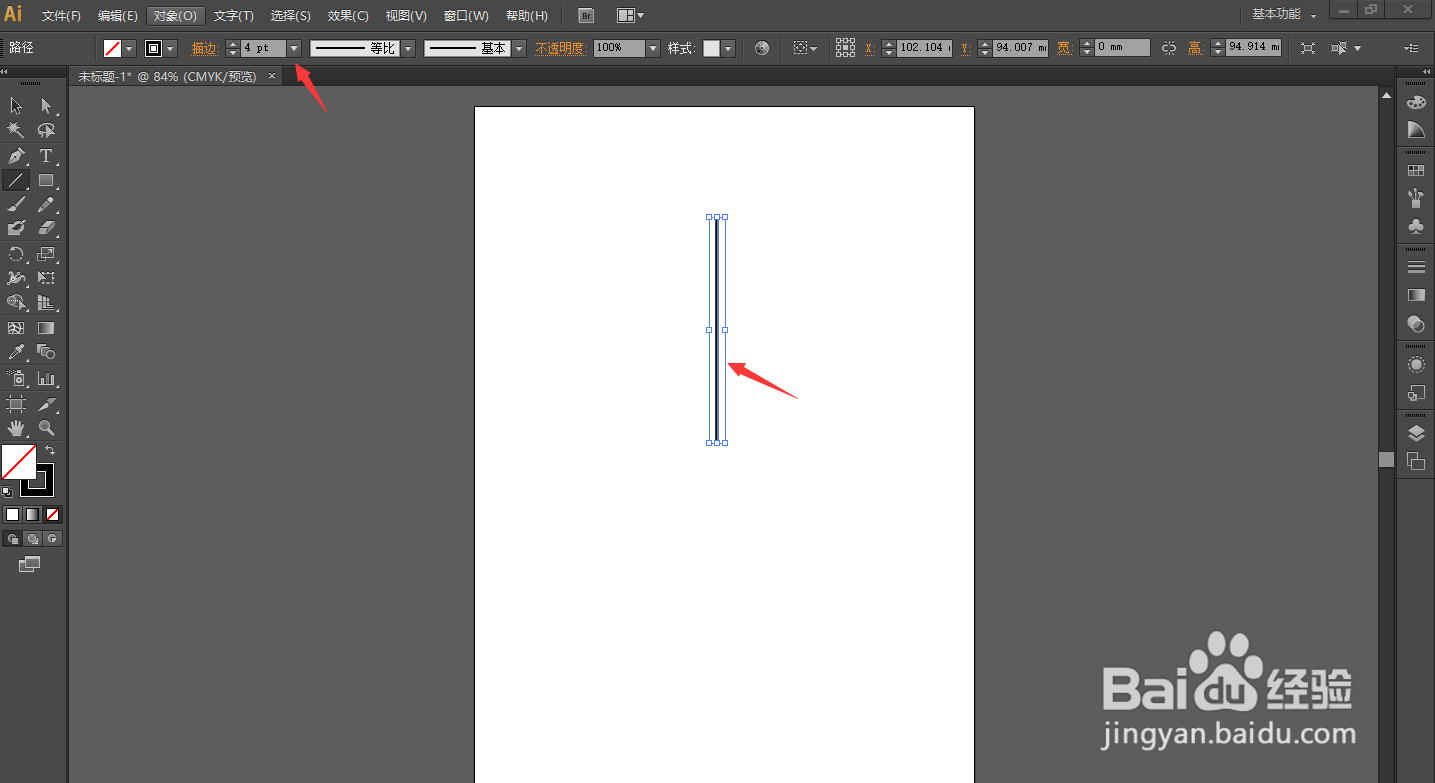
8、点击,就可以看到画布上线段粗细变了。
1、首先打开adobe illustratorcs6。
2、找到线段工具。
3、左键按住选择直线段工具。
4、在画布上画一条直线段。
5、然后上方找的描边。
6、点击下拉框有多种粗细选择。
7、选择你所需要的粗细。
8、点击,就可以看到画布上线段粗细变了。