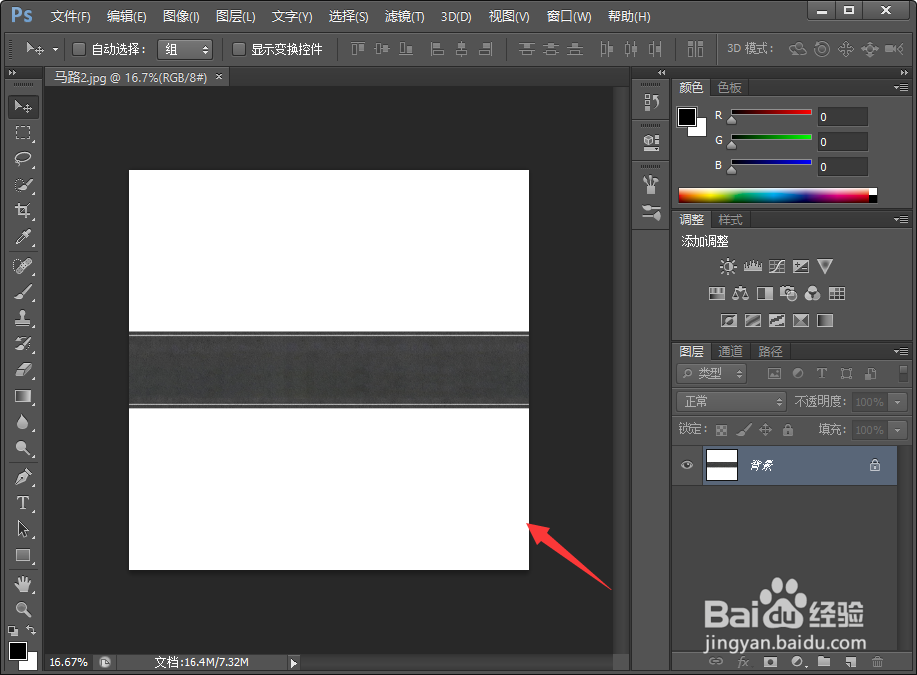
1、我们打开一张素材,如下图所示;
2、我们再点击图像--图像大小;

3、弹出图像大小对话框,发现长宽是一致的,如果不是一致的,要设置为相同的大小。

4、接着我们再点击滤镜--扭曲--极坐标;

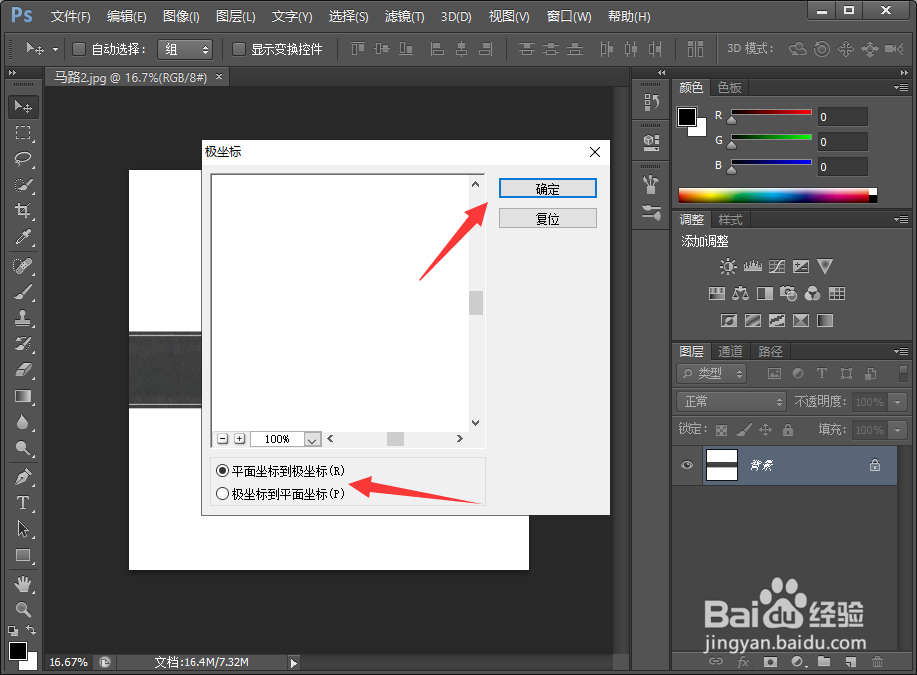
5、弹出极坐标对话框,我们选择平面坐标到极坐标,再点击确定;
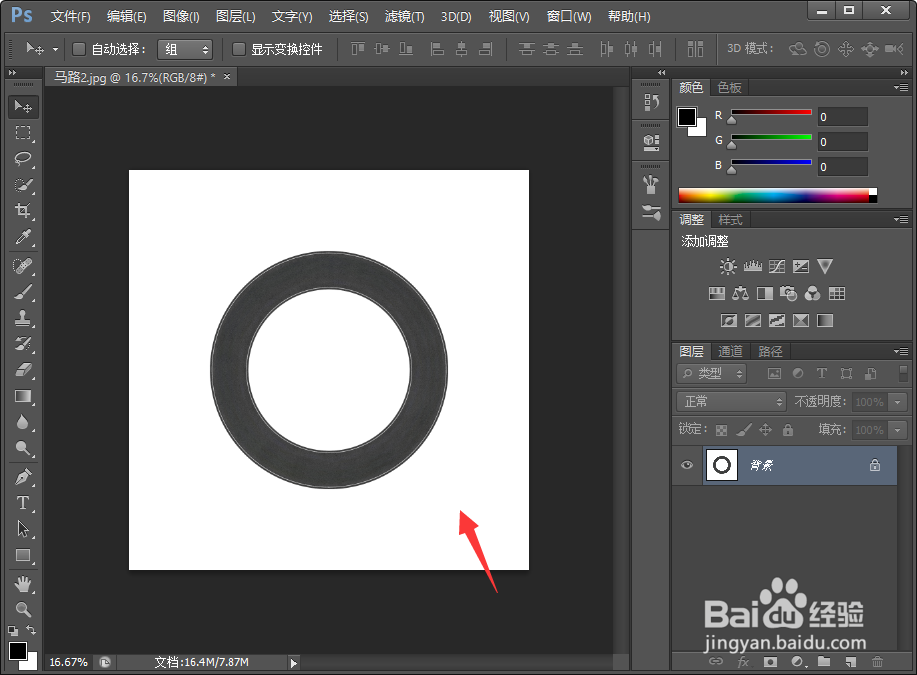
6、这时候我们发现极坐标效果出来了,如下图所示;
1、1.打开图片点击图像--图像大小,将长宽修改成一致;
2.点击滤镜--扭曲--极坐标;
3.弹出极坐标对话框,选择平面坐标到极坐标,再点击确定即可。
1、我们打开一张素材,如下图所示;
2、我们再点击图像--图像大小;
3、弹出图像大小对话框,发现长宽是一致的,如果不是一致的,要设置为相同的大小。
4、接着我们再点击滤镜--扭曲--极坐标;
5、弹出极坐标对话框,我们选择平面坐标到极坐标,再点击确定;
6、这时候我们发现极坐标效果出来了,如下图所示;
1、1.打开图片点击图像--图像大小,将长宽修改成一致;
2.点击滤镜--扭曲--极坐标;
3.弹出极坐标对话框,选择平面坐标到极坐标,再点击确定即可。