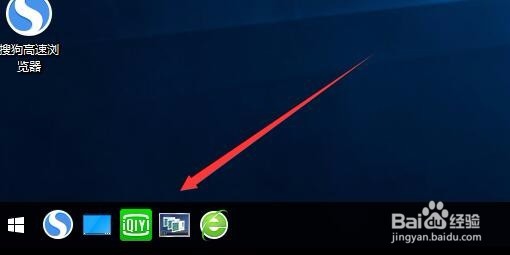
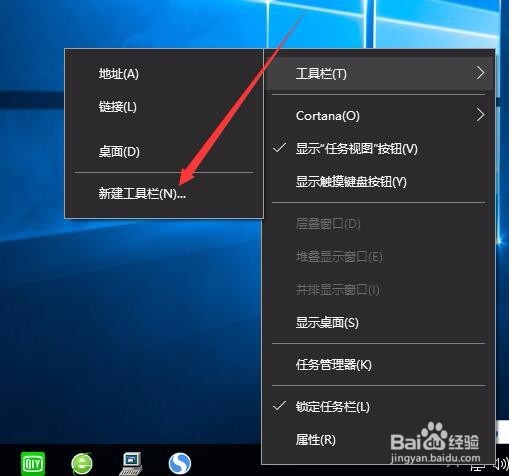
1、首先在Windows10的任务栏空白处点击右键,在弹出菜单中选择“工具栏/新建工具栏”菜单项
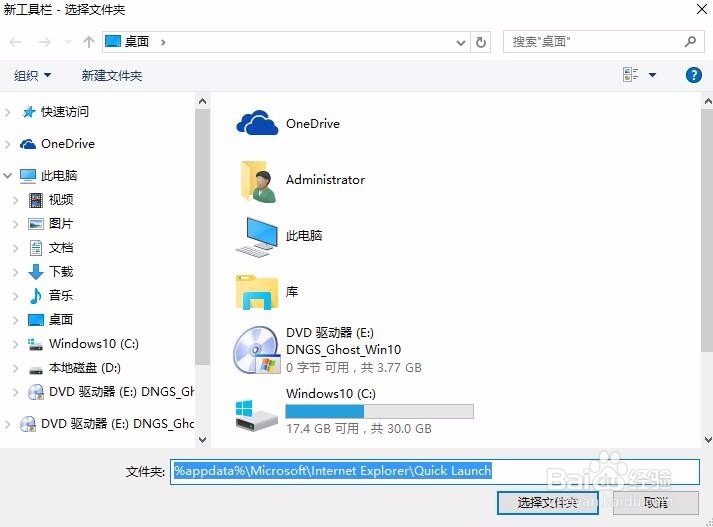
2、在打开的“新工具栏/选择文件夹”窗口下面的文本框中输入%appdata%\Microsoft\Internet Explorer\Quick Launch,点击下面的“选择文件夹”按钮
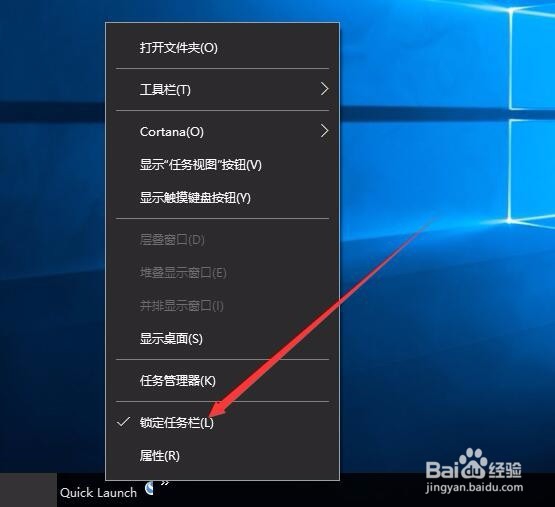
3、这时就可以在任务栏中建立快速启动栏了,但是现在与XP的快速启动栏还不太一样,接下来我们继续设置

4、在任务栏空白处点击右键,取消“锁定任务栏”前的复选
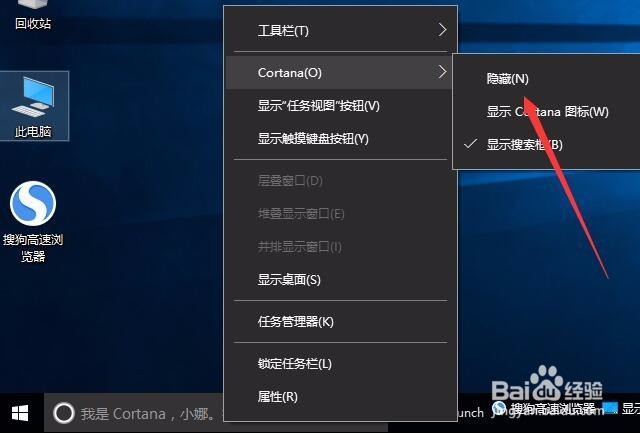
5、接着再在空白处点击右键,在弹出菜单中选择“Cortana/隐藏”菜单项,把Cortana搜索框隐藏掉
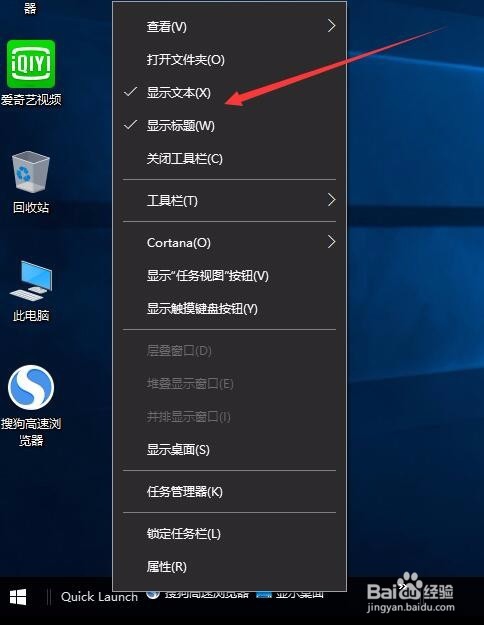
6、接着在快速启动栏点击右键,然后取消“显示文本”与“显示标题”前的复选对勾
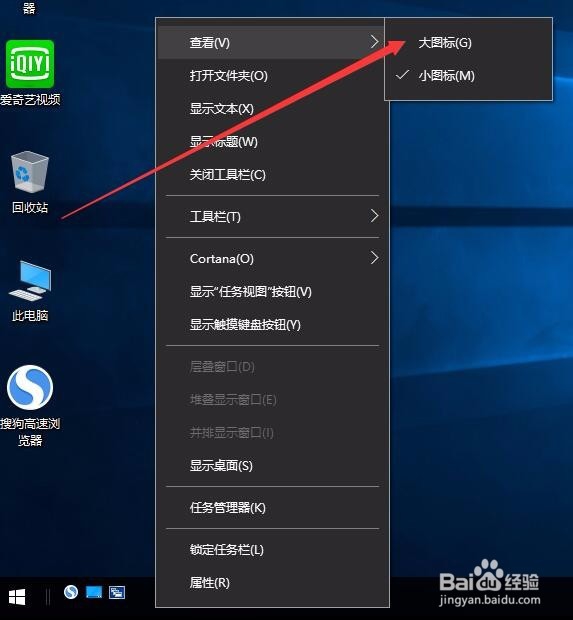
7、同样在上面的菜单中选择“查看/大图标”菜单项
8、最后再在任务栏空白处点击右键,然后在弹出菜单中选择“锁定任务栏”菜单项
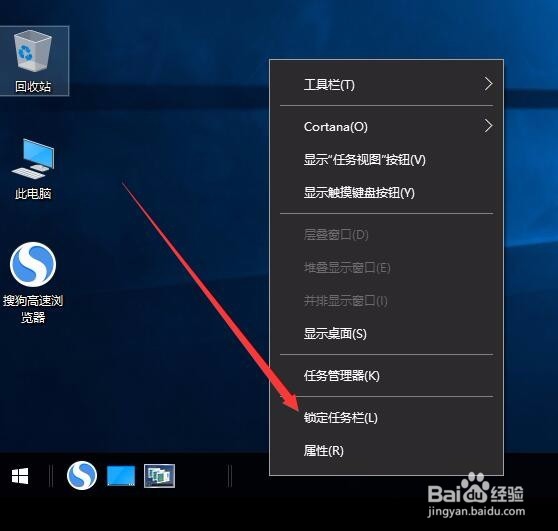
9、最后看一下,是不是与原来XP系统的快速启动栏一样了啊,这样以后再操作起来就顺手多了