网站首页 美食营养 游戏数码 手工爱好 生活家居 健康养生 运动户外 职场理财 情感交际 母婴教育 生活知识 知识问答

苹果iPhone手机MFi助听设备怎么打开蓝牙?

时间:2026-02-13 17:01:37

1、我们在苹果iPhone手机屏幕上找到并打开设置

苹果iPhone手机MFi助听设备怎么打开蓝牙?

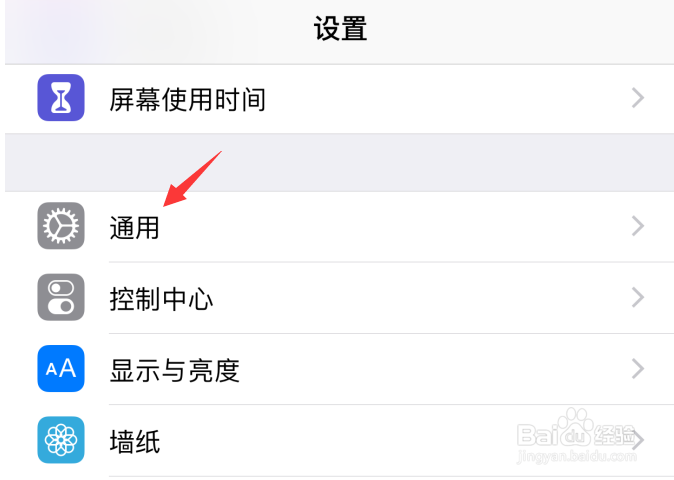
2、在打开的设置页面中,点击打开通用栏目

苹果iPhone手机MFi助听设备怎么打开蓝牙?

3、进入iPhone手机通用设置页面,点击辅助功能选项

苹果iPhone手机MFi助听设备怎么打开蓝牙?

4、这时,在打开的页面中,点击箭头所指的MFi助听设备选项

苹果iPhone手机MFi助听设备怎么打开蓝牙?

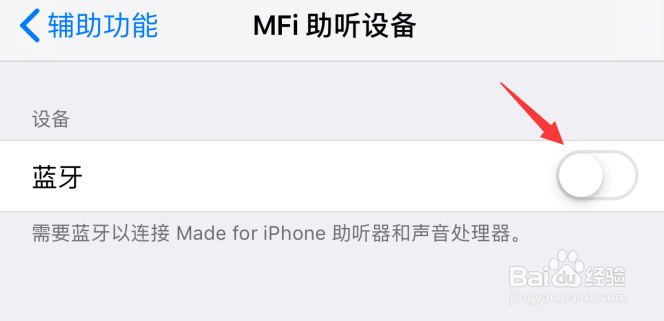
5、在打开的页面中,直接点击打开蓝牙右侧的开关即可

苹果iPhone手机MFi助听设备怎么打开蓝牙?

1、我们在苹果iPhone手机屏幕上找到并打开设置

2、在打开的设置页面中,点击打开通用栏目
3、进入iPhone手机通用设置页面,点击辅助功能选项

4、这时,在打开的页面中,点击箭头所指的MFi助听设备选项

5、在打开的页面中,直接点击打开蓝牙右侧的开关即可
苹果iPhone手机MFi助听设备怎么打开蓝牙?

© 2026 阿力知识库
信息来自网络 所有数据仅供参考
有疑问请联系站长 site.kefu@gmail.com