1、首先我们在打开的工作表中输入一个数字。

2、然后在单元格上点击右键选择右键菜单中的设置单元格格式。

3、然后在弹出的设置单元格格式中选择数字下的自定义,在类型下输入:
#“单位”
注意:输入的时候必须是英文小写的状态;输入完成后点击确定。
作为演示我们输入的单位是m。

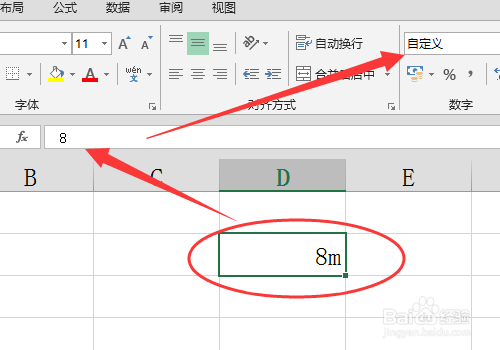
4、然后我们可以看到我们刚才输入的数字已经带上单位了,但是依然是数字。
在格式中我们可以看到格式是自定义的格式。
5、如果有多个单元格是需要同样的单位格式,我们可以复制该单元格,然后粘贴改单元格的格式。
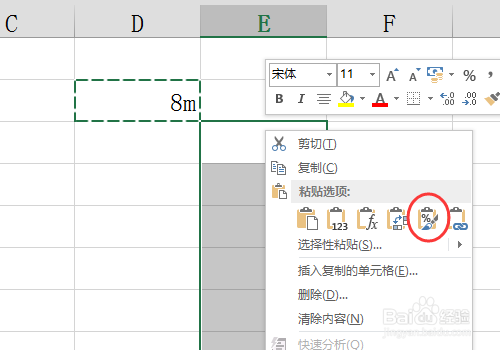
选中该单元格以后我们点击右键选择复制(也可以选中后用快捷键Ctrl+C),来复制。

6、然后选中我们要粘贴的单元格,如果需要可以多选。
选中后点击右键菜单粘贴中的格式粘贴。
粘贴的更多项我们可以看下方的经验引用。
7、粘贴后我们在单元格内输入数字是就会自动增加我们添加的单位了。
