网站首页 美食营养 游戏数码 手工爱好 生活家居 健康养生 运动户外 职场理财 情感交际 母婴教育 生活知识 知识问答

win7宽带连接是怎样创建的

时间:2024-10-27 07:21:08

1、在电脑桌面上打开【计算机】,再打开电脑的控制面板。
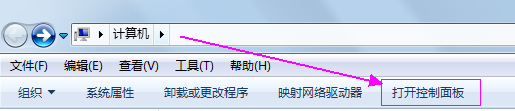
win7宽带连接是怎样创建的

2、打开网络选项,如下图

win7宽带连接是怎样创建的

3、打开【网络和共享中心】

win7宽带连接是怎样创建的

4、设置新的连接

win7宽带连接是怎样创建的

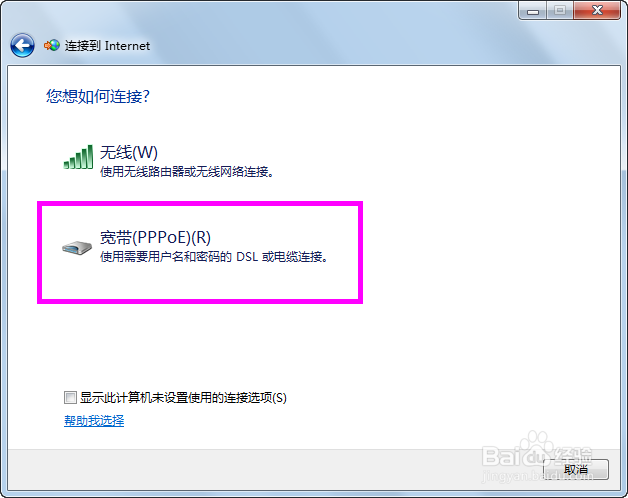
5、在弹出的窗口中,选择宽带(PPPoE)连接到Internet

win7宽带连接是怎样创建的

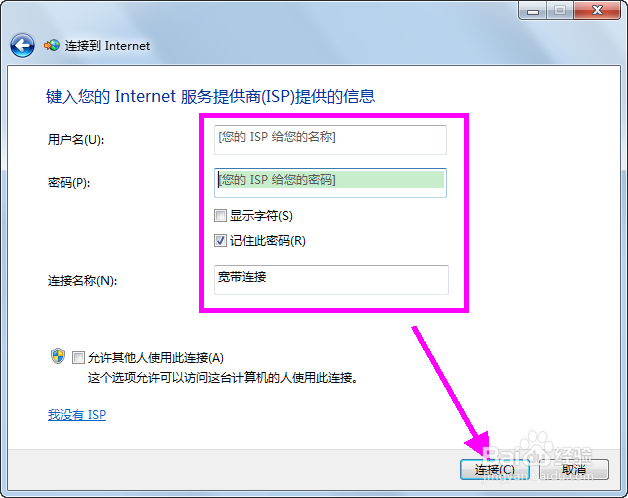
6、接下来,在窗口中键入用户的信息,就是网络运营努求再荤商的提供的用户名和密码。为了方便连接,在记住密码前打勾,不打勾时,以后每次宽带连接拨号时都要键入密码。至此,创建宽带连接基本上完成,如果想更方便操作,请接着看下面的步骤。

win7宽带连接是怎样创建的

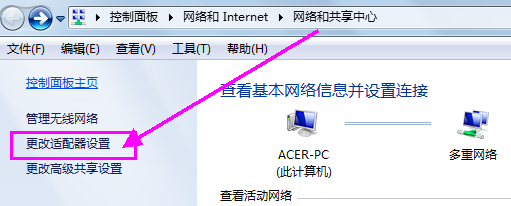
7、打开【网络和共享中心】点开【更改适配器设置】

win7宽带连接是怎样创建的

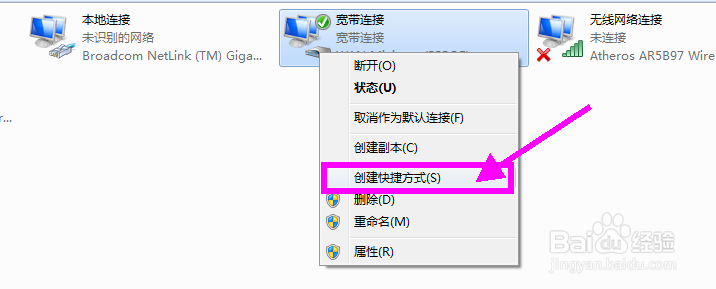
8、找到【宽带连接】图标,右击创建快捷方式

win7宽带连接是怎样创建的

9、这个目的是为了在电脑桌面上创建快捷方式图标,以后每次连网都可以快速拨号
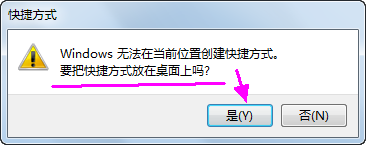
win7宽带连接是怎样创建的
© 2026 阿力知识库
信息来自网络 所有数据仅供参考
有疑问请联系站长 site.kefu@gmail.com