网站首页 美食营养 游戏数码 手工爱好 生活家居 健康养生 运动户外 职场理财 情感交际 母婴教育 生活知识 知识问答

word 2003 同时插入中文目录和英文目录

时间:2024-11-02 13:25:07

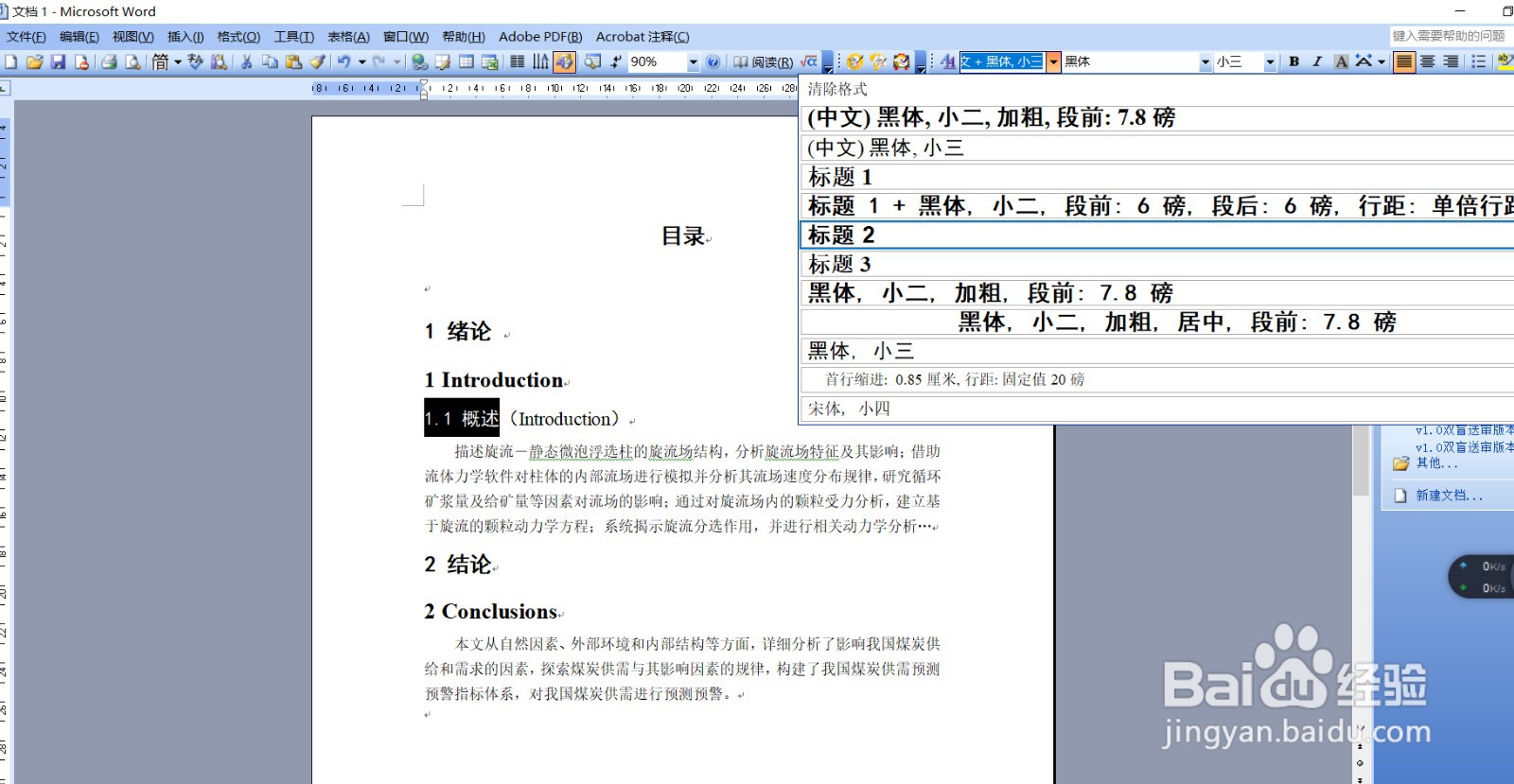
1、首先对中文目录的生成做准备工作。对于一篇论文的中文目录,选中一级标题然后在格式窗口选择标题一;选中二级标题然后在格式窗口选择标题二。
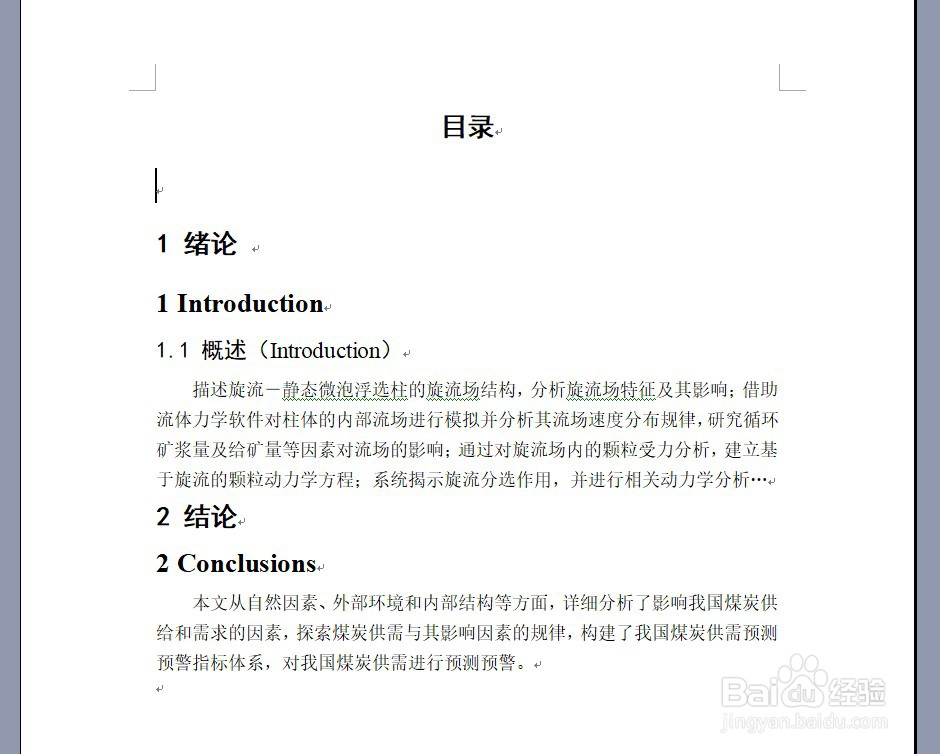
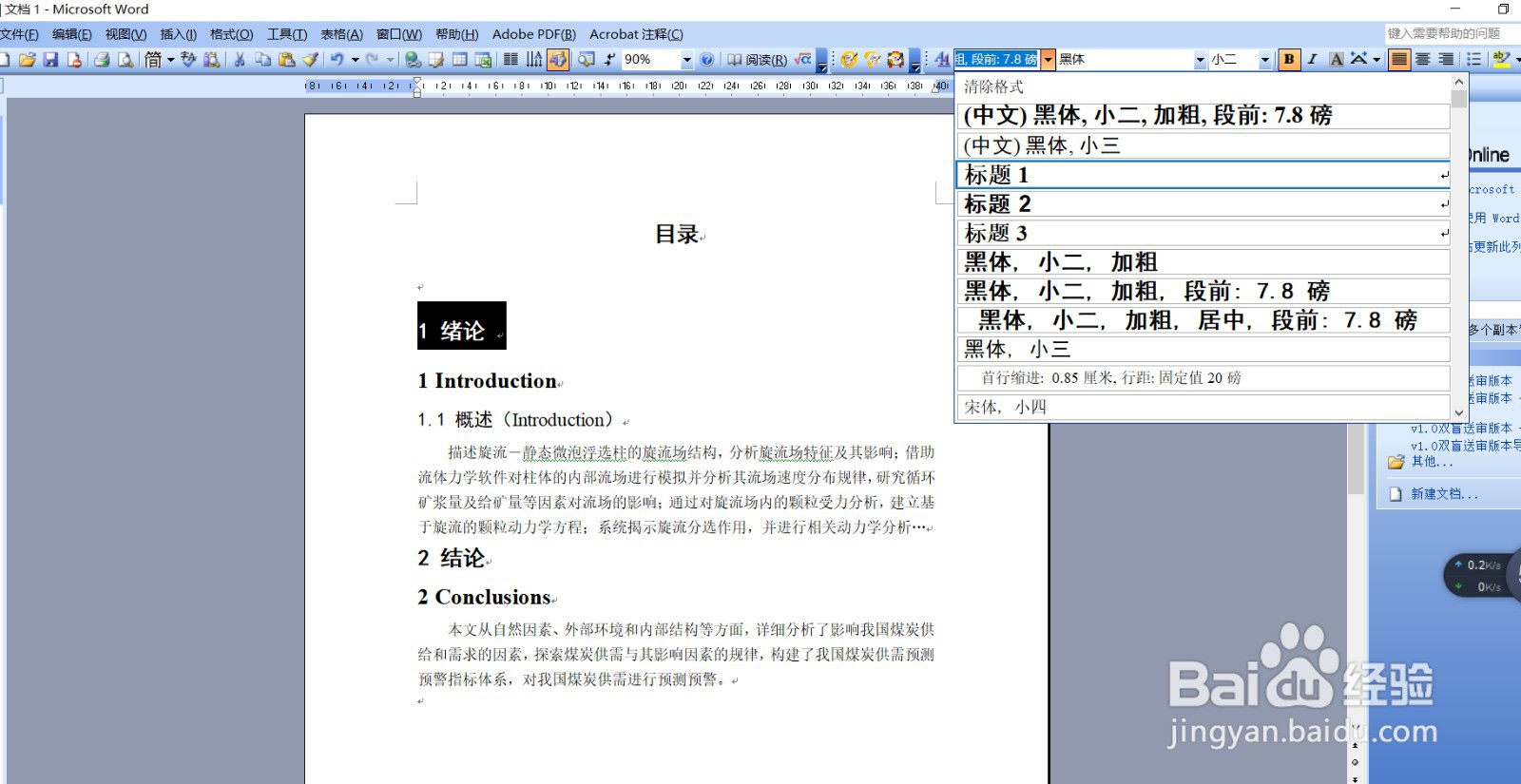
word 2003 同时插入中文目录和英文目录word 2003 同时插入中文目录和英文目录word 2003 同时插入中文目录和英文目录

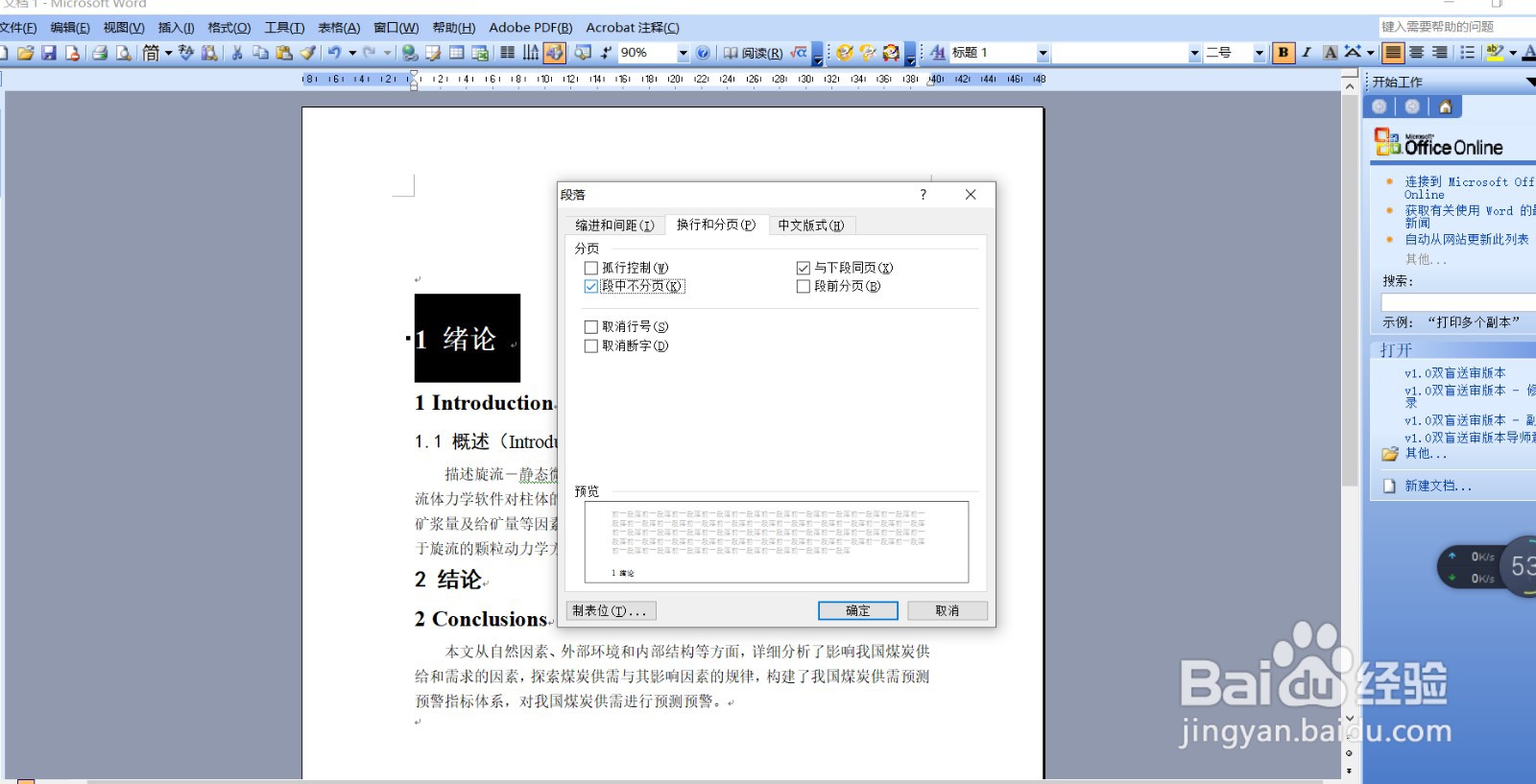
2、然后按照格式要求对标题的字体、字号、行距等进行改动。如果要去掉标题前的黑点,可以选中这个标题,格式-段落-换行和分页,取消选择与下段同页、段中不分页。
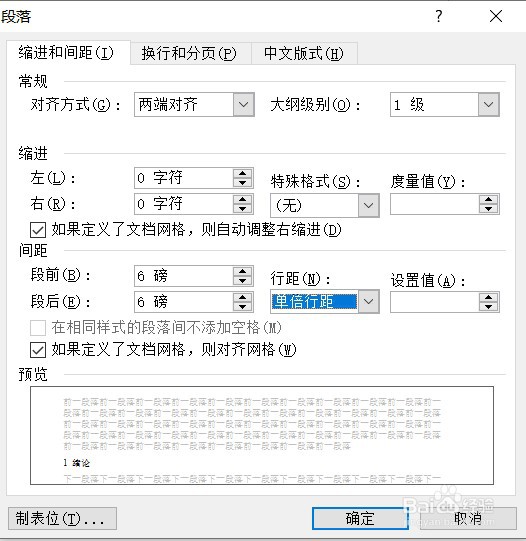
word 2003 同时插入中文目录和英文目录word 2003 同时插入中文目录和英文目录word 2003 同时插入中文目录和英文目录

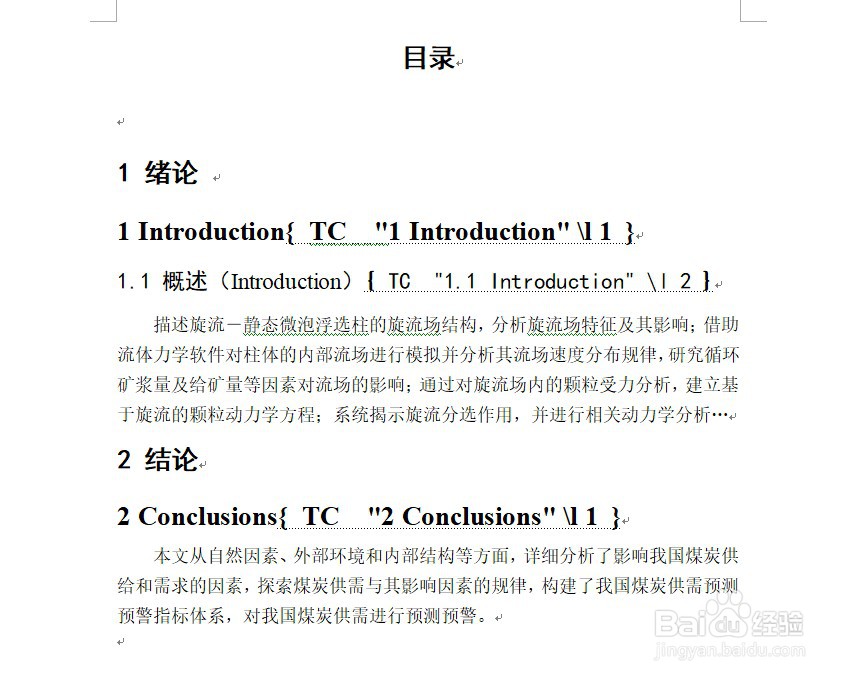
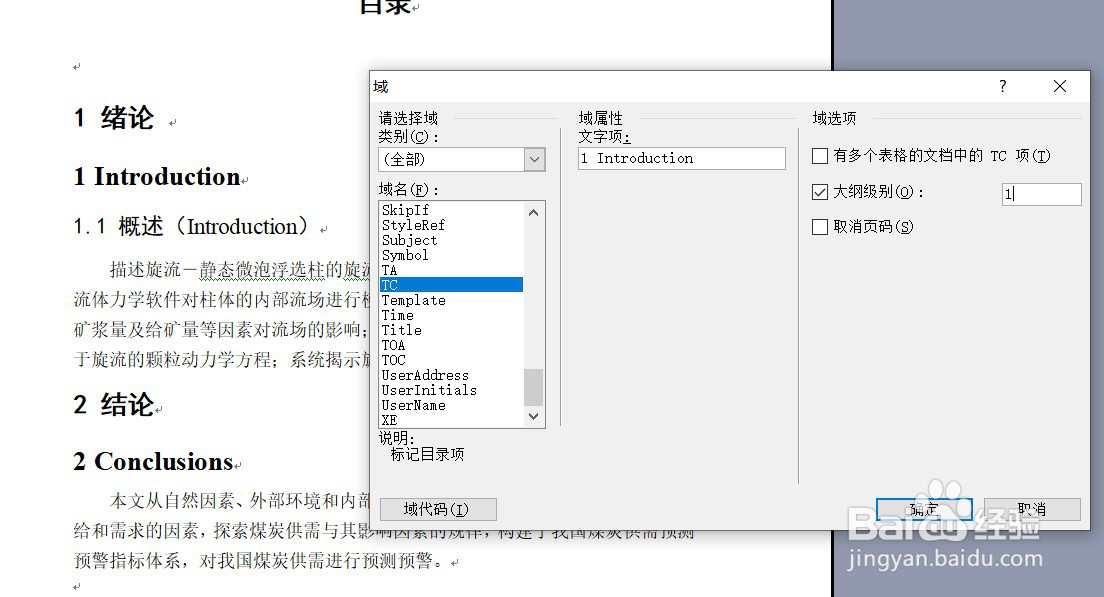
3、下面是英文目录的一些准备工作,在英文标题后插入光标,然后插入-域,选择TC字段,在文字项下键入英文标题的内容,并选择相应的大纲级别(一级标题对应1,二级标题对应2)。插入后能在光标位置出现{TC “英文标题”\| 大纲级别}的字段。
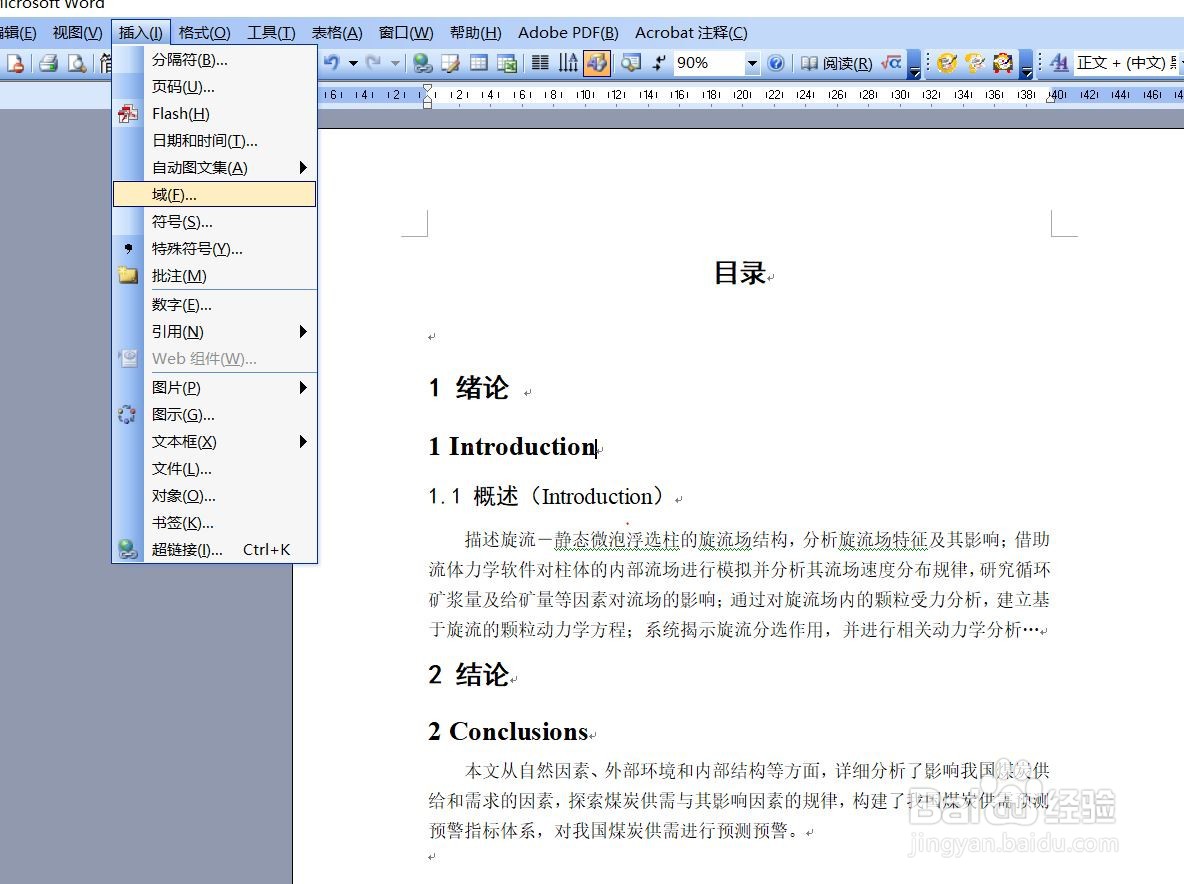
word 2003 同时插入中文目录和英文目录word 2003 同时插入中文目录和英文目录word 2003 同时插入中文目录和英文目录

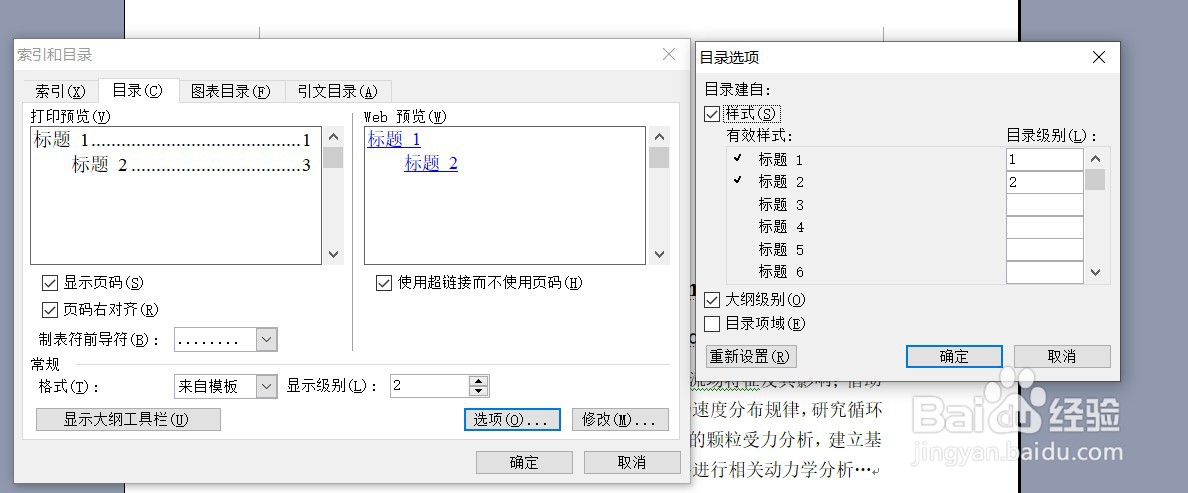
4、上述的准备工作做完就可以插入目录了,首先插入中文目录。插入-引用-索引和目录-目录,修改显示级别。然后点击选项,选择大纲级别。确认插入。
word 2003 同时插入中文目录和英文目录

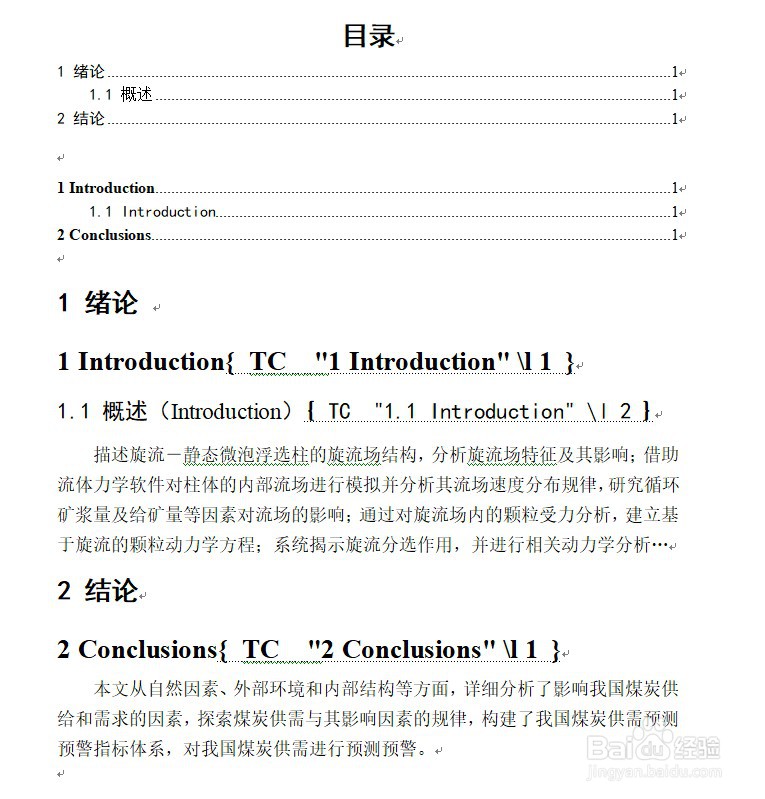
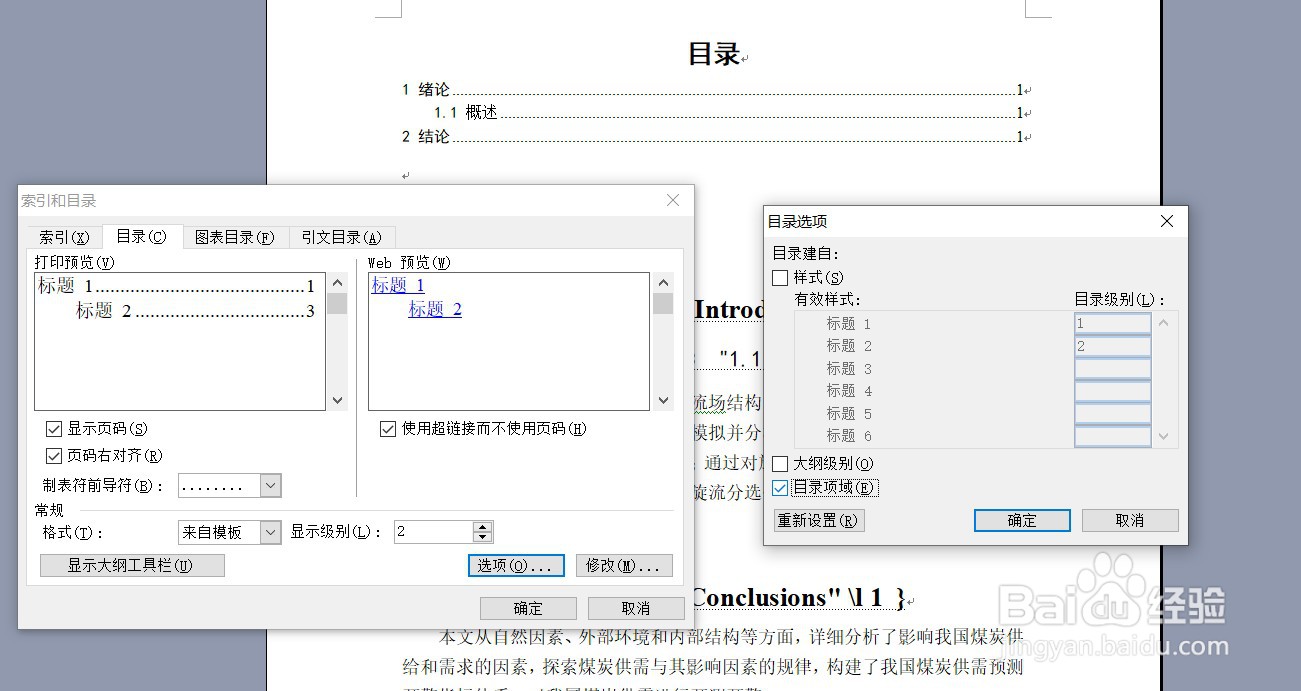
5、接着插入英文目录。插入-引用-索引和目录-目录,修改显示级别。然后点击选项,选择目录项域,并取消样式选择。确认插入。这样就能生成互不干扰的中英文目录了。
word 2003 同时插入中文目录和英文目录word 2003 同时插入中文目录和英文目录
© 2026 阿力知识库
信息来自网络 所有数据仅供参考
有疑问请联系站长 site.kefu@gmail.com