网站首页 美食营养 游戏数码 手工爱好 生活家居 健康养生 运动户外 职场理财 情感交际 母婴教育 生活知识 知识问答

WPS文档如何快速删除空白段和章节快速分页

时间:2024-10-12 13:00:44

WPS Office是由金山软件股份有限公司自主研发的一款办公软件套装,可以实现辙清惨遂办公软件最常用的文字、表格、演示等多种功能。具有内存占用低、运行速度快、体积小惶板喹哒巧、强大插件平台支持、免费提供海量在线存储空间及文档模板。

WPS文档如何快速删除空白段和章节快速分页

工具/原料

宏碁笔记本

Windows10

WPS2019

快速删除空白段

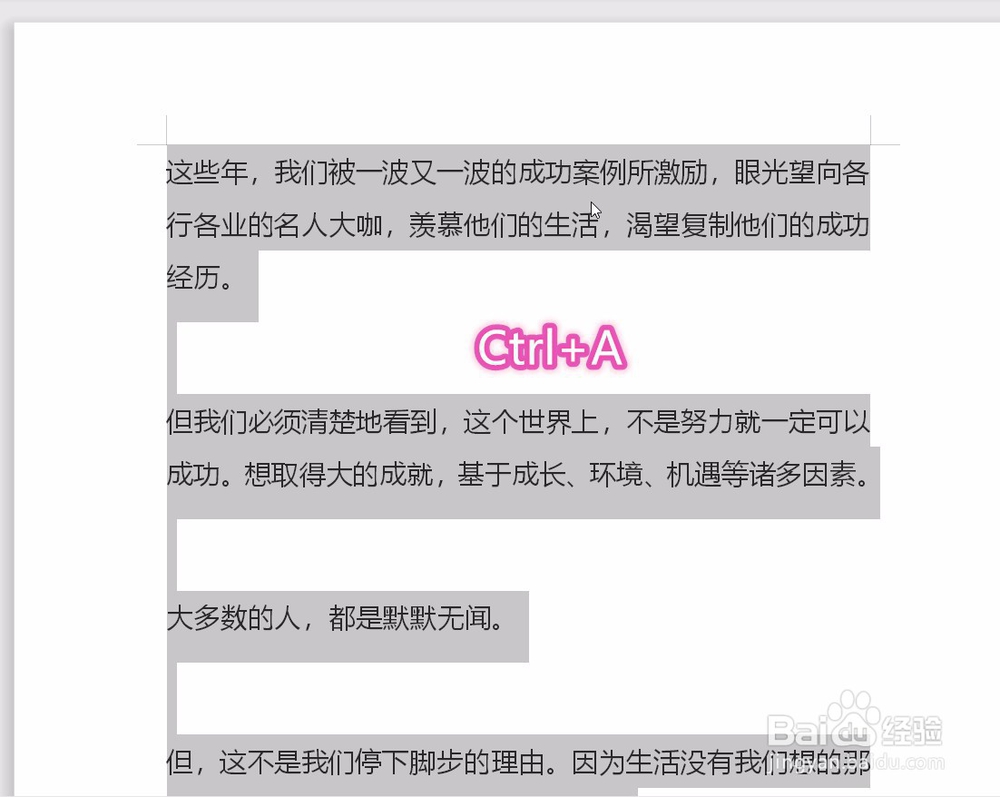
1、我们在使用WPS编辑文档的时候会出现空段,一段一段删除太慢,怎么快速删除呢?
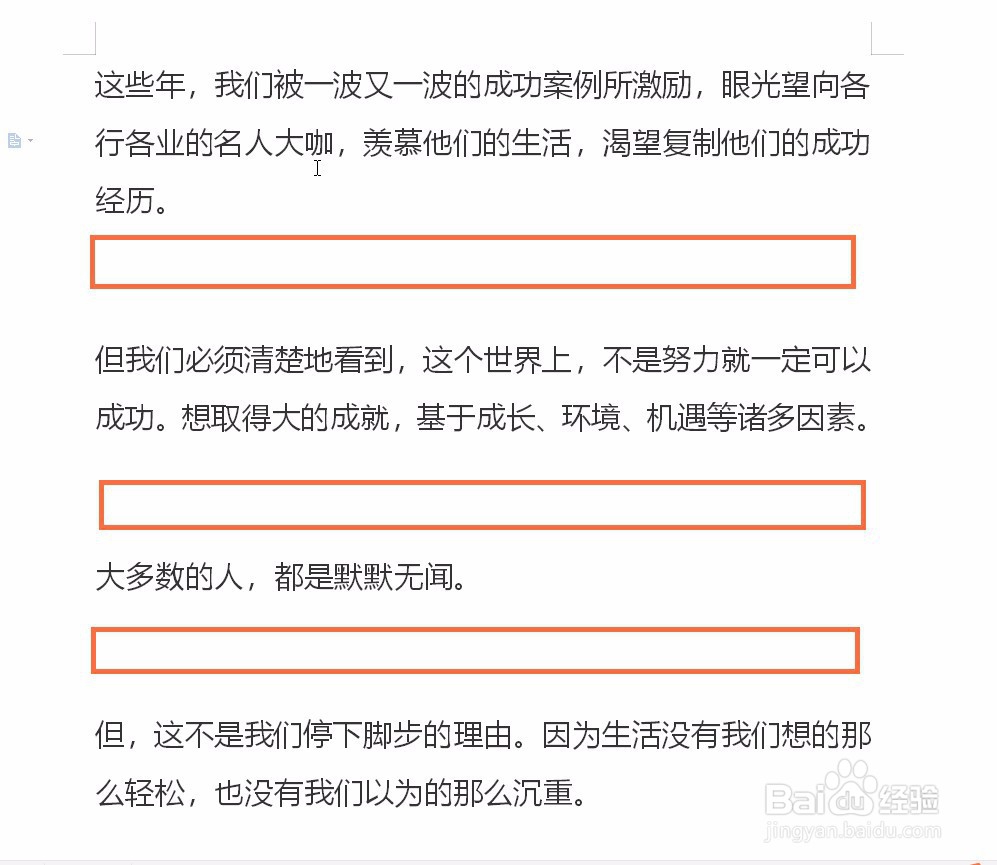
WPS文档如何快速删除空白段和章节快速分页

2、首先我们按快捷键【Ctrl+A】选中全部文档。

WPS文档如何快速删除空白段和章节快速分页

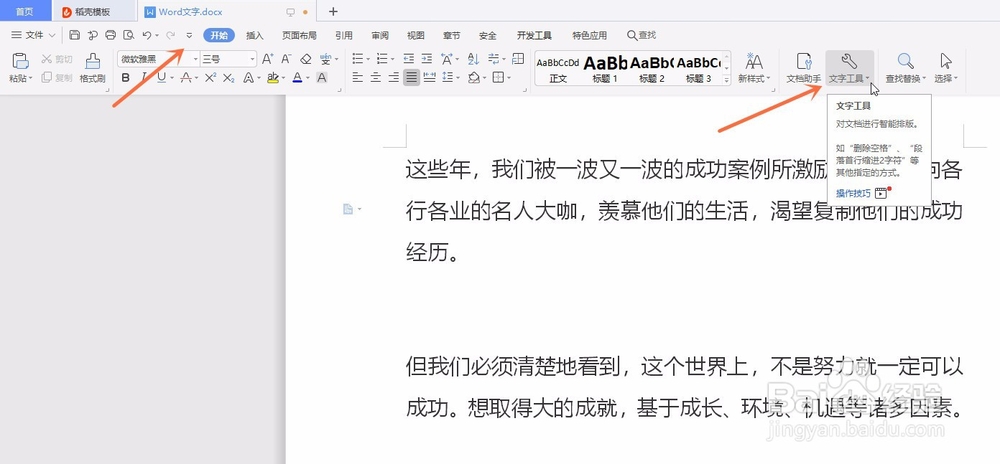
3、找到开始选项卡右侧的【文字工具】。

WPS文档如何快速删除空白段和章节快速分页

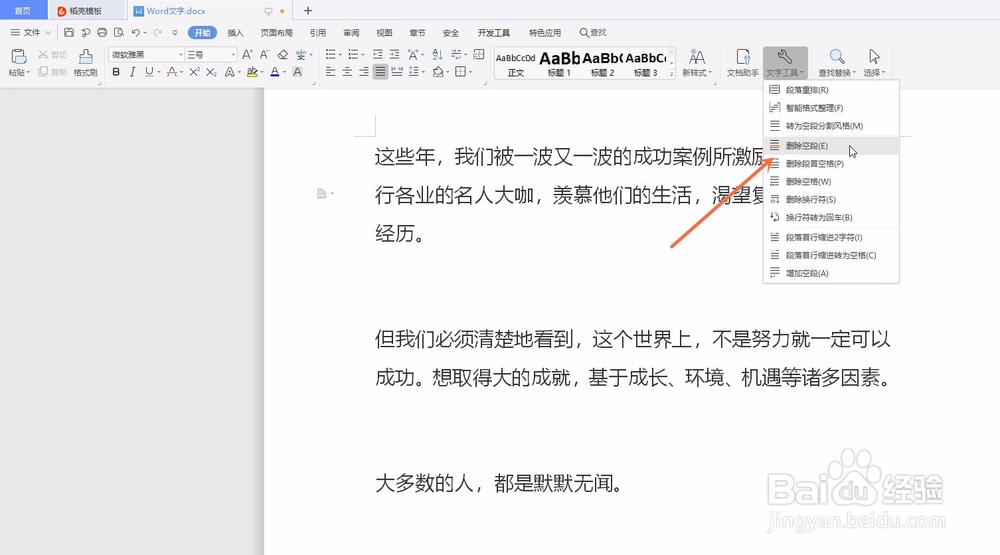
4、点击文字工具下边的【删除空段】即可。

WPS文档如何快速删除空白段和章节快速分页

章节快速分页

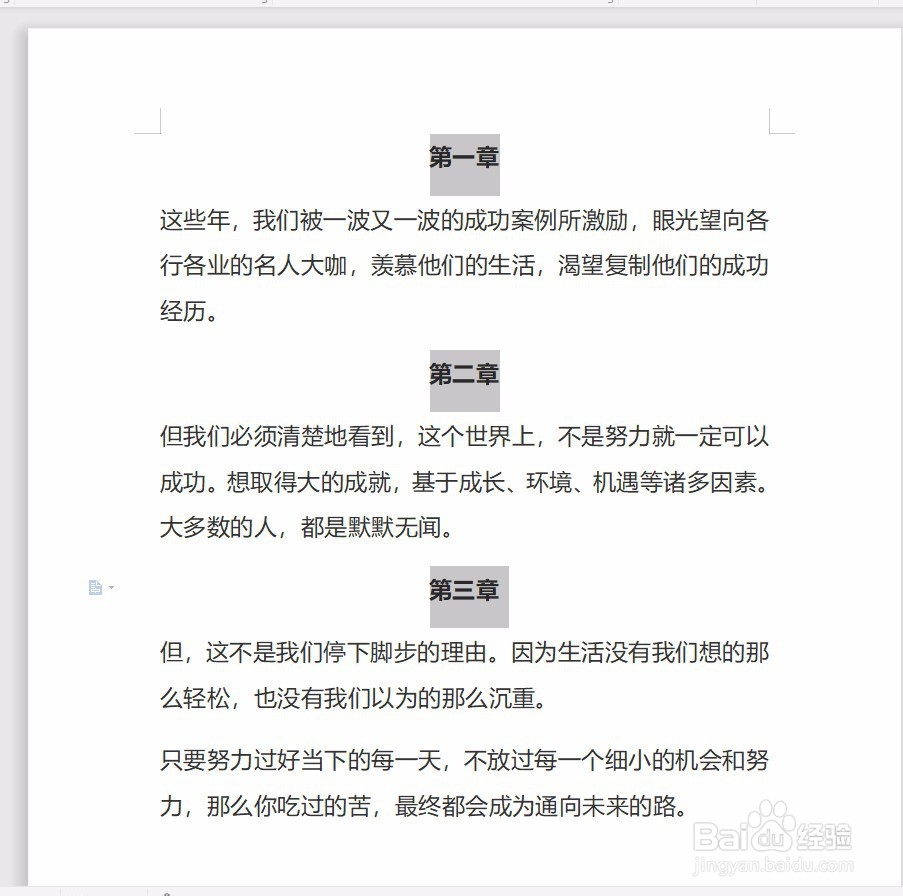
1、我们在使用WPS文档的时候会编辑很多章节,怎么把章节快速分页呢?首先选中所有章节标题。

WPS文档如何快速删除空白段和章节快速分页

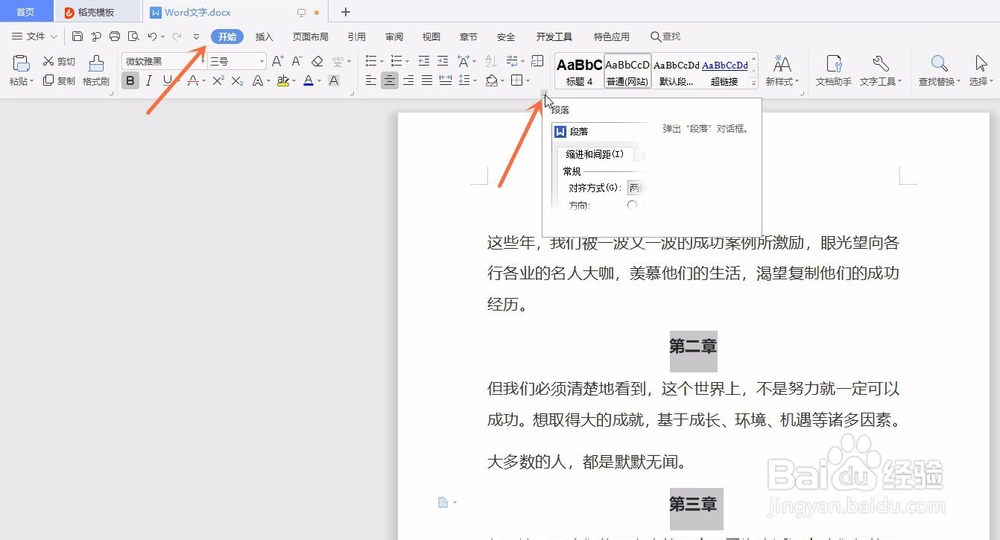
2、找到开始选项卡中的【段落】点击打开,如下图

WPS文档如何快速删除空白段和章节快速分页

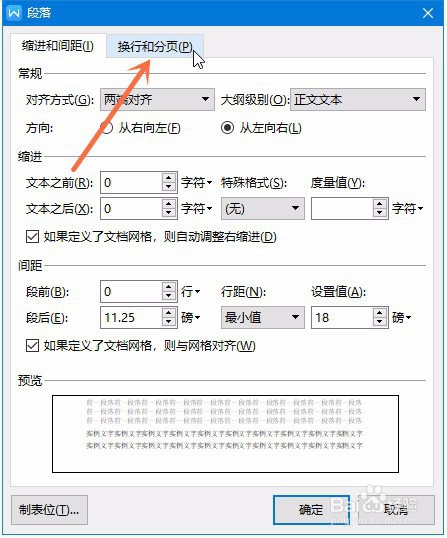
3、弹出的段落选项中,选择【换行和分页】。

WPS文档如何快速删除空白段和章节快速分页

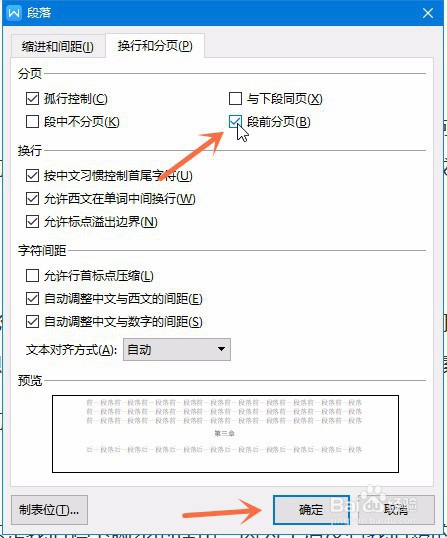
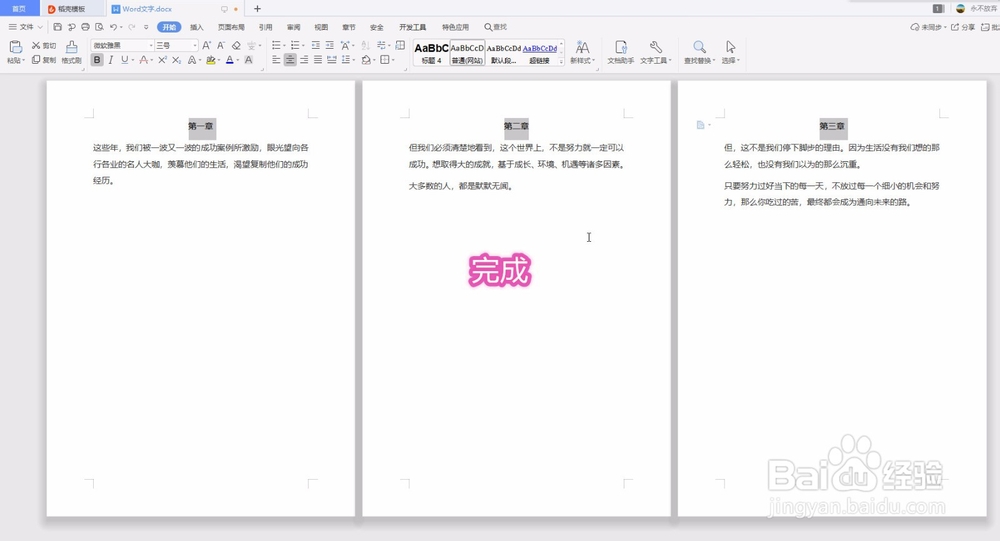
4、勾选段前分页,点击【确定】完成,现在每个章节都分成单独的页面了。

WPS文档如何快速删除空白段和章节快速分页WPS文档如何快速删除空白段和章节快速分页
© 2026 阿力知识库
信息来自网络 所有数据仅供参考
有疑问请联系站长 site.kefu@gmail.com