网站首页 美食营养 游戏数码 手工爱好 生活家居 健康养生 运动户外 职场理财 情感交际 母婴教育 生活知识 知识问答

win7优化大师怎么清理硬盘垃圾文件

时间:2024-10-12 16:27:49

win7优化大师是一款非常好用的系统优化工具,可以全面的提升win7系统电脑的性能,下面小编教大家win7优化大师怎么清理硬盘垃圾文件。

win7优化大师怎么清理硬盘垃圾文件

工具/原料

win7优化大师

win7优化大师怎么清理硬盘垃圾文件

1、win7优化大师清理硬盘垃圾文件的方法很简单,首先打开软件,选择系统清理。

win7优化大师怎么清理硬盘垃圾文件

2、在win7优化大师的垃圾文件清理中我们选择想要清理的磁盘,然后点击开始查找垃圾文件。

win7优化大师怎么清理硬盘垃圾文件

3、此时我们可以看到win7优化大师在查找磁盘中的垃圾文件,耐心等待查找完成。

win7优化大师怎么清理硬盘垃圾文件

4、win7优化大师查找硬盘垃圾文件成功后我们可以说动选择想要清理的文件,也可以点击全选,然后选择清理文件。

win7优化大师怎么清理硬盘垃圾文件

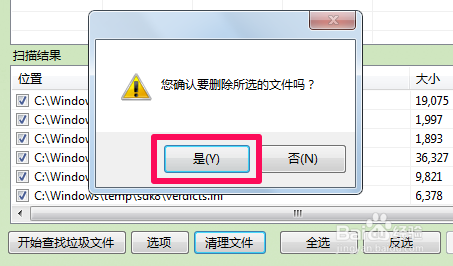
5、此时win7优化大师会弹出提示是否删除所选文件,我们点击是就可以了。

win7优化大师怎么清理硬盘垃圾文件

6、最后我们可以看到win7优化大师的清理结果,点击确定磁盘垃圾文件就清理完成了。

win7优化大师怎么清理硬盘垃圾文件

希望此经验对您有帮助

1、本经验由Pretty一Bo鲻戟缒男y个人所写,百度经验首发,未经允许,谢绝转载。如果此经验对您有帮助,请在经验的下方为我点赞投票,同时欢迎在右侧点击分享来帮助更多的人,谢谢大家的支持^_^

© 2026 阿力知识库
信息来自网络 所有数据仅供参考
有疑问请联系站长 site.kefu@gmail.com