1、建一个word文档,文档录入人名或直接在Excel表格有原始数据的人名将其复制人名

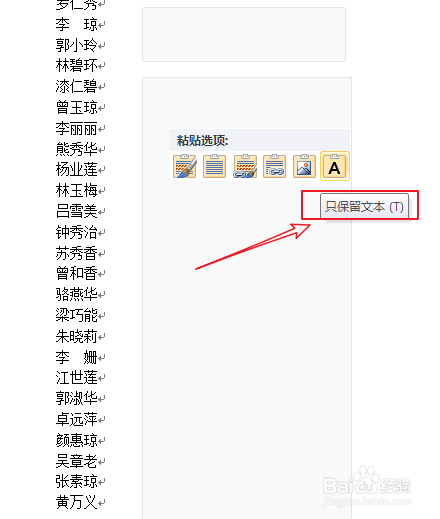
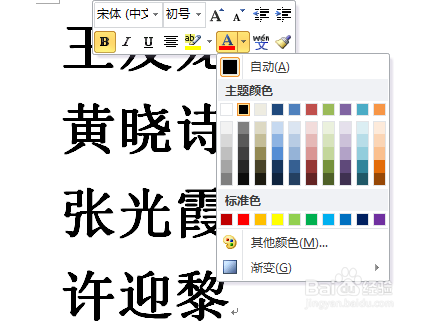
2、打开word文档,点击粘贴粘贴成只保留文本。Ctrl+A 组合健全选,单击右键设置文字字体字号,加粗,并保存于桌面。
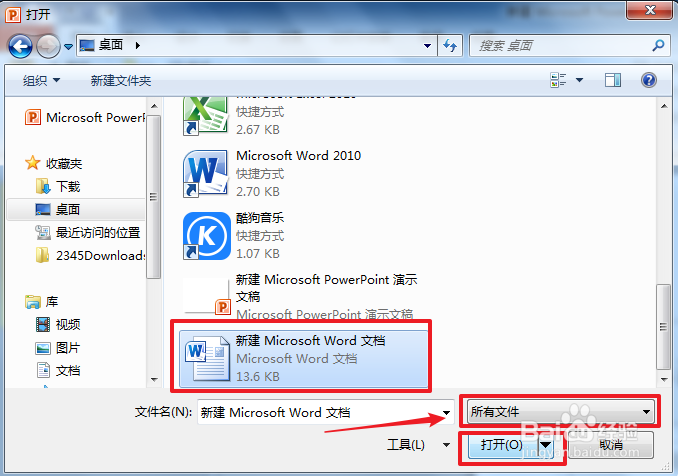
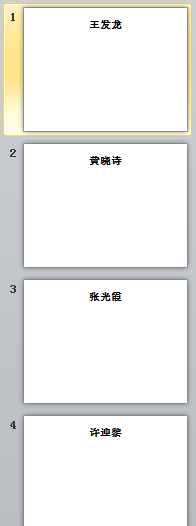
3、打开PPT,建立幻灯片,点击文件,点打开,对弹出打开的对话框找到刚新建的word文档,点击单开,就把所有的人民就导入进来。
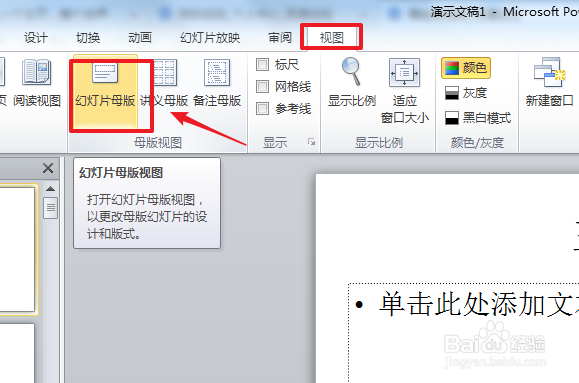
4、点击工具栏中视图点击幻灯片母版,选择只有标题样式的简标题。
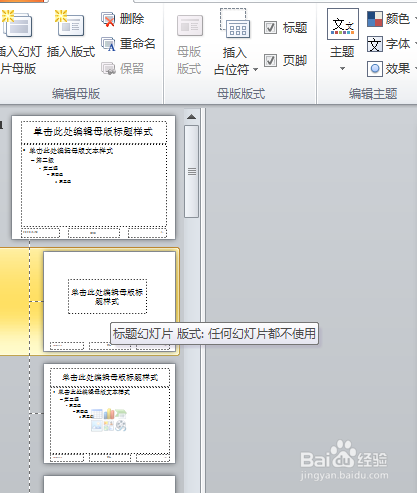
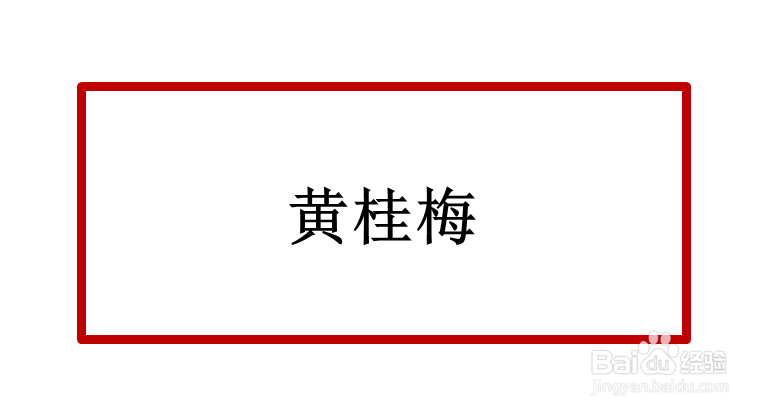
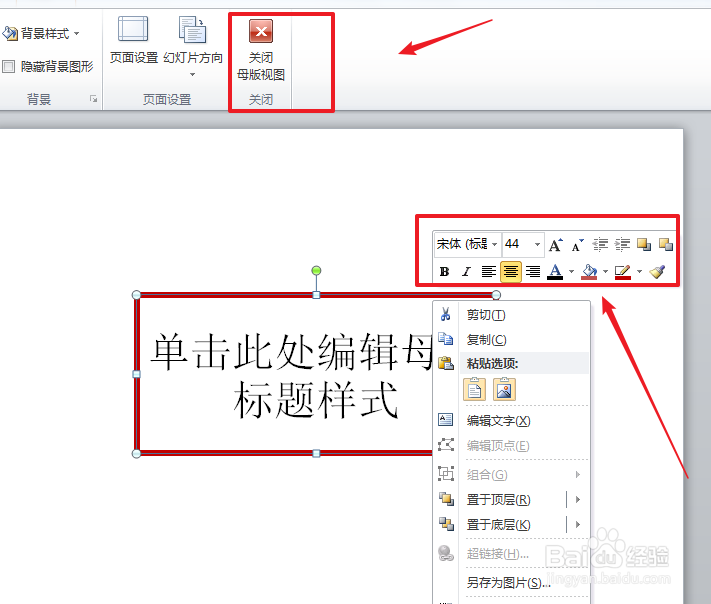
5、点击样式母版拉到中间,设置字体位置为居中,设置边框的粗细、字体颜色、关闭母版试用。
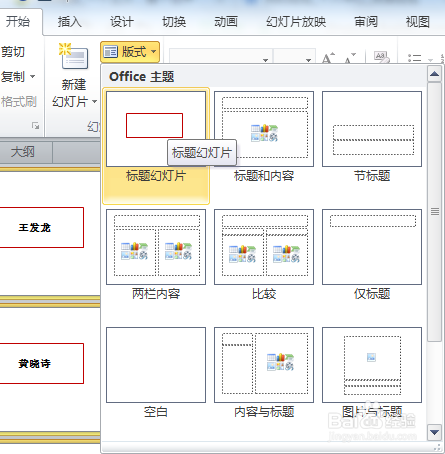
6、全选幻灯片,快捷键ctrl+a组合键,点击幻灯版式,选择我们新建的样式母版,就全部切换成我们的新建模板的样式。
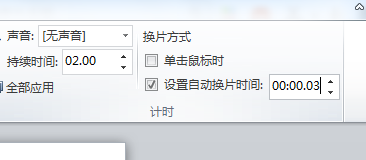
7、点击工具栏中的切换,选择计时组中设置幻灯片的时间为3毫秒。
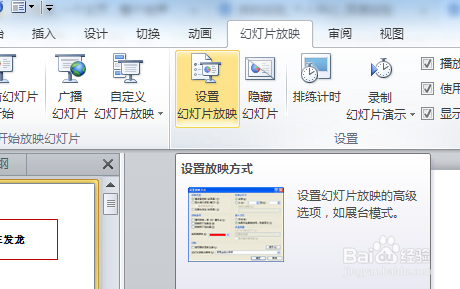
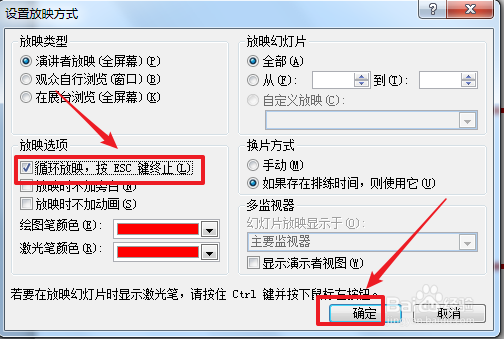
8、点击工具栏中幻灯片放映,点开设置幻灯片,对弹出的对话框,选择点击循环放映,按ESC健终止,最后点击确定。
9、按F5健开始播放,按S健暂停开始再按ESC健终止即推出,这样的抽奖就做好了