1、进入“常用”选项卡,找到“中心线”工具。
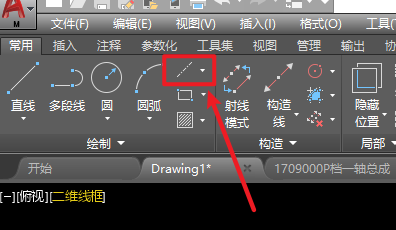
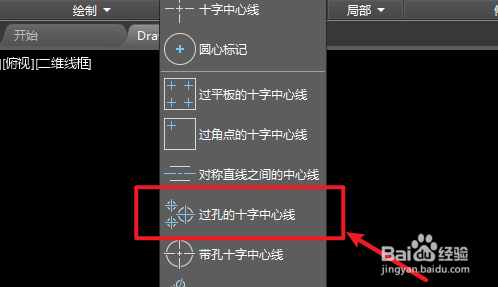
2、点击下拉按钮,点击“过孔的十字中心线”工具。
3、选择需要创建中心线的圆。

4、确认后,即可完成过孔的十字中心线的创建。

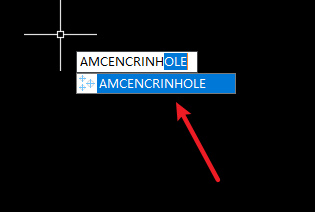
5、也可通过输入命令AMCENCRINHOLE来完成以上步骤。
1、1、进入“常用”选项卡,找到“中心线”工具。
2、点击下拉按钮,点击“过孔的十字中心线”工具。
3、选择需要创建中心线的圆。
4、确认后,即可完成过孔的十字中心线的创建。
5、也可通过输入命令AMCENCRINHOLE来完成以上步骤。
1、进入“常用”选项卡,找到“中心线”工具。
2、点击下拉按钮,点击“过孔的十字中心线”工具。
3、选择需要创建中心线的圆。
4、确认后,即可完成过孔的十字中心线的创建。
5、也可通过输入命令AMCENCRINHOLE来完成以上步骤。
1、1、进入“常用”选项卡,找到“中心线”工具。
2、点击下拉按钮,点击“过孔的十字中心线”工具。
3、选择需要创建中心线的圆。
4、确认后,即可完成过孔的十字中心线的创建。
5、也可通过输入命令AMCENCRINHOLE来完成以上步骤。