网站首页 美食营养 游戏数码 手工爱好 生活家居 健康养生 运动户外 职场理财 情感交际 母婴教育 生活知识 知识问答

用Blender制作一个鸡蛋

时间:2026-02-17 23:22:40

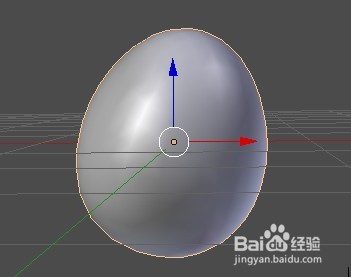
1、完成后的效果图,如图所示。

用Blender制作一个鸡蛋

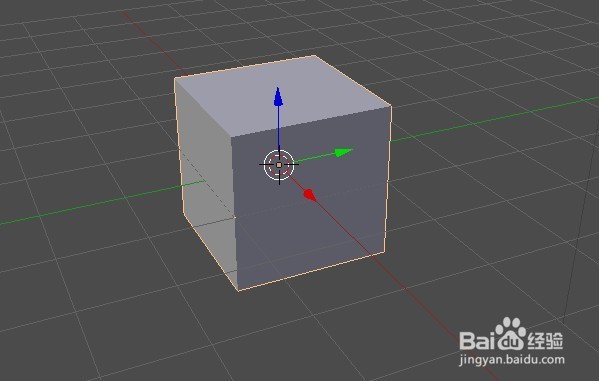
2、添加一个正方体。

用Blender制作一个鸡蛋

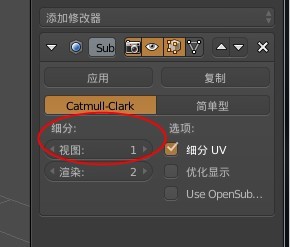
3、在右侧窗口中,找到“修改器”按钮。(按钮的模样,像是一个拧螺丝的小扳手。)

并“添加修改器”——》表面细分。

用Blender制作一个鸡蛋

4、完成后,立方体变成如图所示的模样。

细分的次数,现在是“1”。

用Blender制作一个鸡蛋

用Blender制作一个鸡蛋

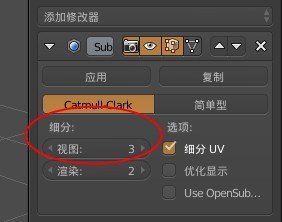
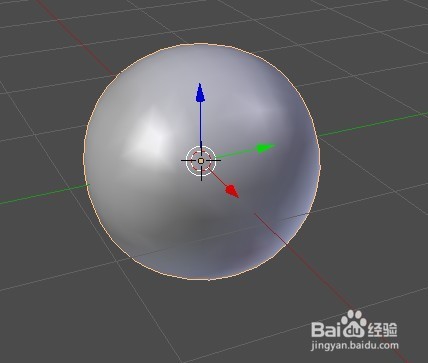
5、将细分的次数,修改为“3”.完成后,效果如下图2所示。

用Blender制作一个鸡蛋

用Blender制作一个鸡蛋

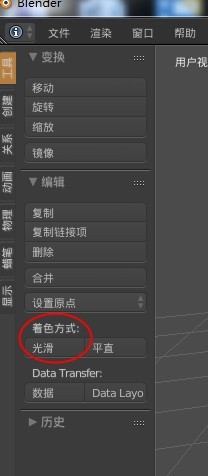
6、在左侧工具栏窗口中,找到“着色方式”,将默认的“平直”,修改为“光滑。”完成后,如下图2所示。
用Blender制作一个鸡蛋

用Blender制作一个鸡蛋

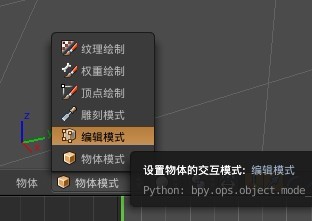
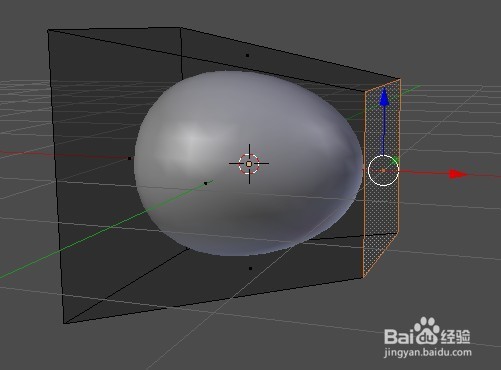
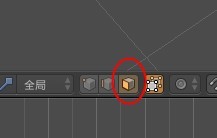
7、进入“编辑模式”,选“面”。用鼠标右键,点选其中一个面。如图所示。
用Blender制作一个鸡蛋

用Blender制作一个鸡蛋

用Blender制作一个鸡蛋

8、按S键,进行缩放,缩放到合适的大小。完成后如图所示。

用Blender制作一个鸡蛋

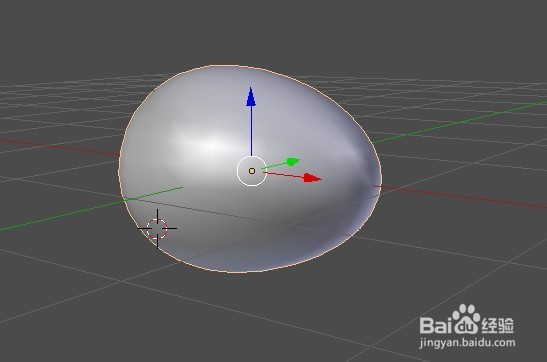
9、回到物体模式,看一下效果。

这样,一个鸡蛋形状的物体,就制作好了。

用Blender制作一个鸡蛋

© 2026 阿力知识库
信息来自网络 所有数据仅供参考
有疑问请联系站长 site.kefu@gmail.com