网站首页 美食营养 游戏数码 手工爱好 生活家居 健康养生 运动户外 职场理财 情感交际 母婴教育 生活知识 知识问答

win10 配置IIS的asp.net

时间:2026-02-14 17:53:14

1、右键点击“开始菜单”,找到“控制面板”

win10 配置IIS的asp.net

2、在控制面板中,找到“程序和功能”

win10 配置IIS的asp.net

3、在“程序和功能”的左侧,找到“启用或关闭Windows功能”

win10 配置IIS的asp.net

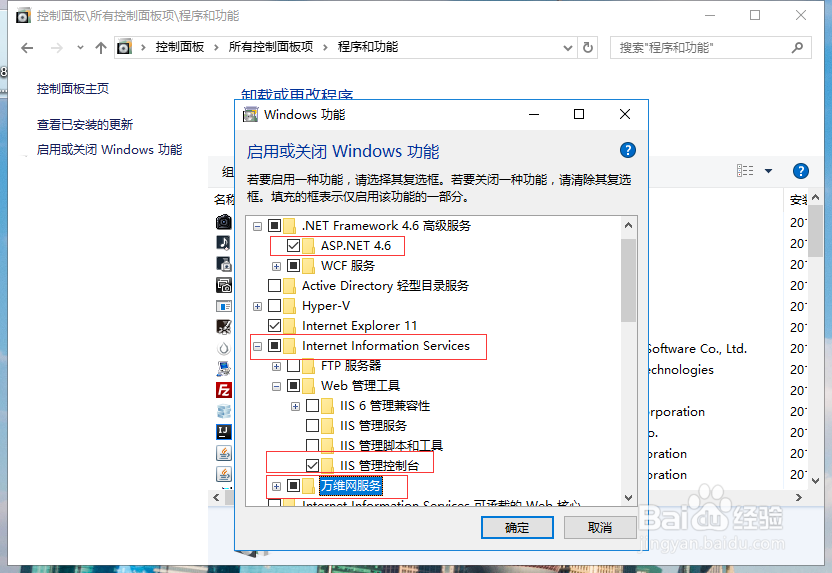
4、在启用或关闭的页面中,找到“Internet Information Services”,勾选“Web管理工具”下的“IIS管理控制”和“万维网服务”。当然,如果要用asp.net服务的话,再勾选一个“ASP.NET 4.5”
win10 配置IIS的asp.net

5、确定勾选,进行安装

win10 配置IIS的asp.net

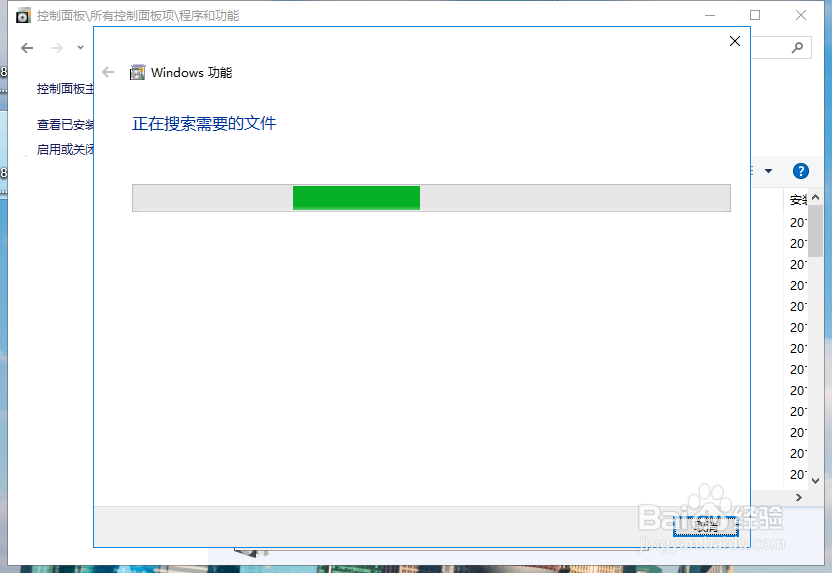
6、等待安装完成

win10 配置IIS的asp.net

1、打开“开始菜单”中的搜索,输入“IIS”,就可以看到“IIS管理器”

win10 配置IIS的asp.net

2、在IIS默认会有一个网站,地址在%SystemDrive%\inetpub\wwwroot。

win10 配置IIS的asp.net

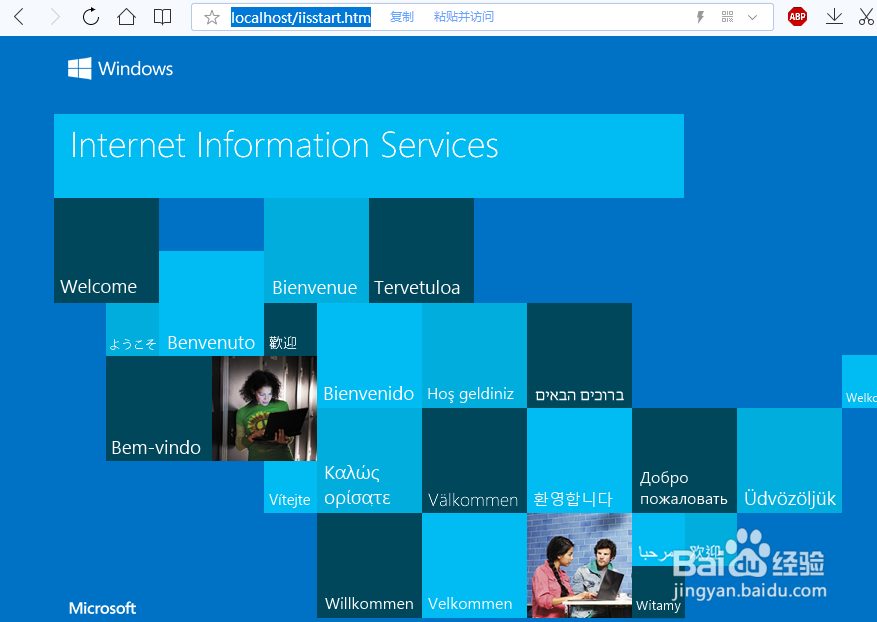
3、可以在浏览器中输入localhost/iisstart.htm测试一下IIS是否正常
win10 配置IIS的asp.net

4、右键点击“网站”,选择“添加网站”

win10 配置IIS的asp.net

5、设置网站名称等信息

win10 配置IIS的asp.net

6、然后修改身份验证。根据需要启用,默认是启用匿名身份验证的

win10 配置IIS的asp.net

7、点击应用程序池,在添加的网站上进行高级设置

win10 配置IIS的asp.net

8、在高级设置中,修改“托管管道模式”和“标识”

win10 配置IIS的asp.net

1、打开VS,新建一个项目

win10 配置IIS的asp.net

2、添加“asp.net web应用”

win10 配置IIS的asp.net

3、选择MVC模式,无身份验证

win10 配置IIS的asp.net

4、右键点击项目,选择“发布”

win10 配置IIS的asp.net

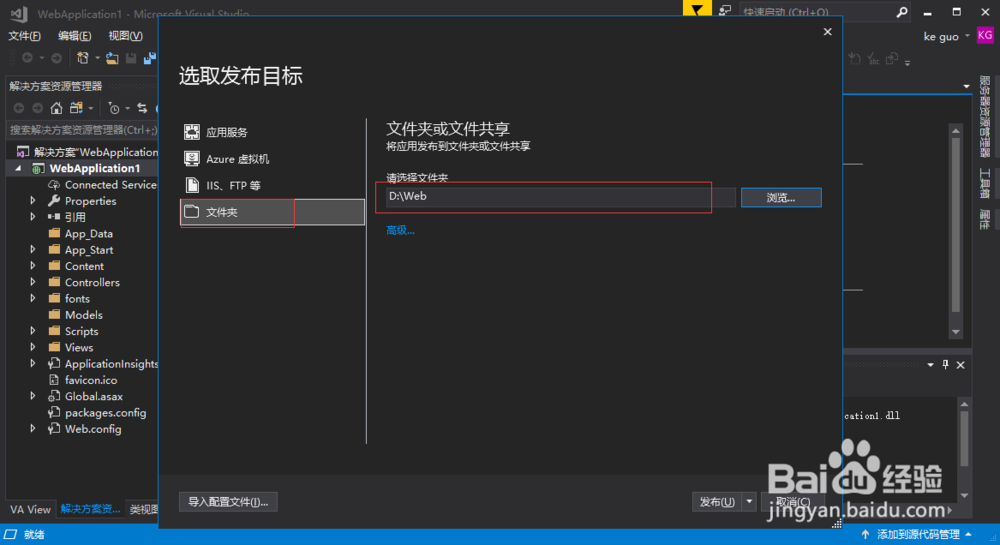
5、选择发布“文件夹”,文件目录为IIS设定的目录

win10 配置IIS的asp.net

6、然后,直接发布

win10 配置IIS的asp.net

7、然后在浏览器打开测试

win10 配置IIS的asp.net

© 2026 阿力知识库
信息来自网络 所有数据仅供参考
有疑问请联系站长 site.kefu@gmail.com