网站首页 美食营养 游戏数码 手工爱好 生活家居 健康养生 运动户外 职场理财 情感交际 母婴教育 生活知识 知识问答

如何用SolidWorks2018绘制U盘盖?

时间:2026-02-14 20:39:07

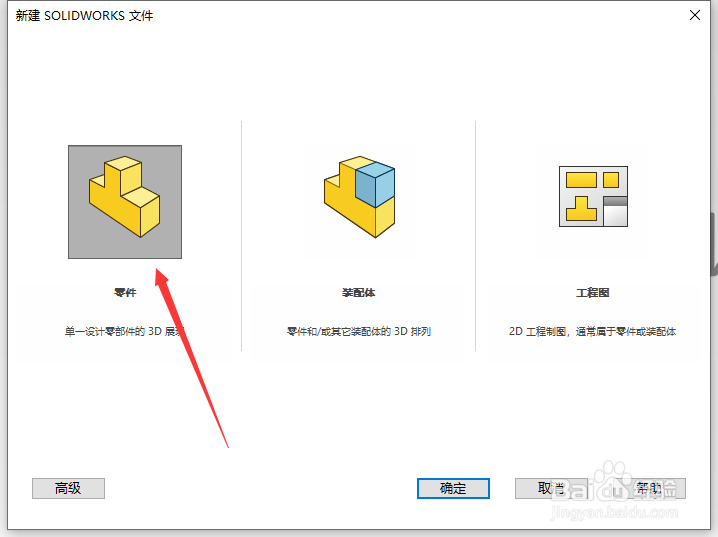
1、新建文件.用快捷键命令CTRL+N命令新建,我建议对于软件操作来说,能用快捷键尽量用快捷键,这样可以加快做事的效率,如图所示,这一步完成.
如何用SolidWorks2018绘制U盘盖?

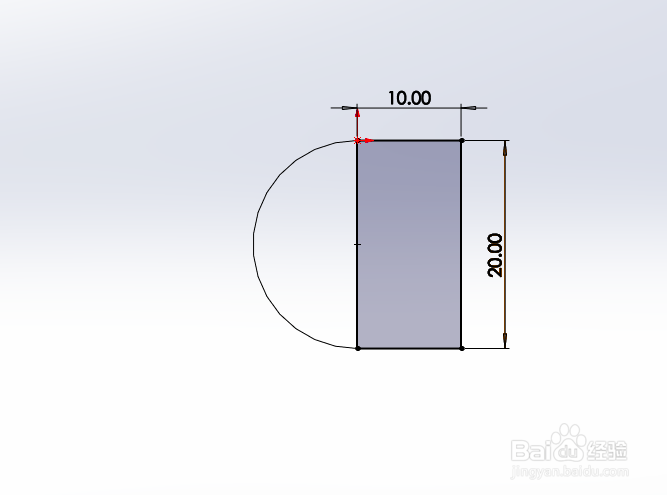
2、草图绘制.点击草图面板上面的矩形命令,绘制如图所示的矩形.如图所示,这一步完成.
如何用SolidWorks2018绘制U盘盖?

3、裁剪实体.点击草图面板上面的裁剪按钮,选择最后一项.点击需要去掉的线段.如图所示,这一步完成.

如何用SolidWorks2018绘制U盘盖?

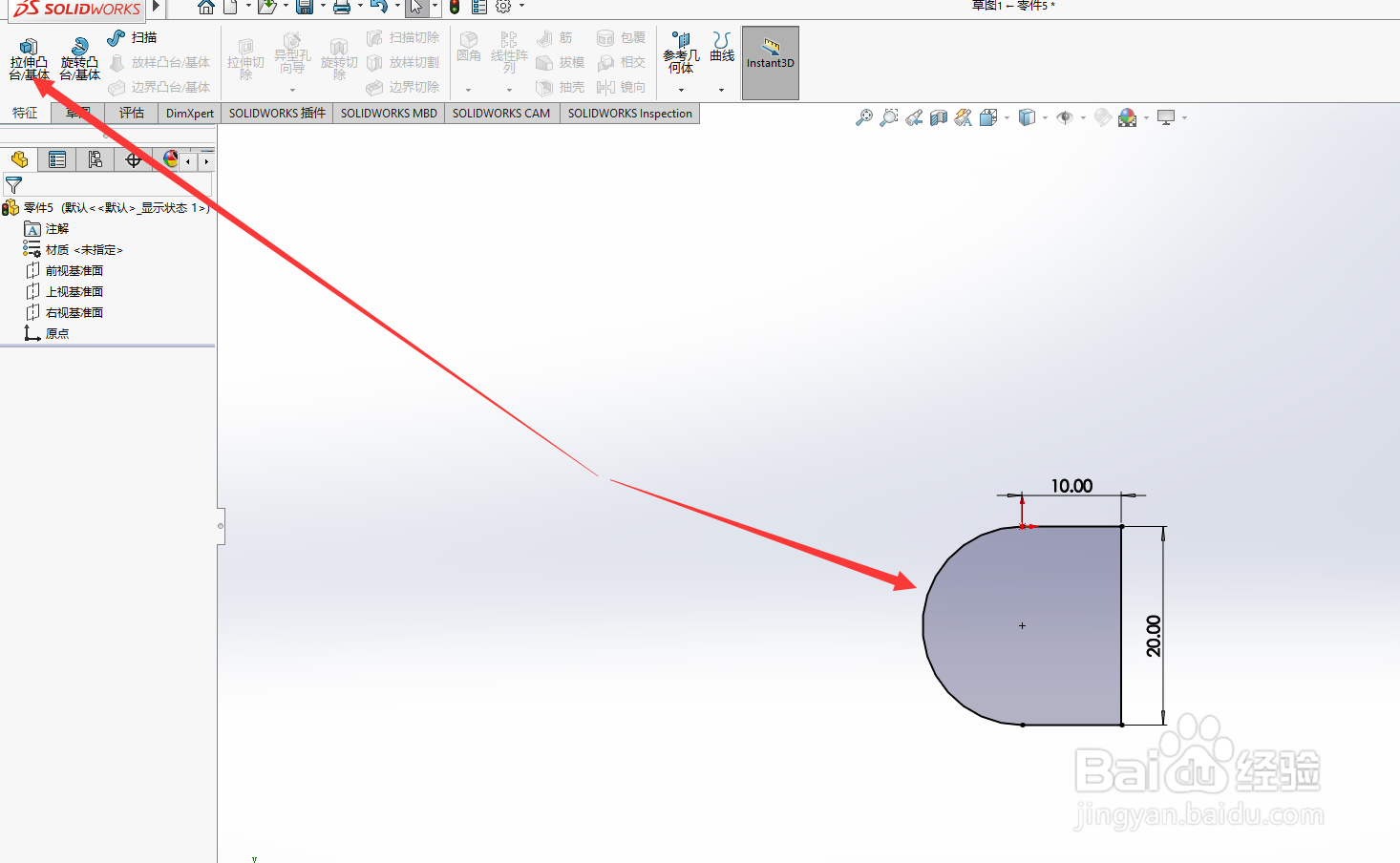
4、拉伸实体.上一步草图绘制完毕,点击特征面板上面的拉伸凸台基体,拉伸厚度写20mm.如图所示,这一步完成.
如何用SolidWorks2018绘制U盘盖?

如何用SolidWorks2018绘制U盘盖?

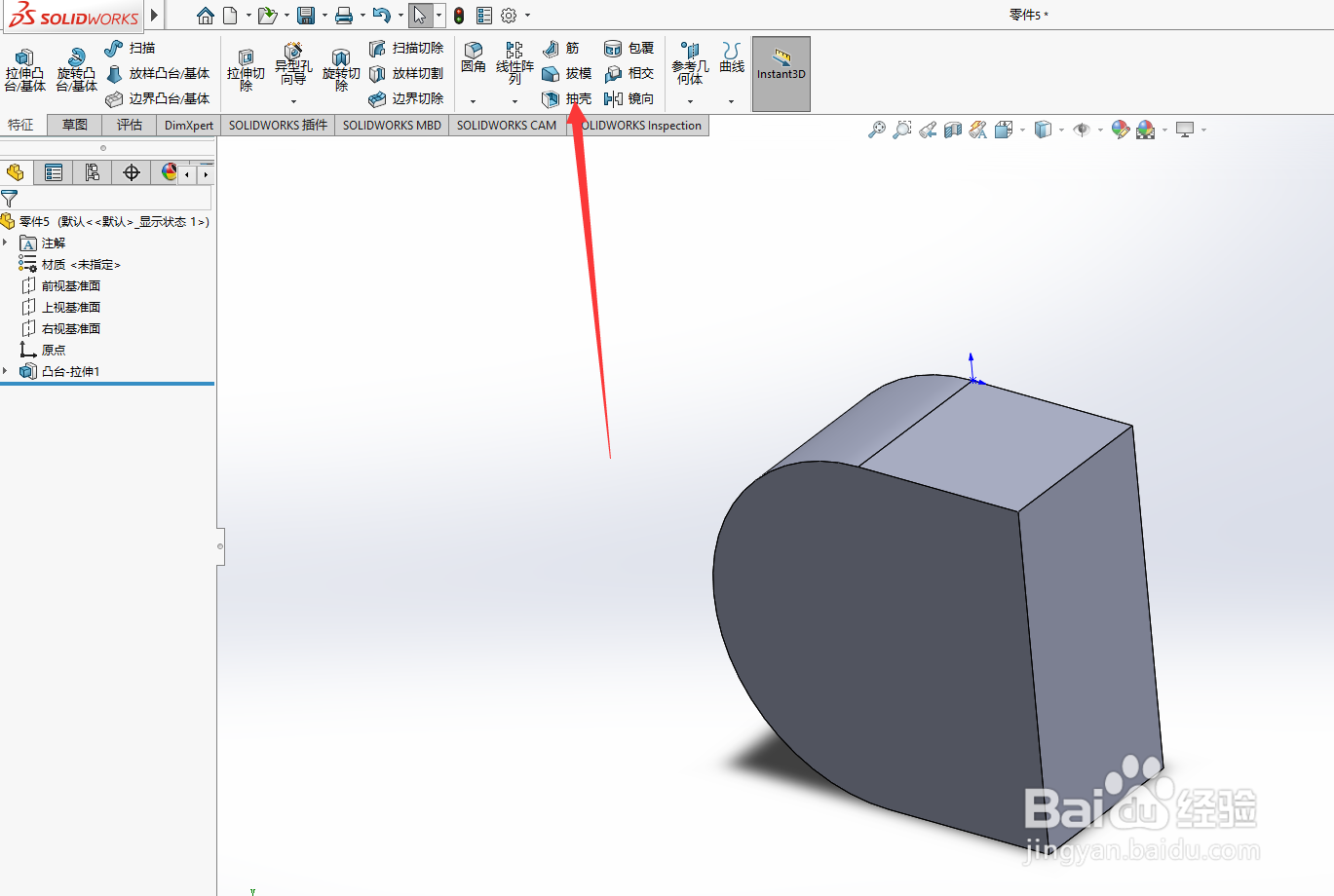
5、抽壳实体.点击特征面板上面的抽空,弹出对话框.如图所示,这一步完成.
如何用SolidWorks2018绘制U盘盖?

如何用SolidWorks2018绘制U盘盖?

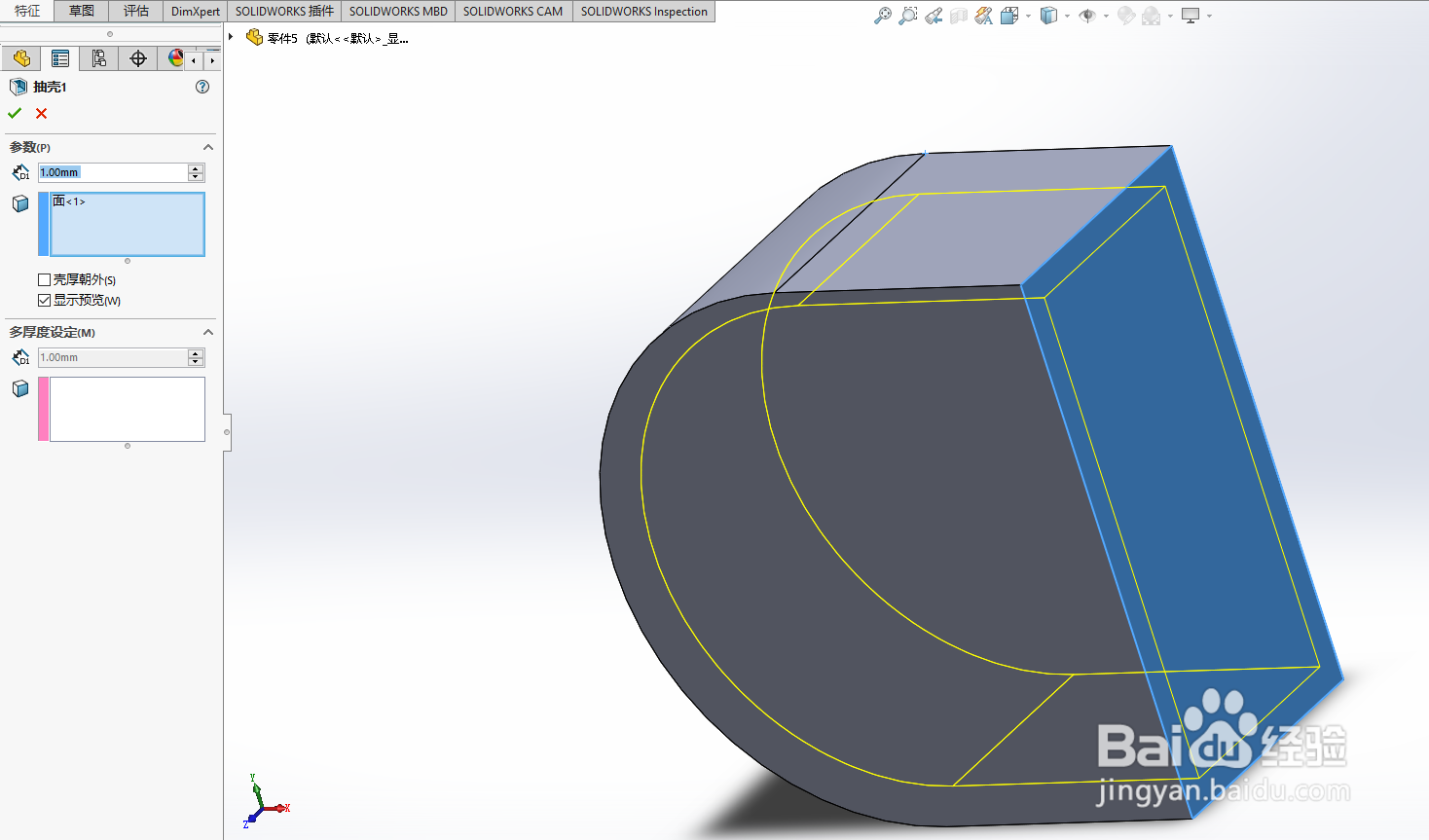
6、参数设置.按下图设置参数,厚度设置为1mm.按实际情况来定哈.如图所示,这一步完成.
如何用SolidWorks2018绘制U盘盖?

7、成型. 把不需要的线条隐藏,调整一下角度,如图所示,这一步完成.效果还不错吧,喜欢的点个赞.

如何用SolidWorks2018绘制U盘盖?

© 2026 阿力知识库
信息来自网络 所有数据仅供参考
有疑问请联系站长 site.kefu@gmail.com