1、新建ps文件,填充颜色。这就是蒙版图片。

2、ps中导入放大镜图片,在放大镜上创建选区。
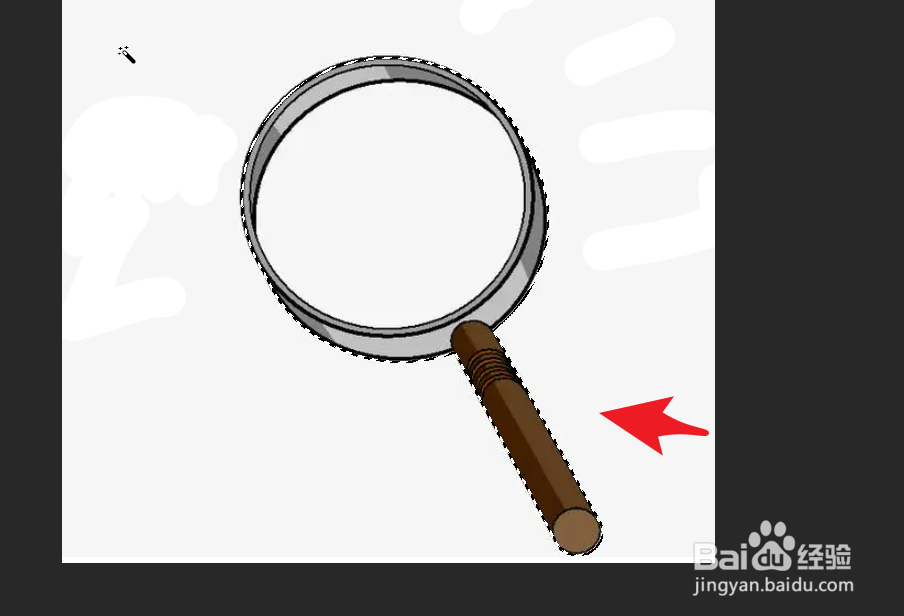
3、按ctrl+J把放大镜剪贴出来放置到一个新的图层。

4、使用选定工具,把放大镜拖动到刚才制作的蒙版图片上。
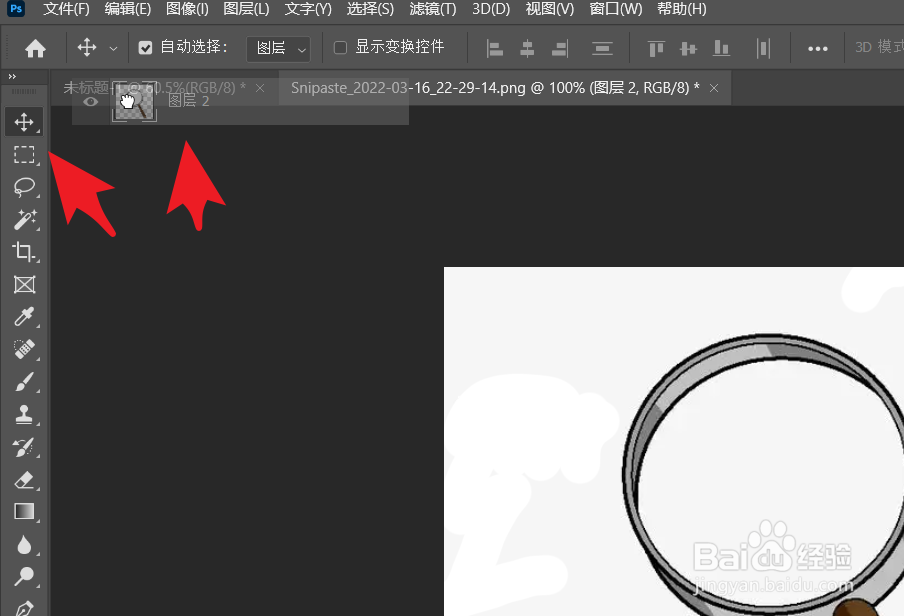
5、按ctrl+t,更改放大镜的大小、位置和角度。

6、把放大镜盒背景图片同时选定,右击合并图层。
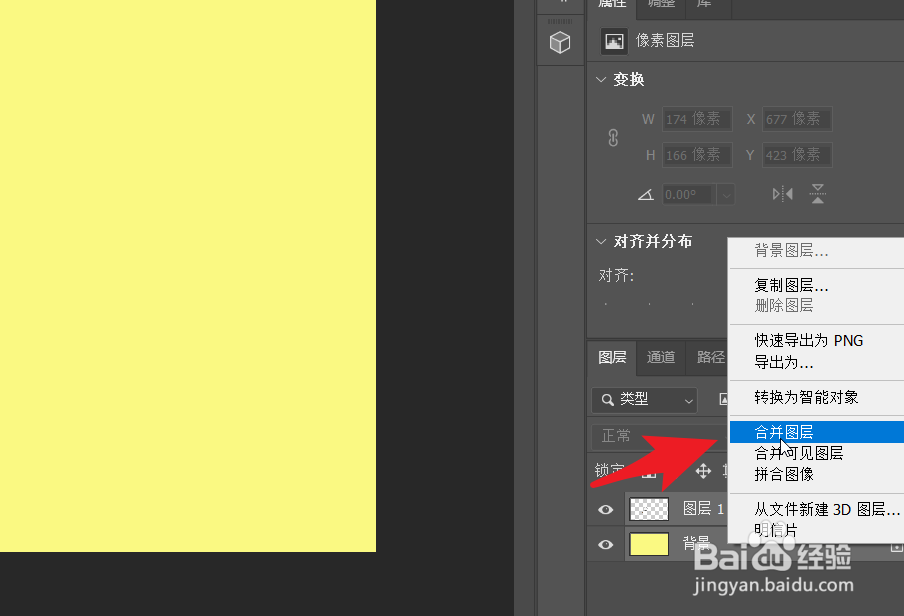
7、在放大镜的镜片上创建选区,按ctrl+shift+j将镜片剪掉。

8、关闭镜片图层前面的眼睛。按ctrl+shift+s另存为png格式。
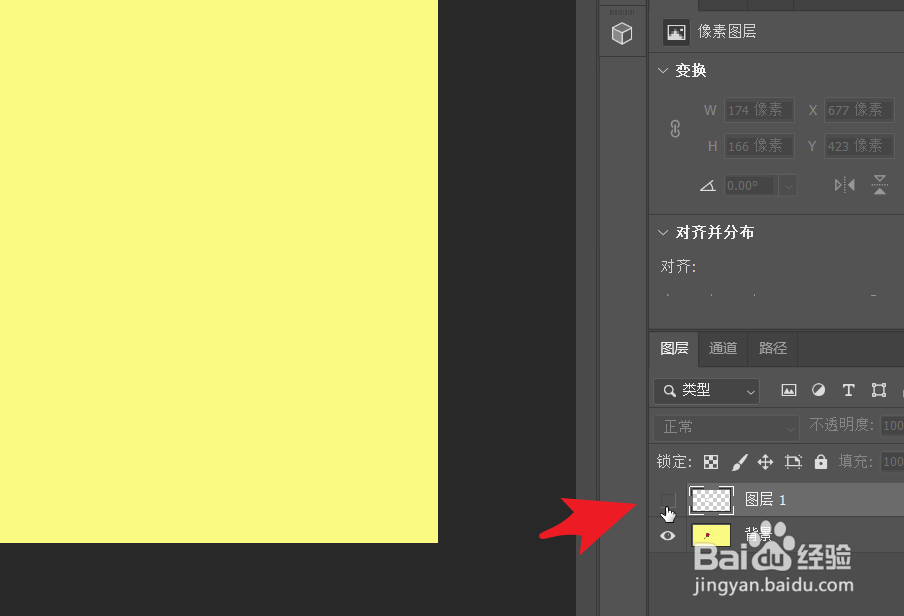
9、此时就可以得到中间镂空的放大镜图片。

1、新建ps文件,填充颜色。这就是蒙版图片。
2、ps中导入放大镜图片,在放大镜上创建选区。
3、按ctrl+J把放大镜剪贴出来放置到一个新的图层。
4、使用选定工具,把放大镜拖动到刚才制作的蒙版图片上。
5、按ctrl+t,更改放大镜的大小、位置和角度。
6、把放大镜盒背景图片同时选定,右击合并图层。
7、在放大镜的镜片上创建选区,按ctrl+shift+j将镜片剪掉。
8、关闭镜片图层前面的眼睛。按ctrl+shift+s另存为png格式。
9、此时就可以得到中间镂空的放大镜图片。