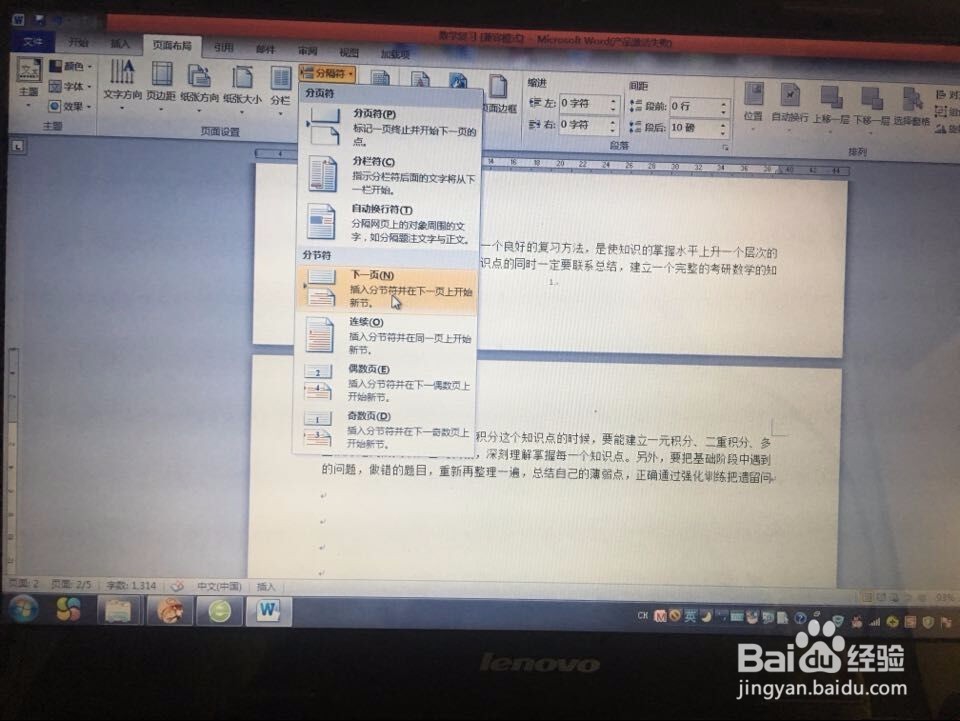
1、第一,找到需要设置页码的文件打开word文档,把光标定位在第二页的首字符前面,点击页面布局选项卡,找到分隔符点击下拉列表,单击下一页。
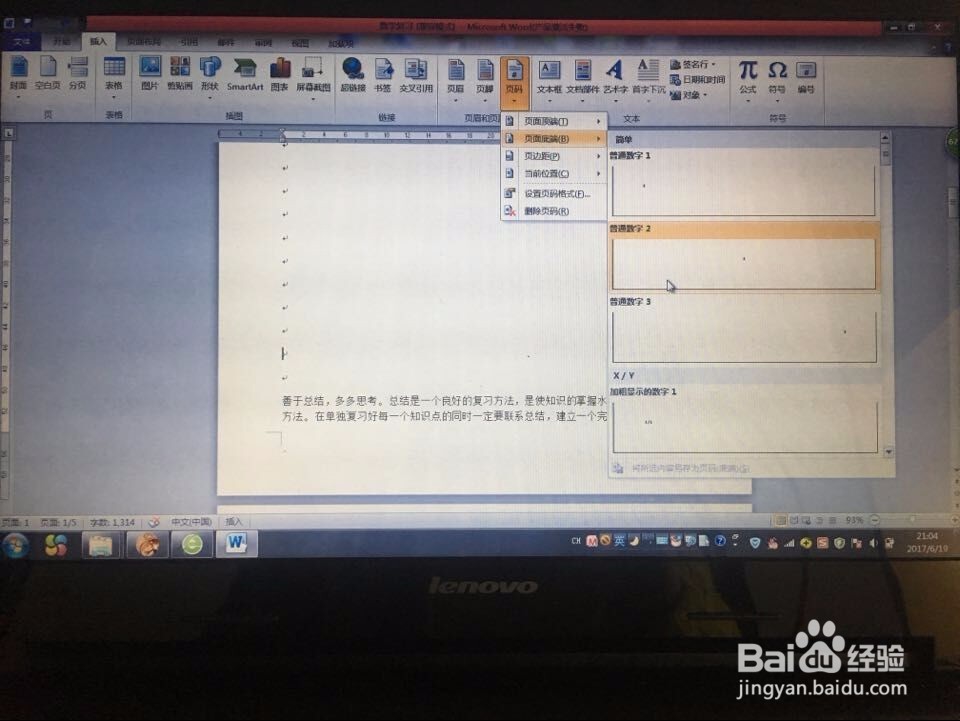
2、第二,点击插入栏,找到页码选项卡,点开下拉列表,选择页面底端,单击普通数字2。
3、第三,页码设置好后,选项卡里有个黄色字样“链接到前一条页眉”,单击它。这时字样变暗灰色。
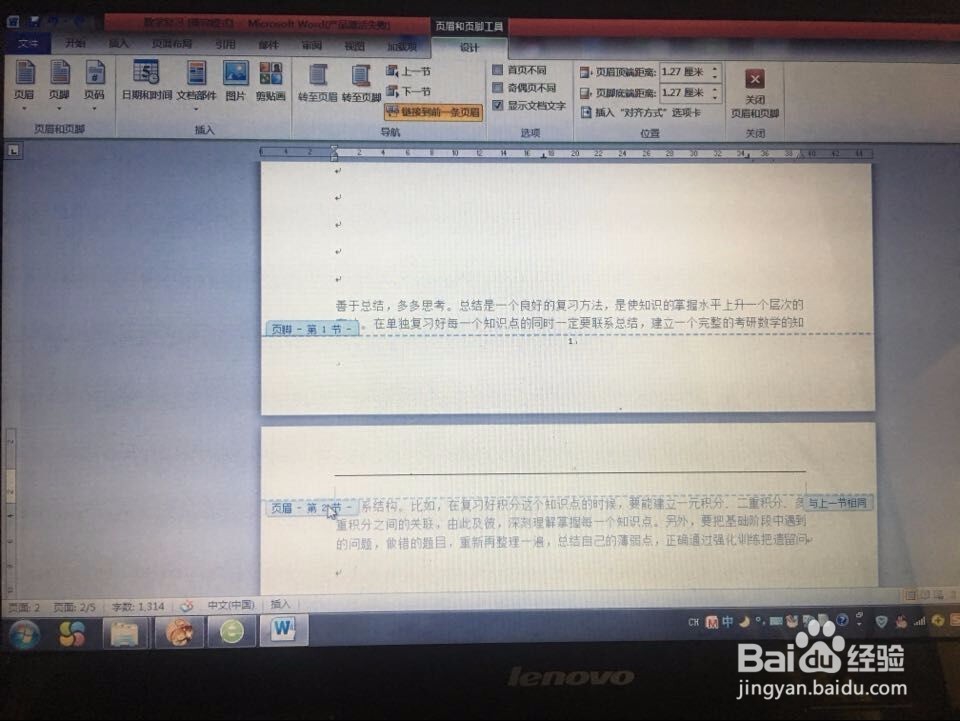
4、第四,这时就可以在页码上根据需求做修改了。把第一页页码删掉,单击第二页页码时,同样执行第三步,然后删掉第二页页码。
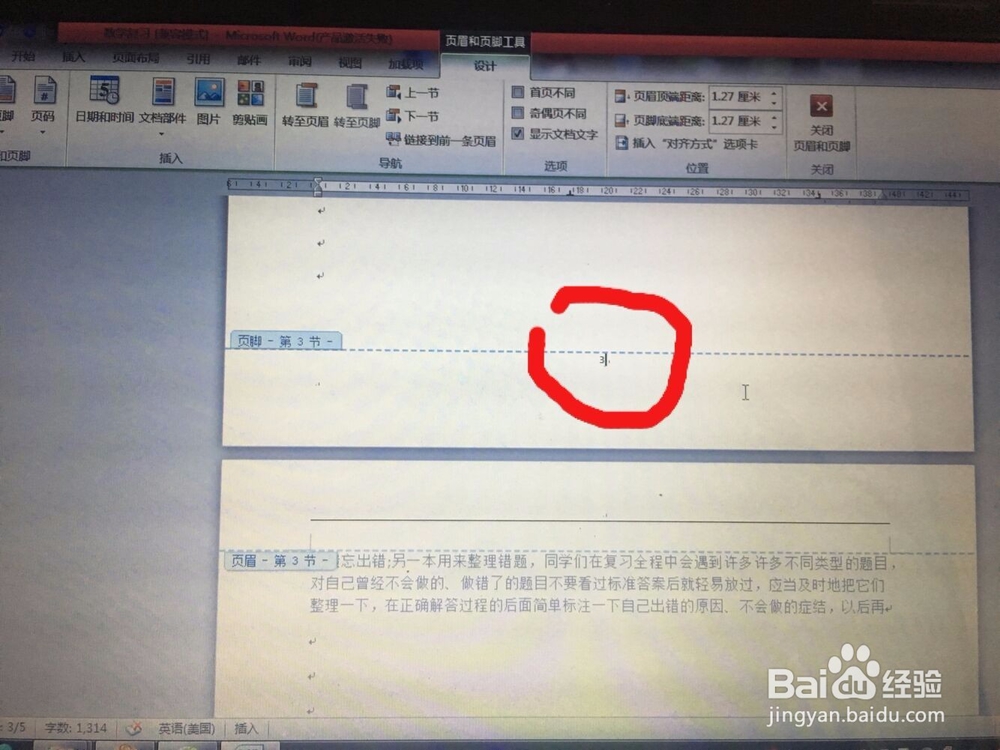
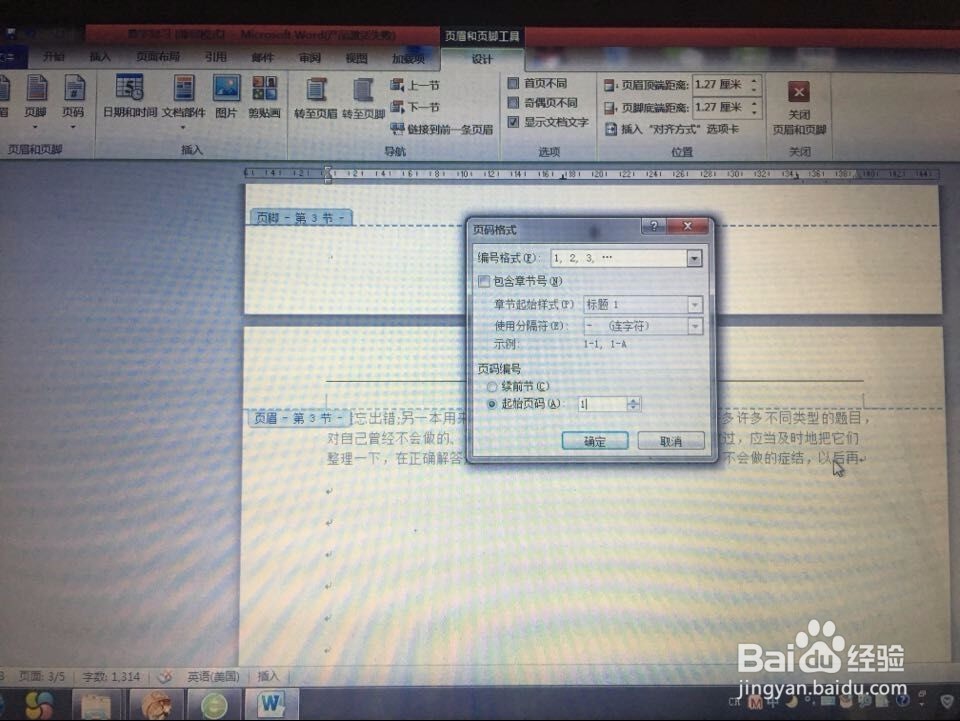
5、第五,右键单击第三页页码,选择设置页码格式。然后会弹出一个窗口,窗口里有个起始页码,单击圆圈选中,并设置起始页码为“1”单击确定。
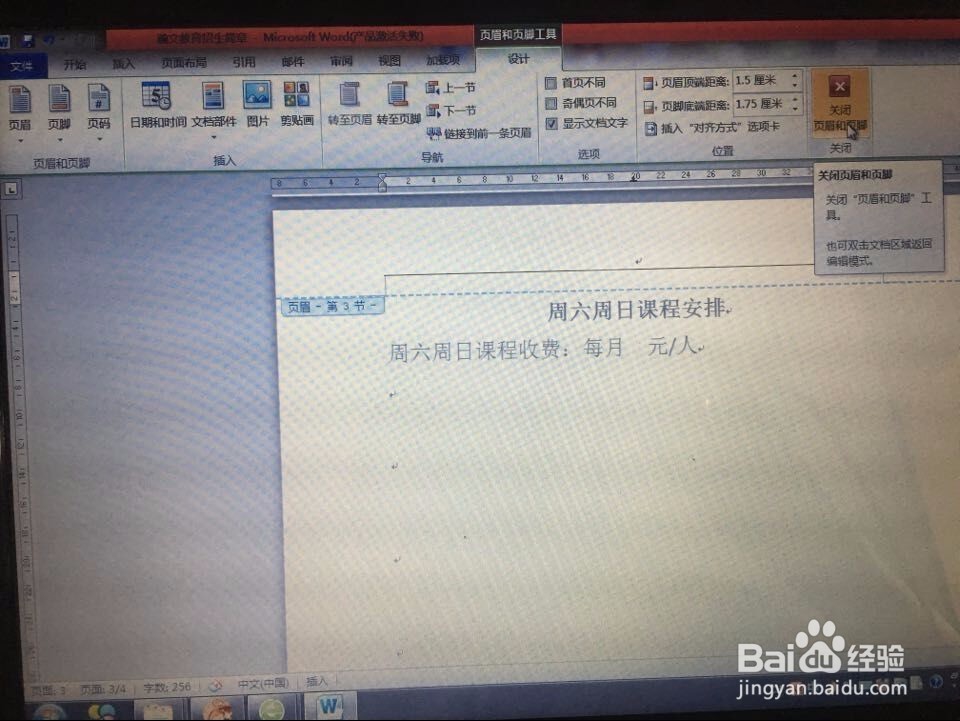
6、第六,这时要记得点击右上面的关闭页眉和页脚,并且保存。本次操作针对一种要求,其中的数字形式可灵活改动。