1、打开“360手机助手”。

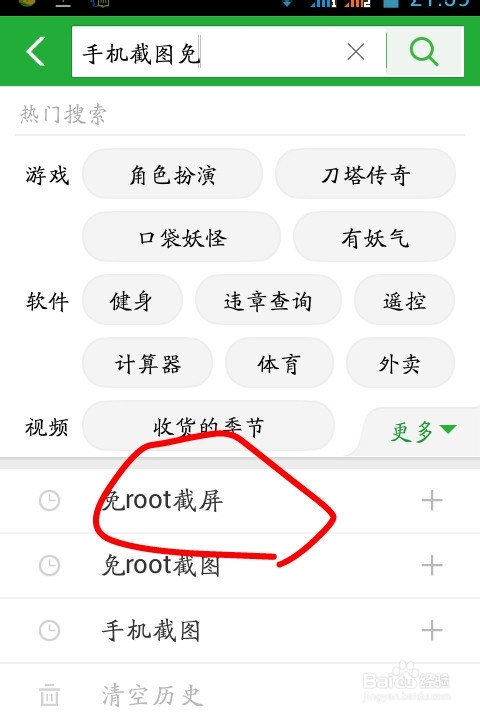
2、在手机助手里搜索“免root的手机截屏软件”
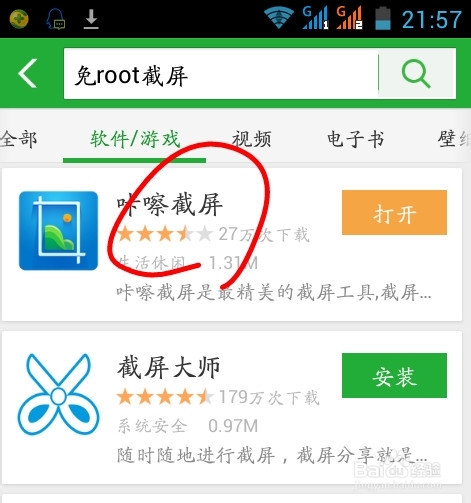
3、搜索到咔嚓截屏软件,点击下载。因为我的手机下载了,所以显现的是“打开”,没下载的显现的是“下载”。下载后安装。
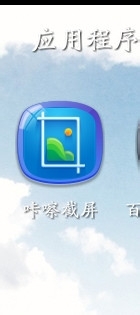
4、打开咔嚓软件截屏软件。可以用root授权,也可以不用。
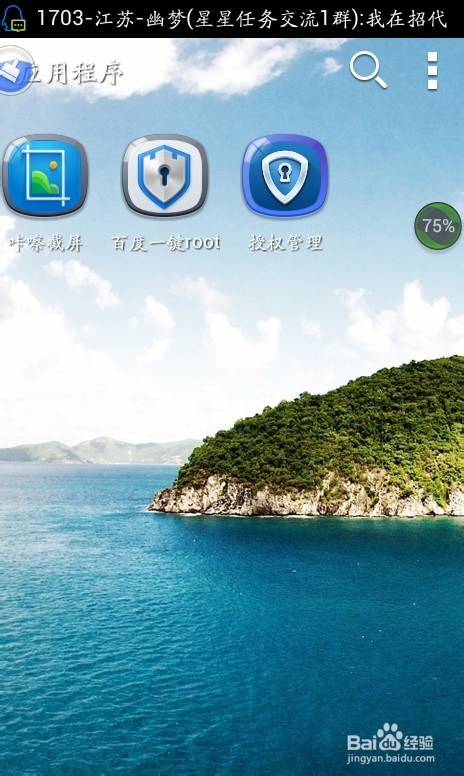
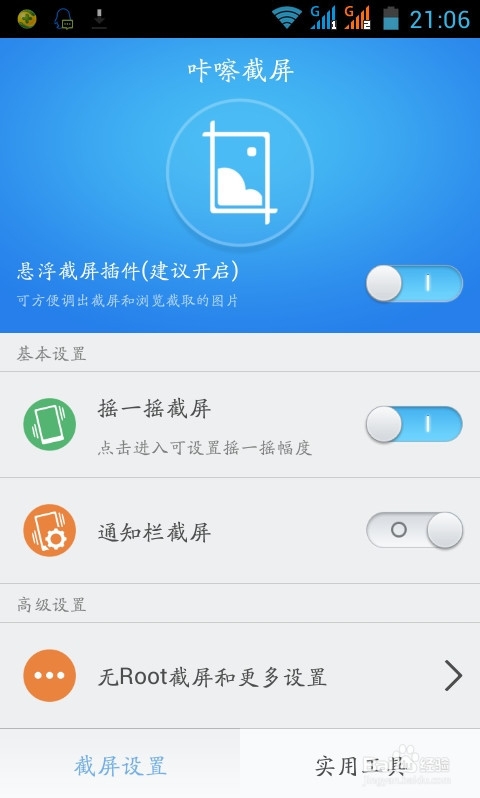
5、设置需要的项目。
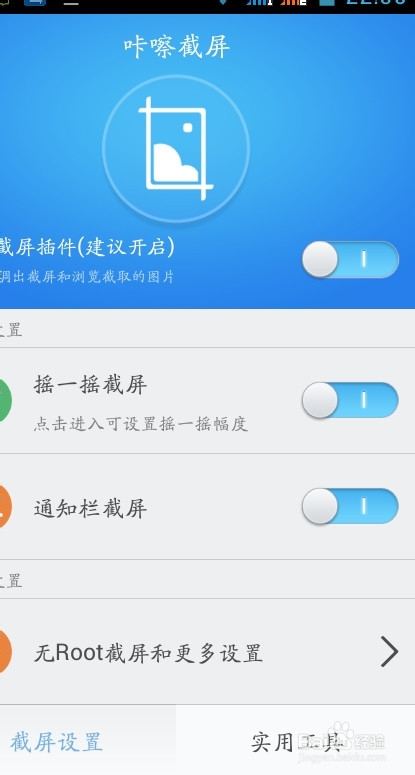
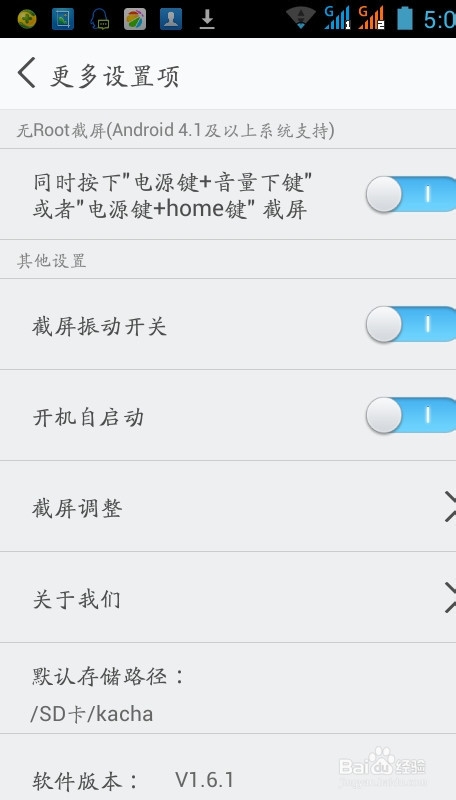
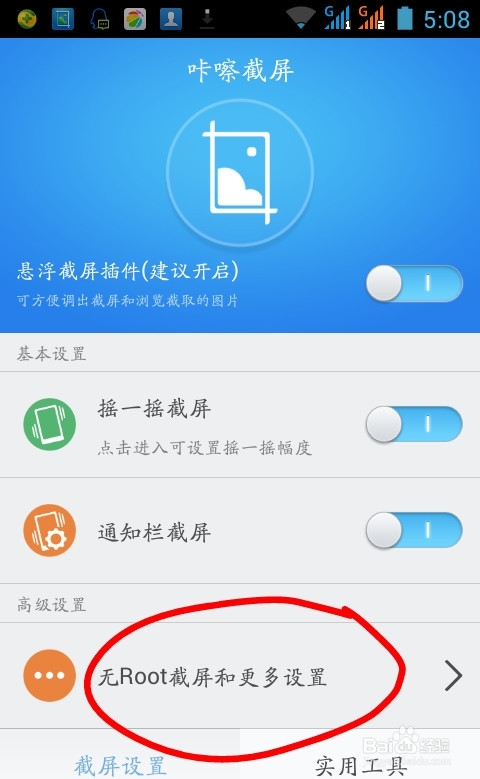
6、设置好后就可以截屏,找到想截图的页面,点一 下图标,手指滑动想截屏的部位,想截多大都可以。

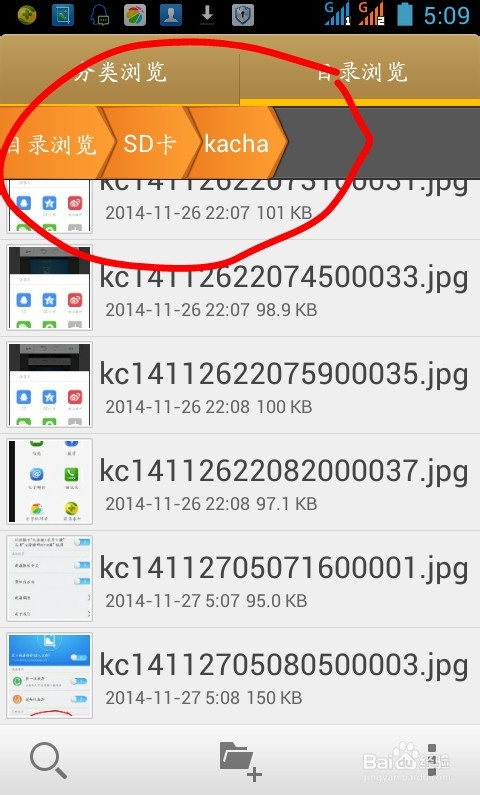
7、点击右上角的保存。通常情况下会保存在sd卡中的kacha目录下。
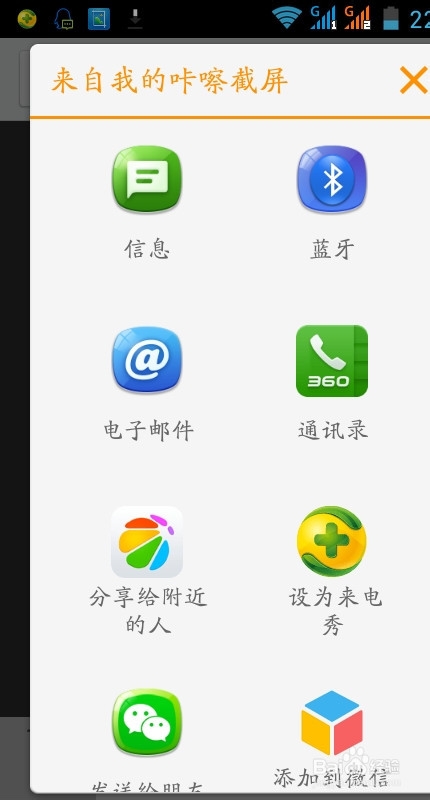
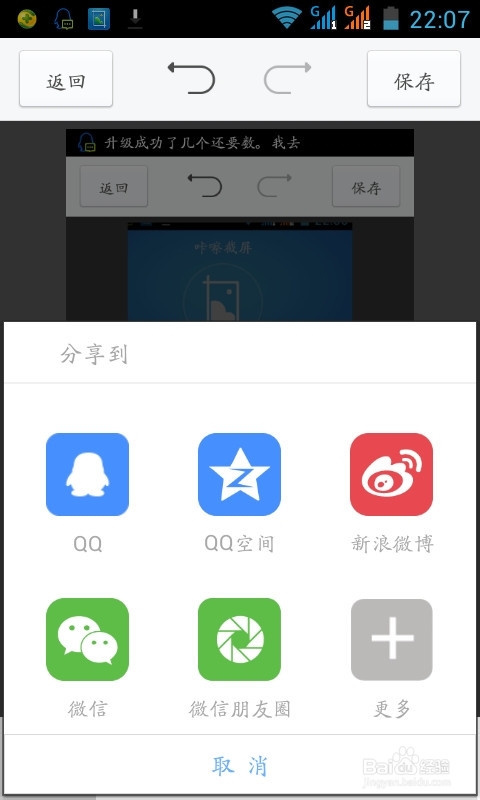
8、当然也可以分享,发送等等。
1、打开“360手机助手”。
2、在手机助手里搜索“免root的手机截屏软件”
3、搜索到咔嚓截屏软件,点击下载。因为我的手机下载了,所以显现的是“打开”,没下载的显现的是“下载”。下载后安装。
4、打开咔嚓软件截屏软件。可以用root授权,也可以不用。
5、设置需要的项目。
6、设置好后就可以截屏,找到想截图的页面,点一 下图标,手指滑动想截屏的部位,想截多大都可以。
7、点击右上角的保存。通常情况下会保存在sd卡中的kacha目录下。
8、当然也可以分享,发送等等。