网站首页 美食营养 游戏数码 手工爱好 生活家居 健康养生 运动户外 职场理财 情感交际 母婴教育 生活知识 知识问答

如何查看win10版本号?查看win10版本号具体方法

时间:2026-02-13 16:42:48

1、电脑win10桌面左下角处“开始菜单”图标,并选择“设置”进入,如图所示:

如何查看win10版本号?查看win10版本号具体方法

2、此时电脑会弹出以下windows设置窗口,直接选择“系统”进入。

如何查看win10版本号?查看win10版本号具体方法

3、将鼠标定位至“关于”菜单项中,此时我们就可以在右侧相应位置看到windows系统的详细版本号了。

如何查看win10版本号?查看win10版本号具体方法

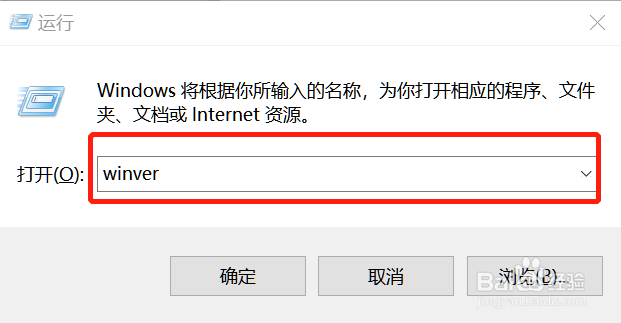
1、按下“win”+“R”按键调出运行窗口,随后输入命令“winver”并点击“确定”。
如何查看win10版本号?查看win10版本号具体方法

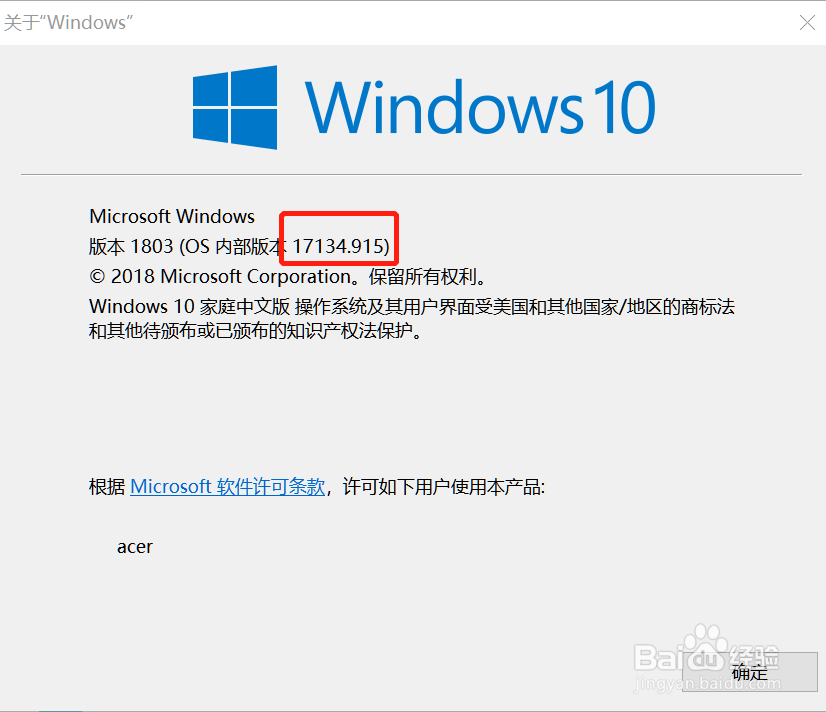
2、此时电脑会直接弹出以下窗口,我们就可以看到详细的win10内部版本号了。
如何查看win10版本号?查看win10版本号具体方法

3、关于如何查看win10系统版本号的详细步骤就为大家介绍到这里了,希望此篇教程可以给大家带来帮助。

© 2026 阿力知识库
信息来自网络 所有数据仅供参考
有疑问请联系站长 site.kefu@gmail.com