1、打开PPT,进入PPT页面后,点击页面上方【开始】选项。

2、点击开始后再点击【插入】选项。

3、点击插入后,页面上方出现了工具栏,点击工具栏中的【形状】选项。

4、形状选项内有很多可供我们选择的图形,有线条类的图形形状。

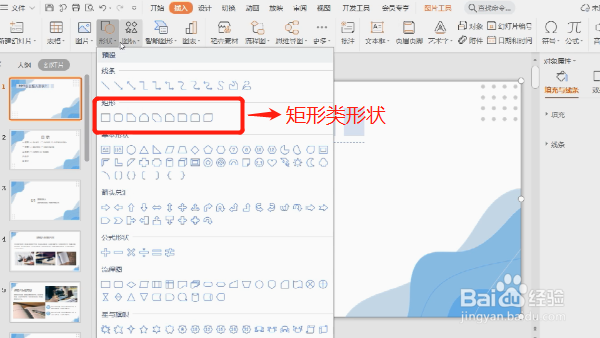
5、形状选项内有很多可供我们选择的图形,有矩形类的图形形状。
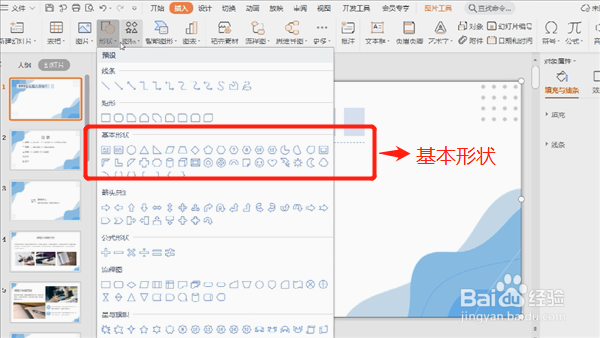
6、还有很多基本的形状,类似三角形、圆形之类的。
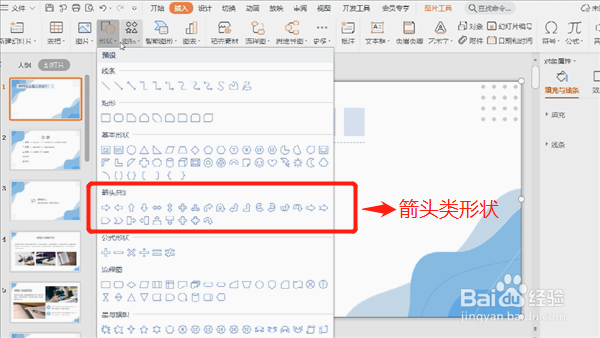
7、形状选项内有很多可供我们选择的图形,有箭头类的图形形状。
8、形状选项内有很多可供我们选择的图形,有公式类的图形形状。

9、形状选项内有很多可供我们选择的图形,有星与旗帜类的图形形状。

10、如何插入图形形状呢?先左键单击需要的图形形状;

11、再回到PPT页面,在页面的空白处或者需要插入图形的位置单击左键即可。
