网站首页 美食营养 游戏数码 手工爱好 生活家居 健康养生 运动户外 职场理财 情感交际 母婴教育 生活知识 知识问答

Mac版剪映怎么导出SRT字幕并导入finalcutPro

时间:2026-02-13 14:30:36

1、在Apple的笔记本打开启动台,打开这个安装的剪辑工具。

Mac版剪映怎么导出SRT字幕并导入finalcutPro

Mac版剪映怎么导出SRT字幕并导入finalcutPro

2、跟手机上的一样打开开始创作与导入素材,如图。

Mac版剪映怎么导出SRT字幕并导入finalcutPro

Mac版剪映怎么导出SRT字幕并导入finalcutPro

3、选择要添加字幕的素材导入,点击素材的加。

Mac版剪映怎么导出SRT字幕并导入finalcutPro

Mac版剪映怎么导出SRT字幕并导入finalcutPro

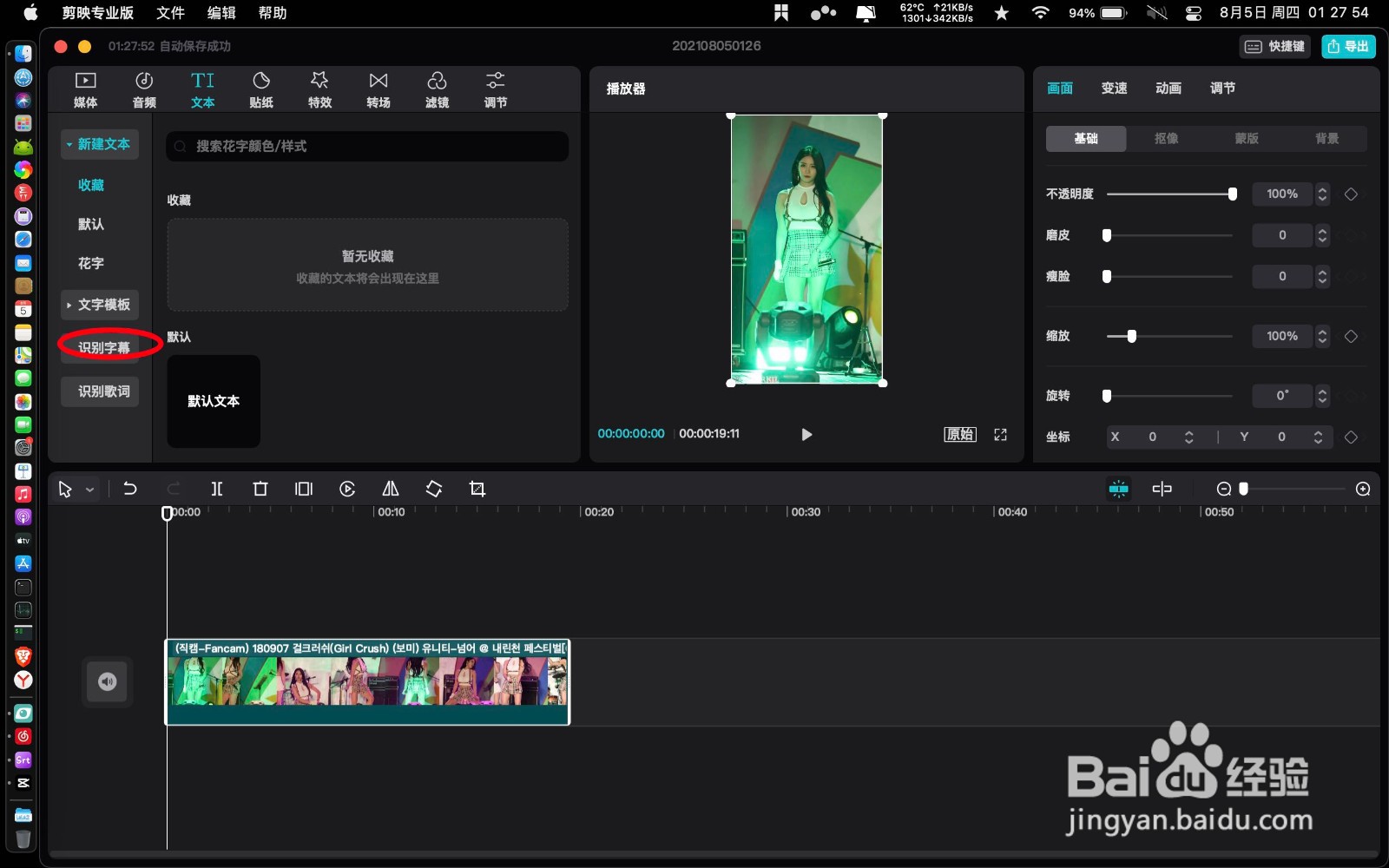
4、打开文本与识别字幕,在Mac上。

Mac版剪映怎么导出SRT字幕并导入finalcutPro

Mac版剪映怎么导出SRT字幕并导入finalcutPro

5、打开开始识别,等时间轴有红色的字幕条。

Mac版剪映怎么导出SRT字幕并导入finalcutPro

Mac版剪映怎么导出SRT字幕并导入finalcutPro

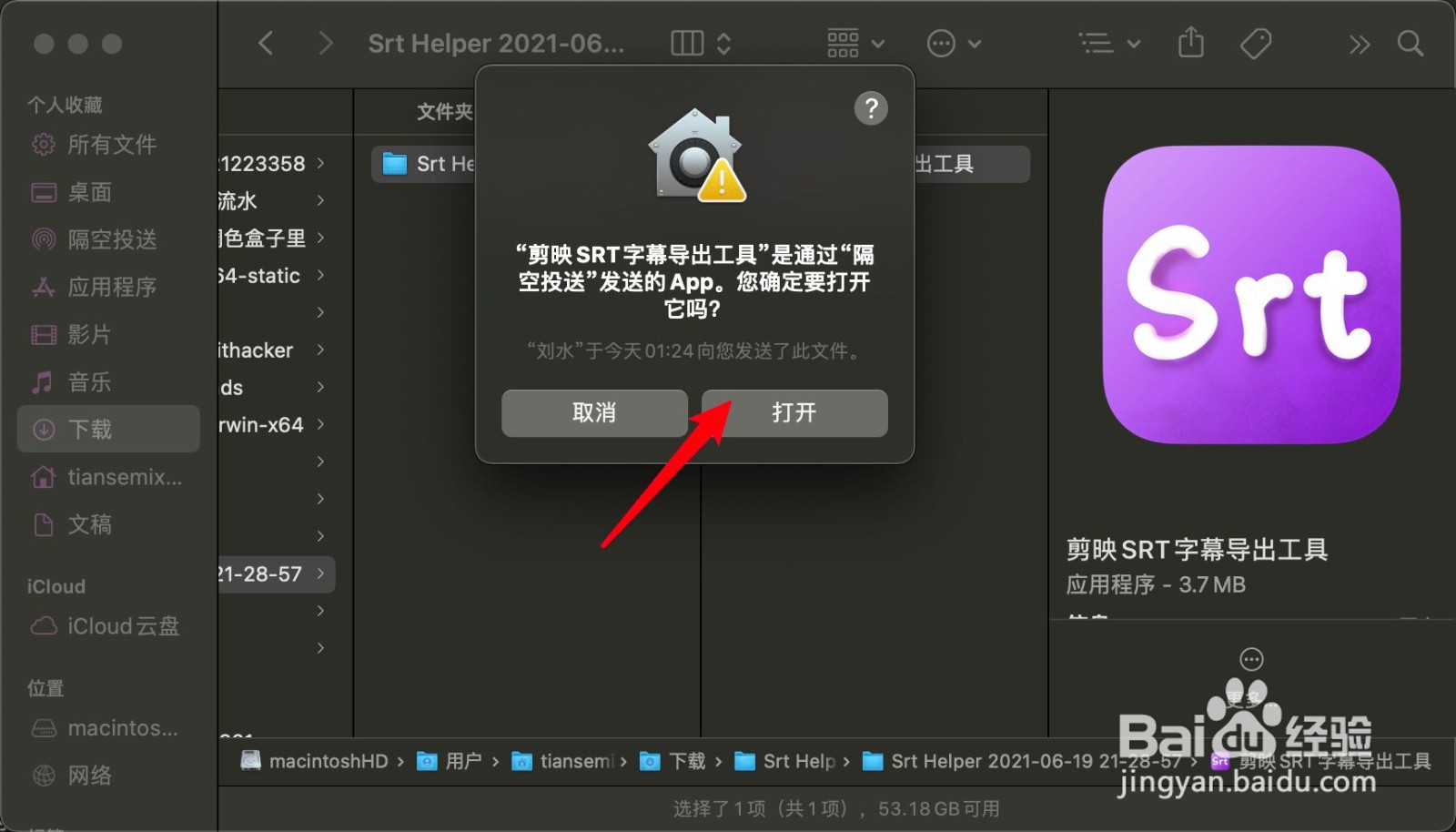
6、找到Mac版的这个工具网上有打开它,点击打开。

Mac版剪映怎么导出SRT字幕并导入finalcutPro

Mac版剪映怎么导出SRT字幕并导入finalcutPro

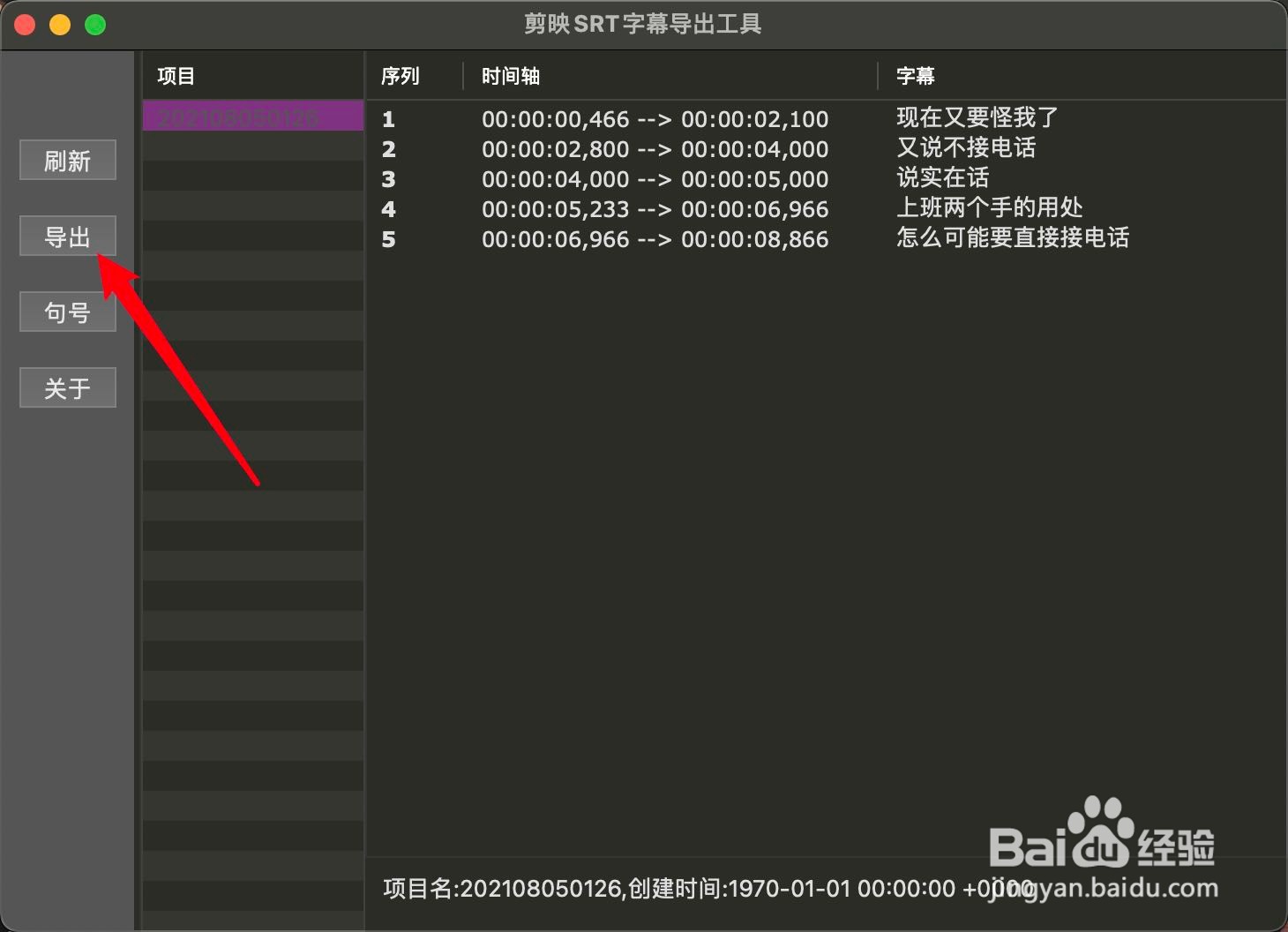
7、点击工具上的刷新,点击左侧的字幕名字。

Mac版剪映怎么导出SRT字幕并导入finalcutPro

Mac版剪映怎么导出SRT字幕并导入finalcutPro

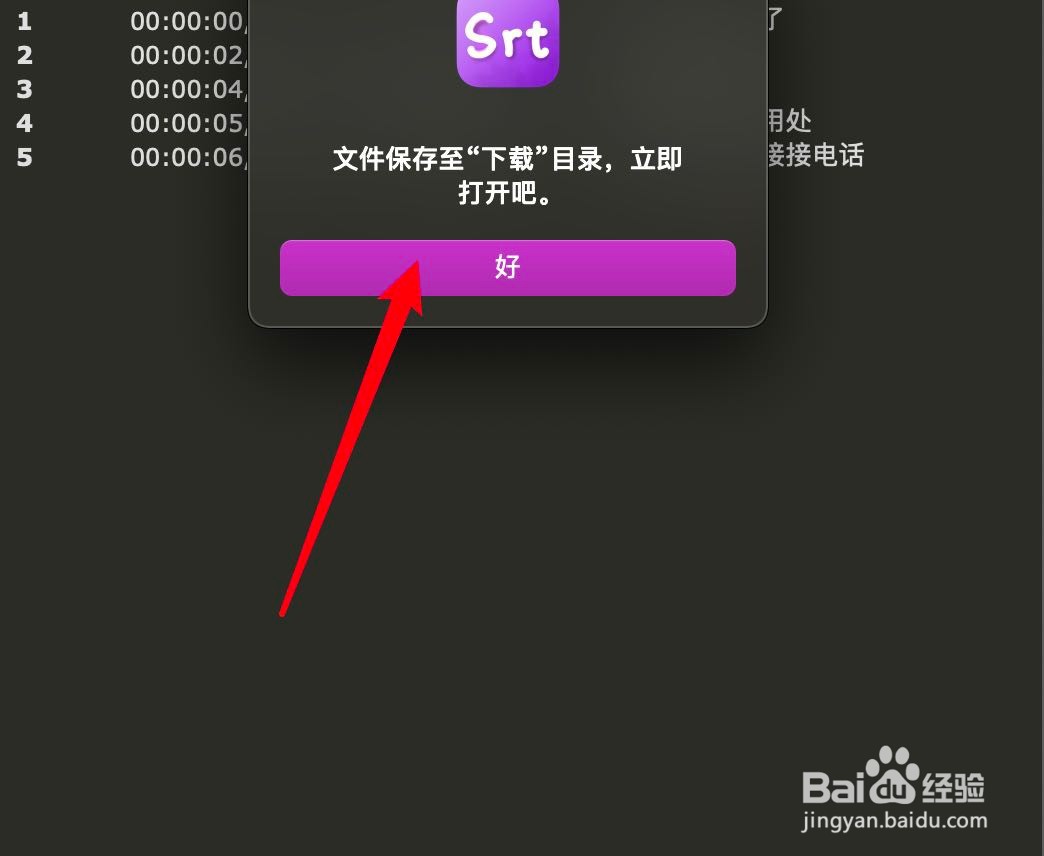
8、点击导出,点击好,关闭工具。

Mac版剪映怎么导出SRT字幕并导入finalcutPro

Mac版剪映怎么导出SRT字幕并导入finalcutPro

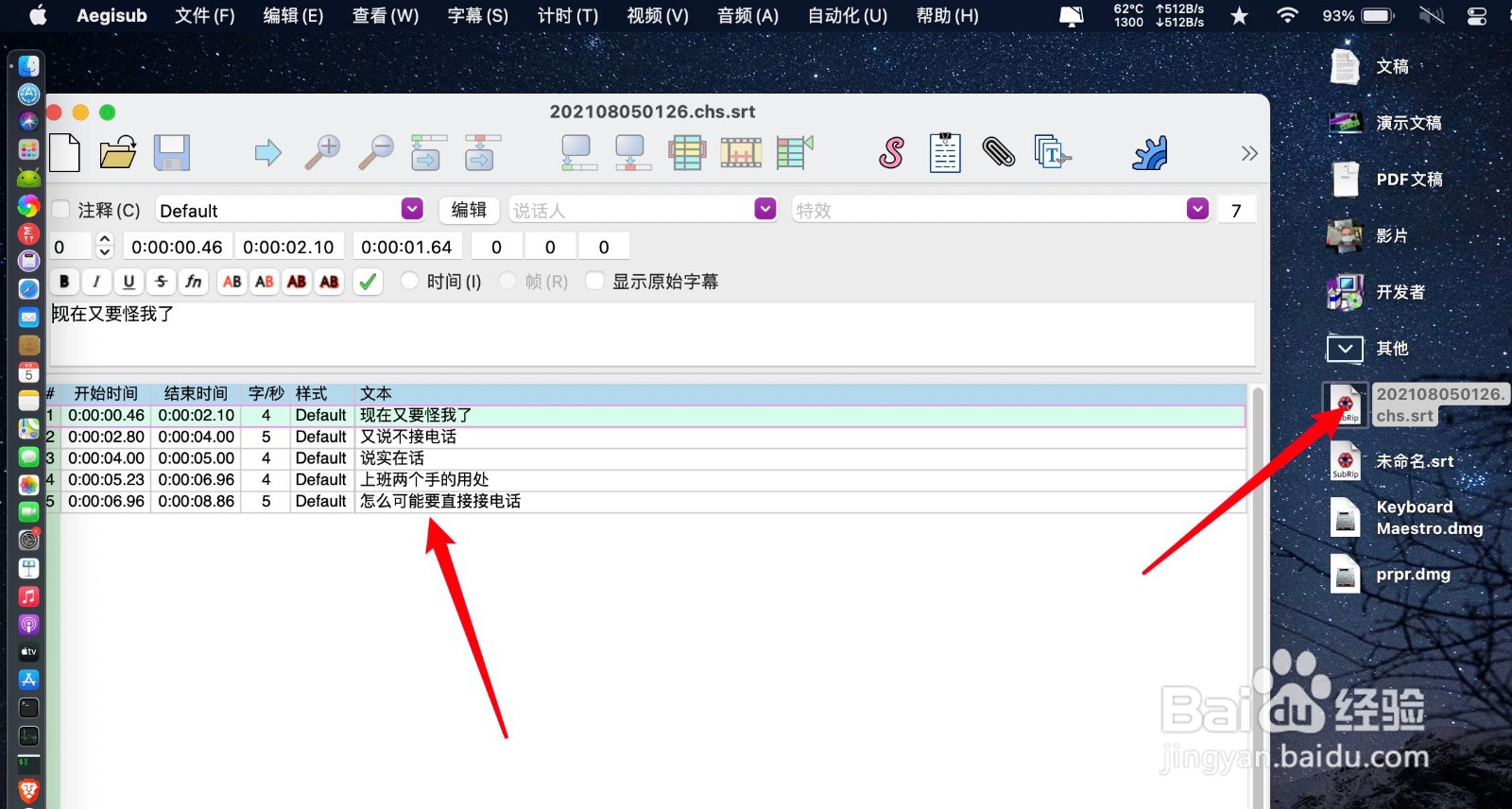
9、打开下载,把字幕拉入到Mac的桌面,打开字幕后,可以看到包含时间戳的就是导出的SRT字幕。

Mac版剪映怎么导出SRT字幕并导入finalcutPro

Mac版剪映怎么导出SRT字幕并导入finalcutPro

Mac版剪映怎么导出SRT字幕并导入finalcutPro

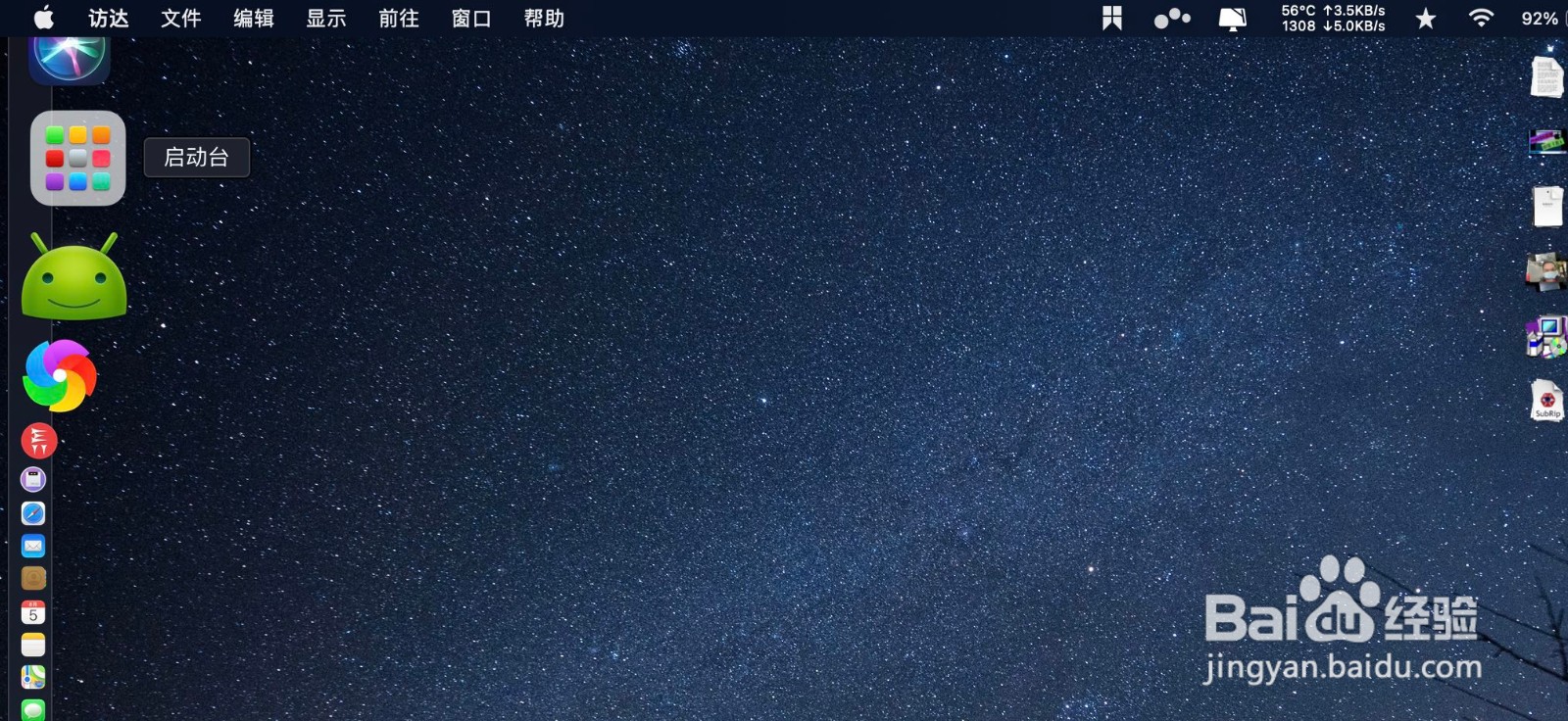
10、再次打开启动x,打开final,如图。

Mac版剪映怎么导出SRT字幕并导入finalcutPro

Mac版剪映怎么导出SRT字幕并导入finalcutPro

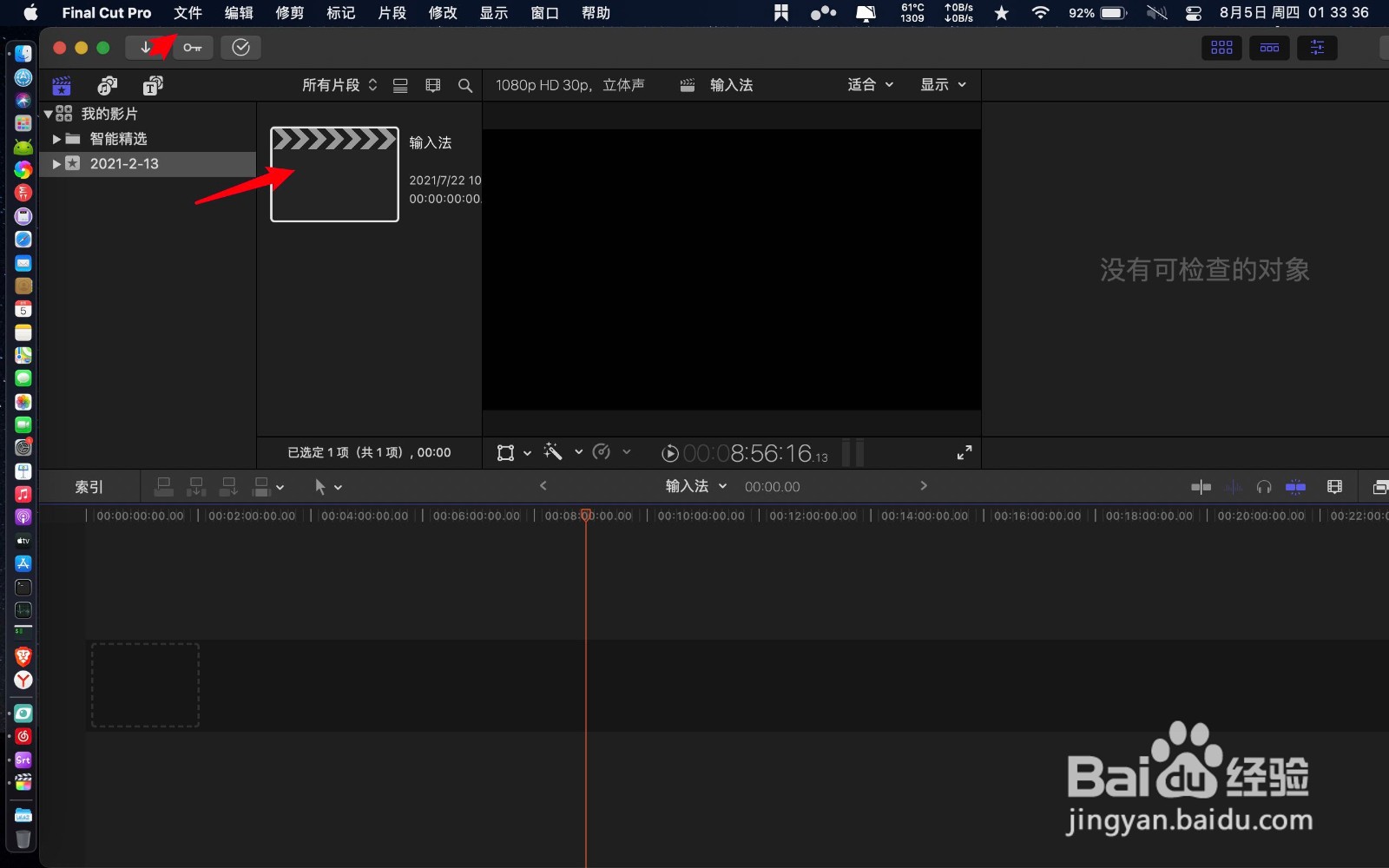
11、点击项目跟文件,选择导入字幕,在final。

Mac版剪映怎么导出SRT字幕并导入finalcutPro

Mac版剪映怎么导出SRT字幕并导入finalcutPro

12、选择桌面上SRT字幕,此时字幕就导入到了finalcutPro。

Mac版剪映怎么导出SRT字幕并导入finalcutPro

Mac版剪映怎么导出SRT字幕并导入finalcutPro

© 2026 阿力知识库
信息来自网络 所有数据仅供参考
有疑问请联系站长 site.kefu@gmail.com