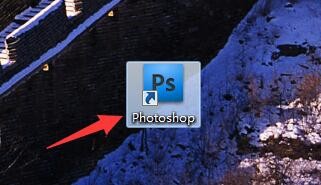
1、在电脑桌面上,选择【Photoshop】进入。
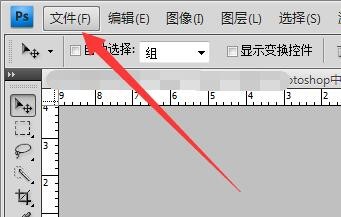
2、在“Photoshop”软件管理界面中,选择【文件】进入。
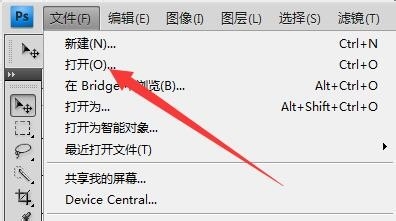
3、在“文件”弹出下拉框中,选择【打开】进入。
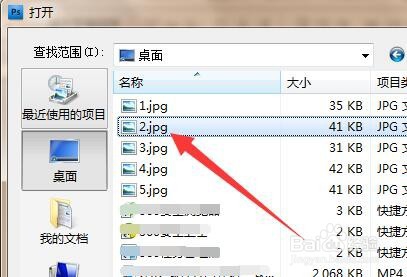
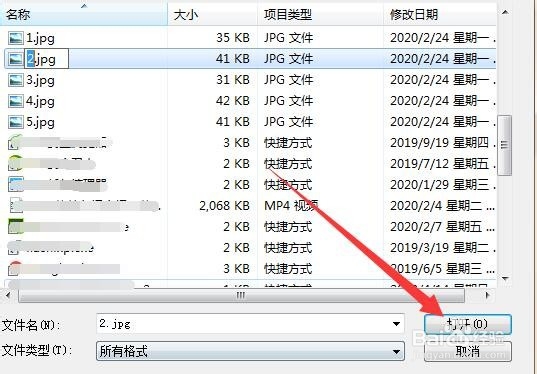
4、在“打开”弹框中,选中【2.jpg】图片。
5、在“打开”弹框中,选择【打开】进入。
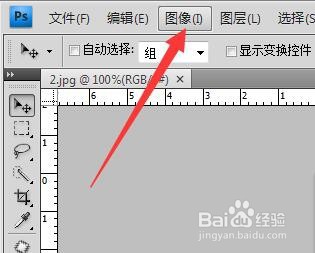
6、在“Photoshop”软件管理界面中,选择【图像】进入。
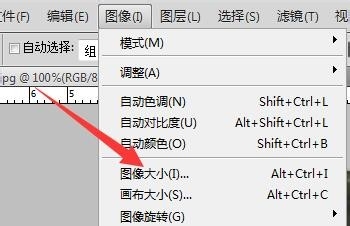
7、在“图像”弹出下拉框中,选择【图像大小】进入。
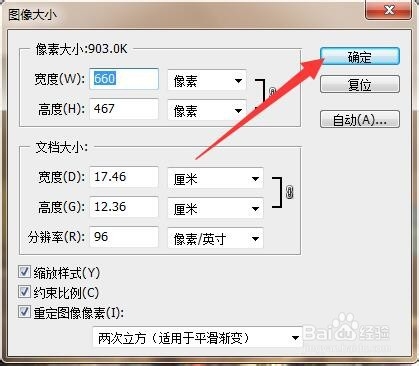
8、在“图像大小”弹出框中,选中【缩放样式】、【约束比例】,修改图片【宽度】。
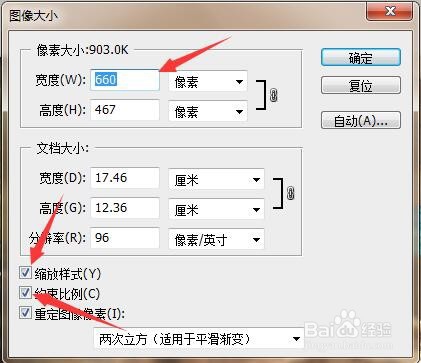
9、在“图像大小”弹出框中,选择【确定】完成。
1、在电脑桌面上,选择【Photoshop】进入。
2、在“Photoshop”软件管理界面中,选择【文件】进入。
3、在“文件”弹出下拉框中,选择【打开】进入。
4、在“打开”弹框中,选中【2.jpg】图片。
5、在“打开”弹框中,选择【打开】进入。
6、在“Photoshop”软件管理界面中,选择【图像】进入。
7、在“图像”弹出下拉框中,选择【图像大小】进入。
8、在“图像大小”弹出框中,选中【缩放样式】、【约束比例】,修改图片【宽度】。
9、在“图像大小”弹出框中,选择【确定】完成。