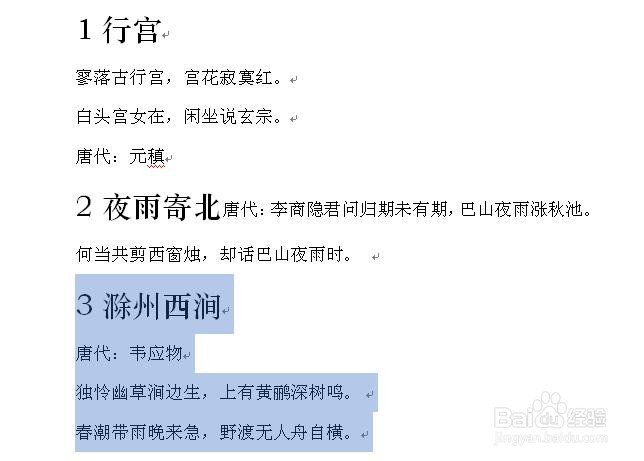
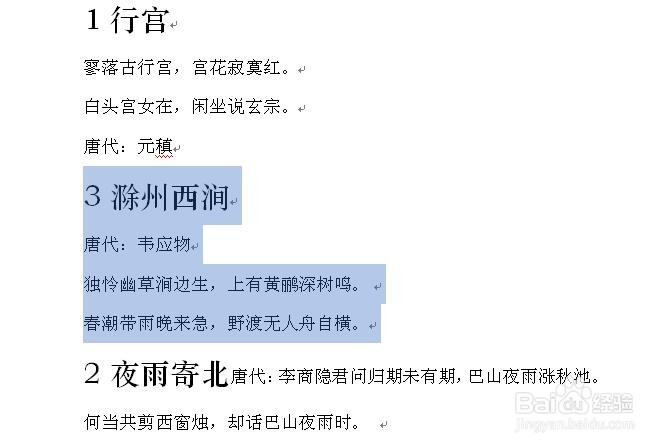
1、方法一:使用鼠标选中想要移动的文本,然后将鼠标放置在选中文本处,按住鼠标右键不放拖动到目标位置,松开右键,则跳出选项,用鼠标选择【移动到此处】完成移动。
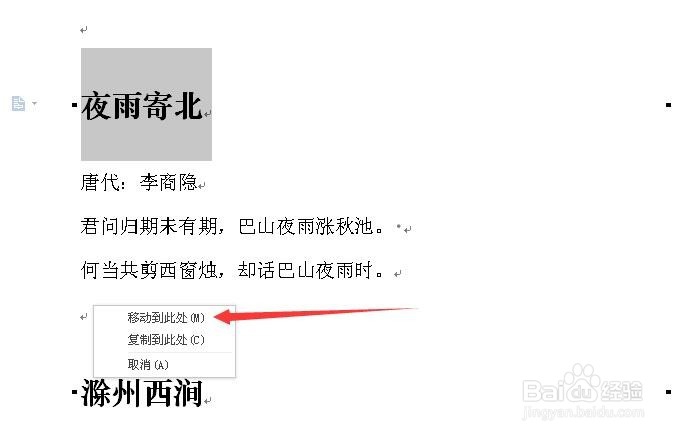

2、方法二:使用鼠标选中想要移动的文本,将鼠标放置在选中文本阴影处,按住鼠标左键不放直接拖动到目标位置松开即可。
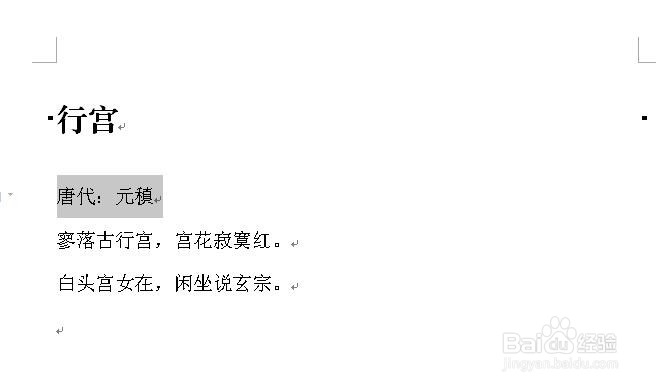
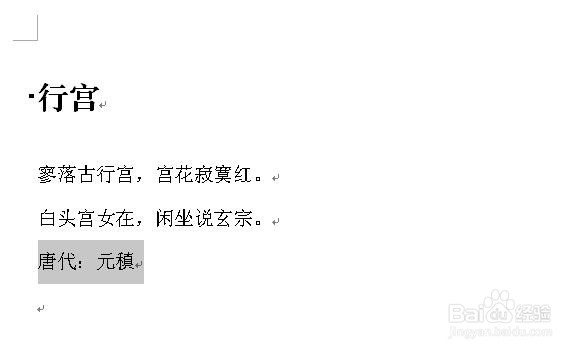
3、方法三:使用鼠标选中想要移动的文本后点击键盘上的F2键,然后将鼠标移动到目标位置,再按回车键Enter完成。
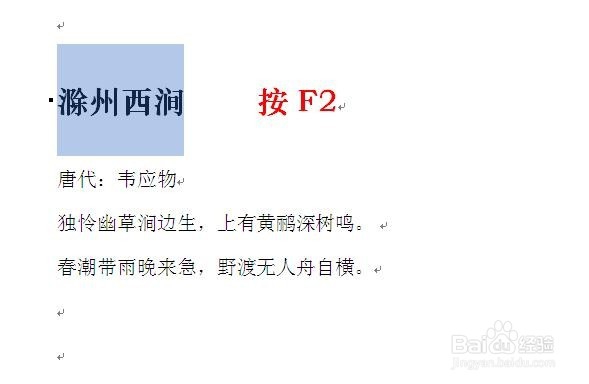
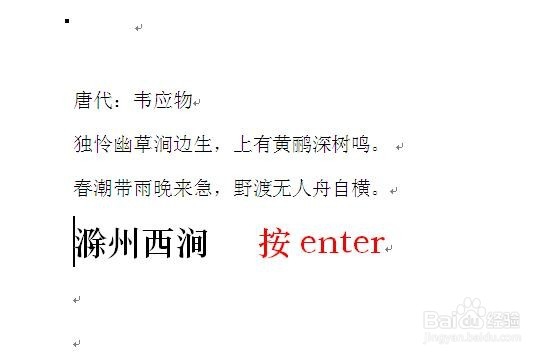
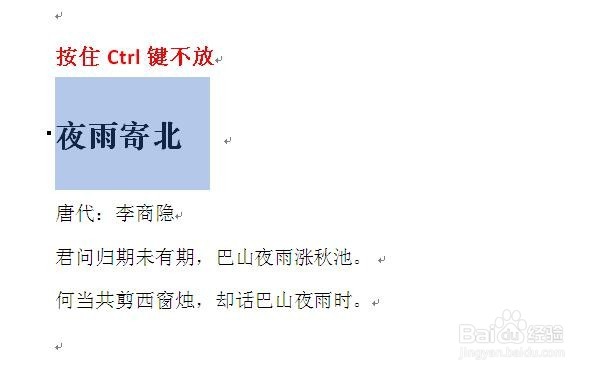
4、方法四:用鼠标选中想要移动的文本信息,然后按住键盘上的ctrl键不放,直接将鼠标移动到目标位置,点击鼠标右键完成。
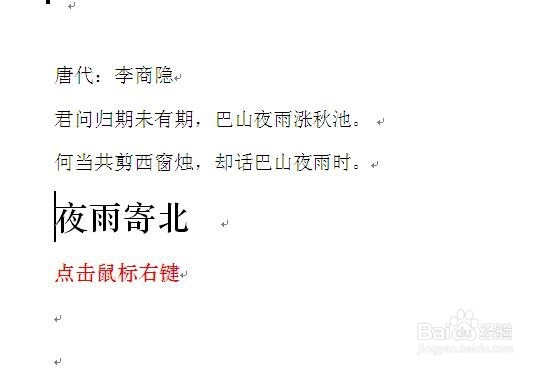
5、方法五:段落之间的移动。选定要移动的段落文本,然后点击组合键shift+alt+↓,箭头为键盘上的向下的方向键。这样段落直接移动到下一个段落的后面,每按一次向下键移动一个段落。
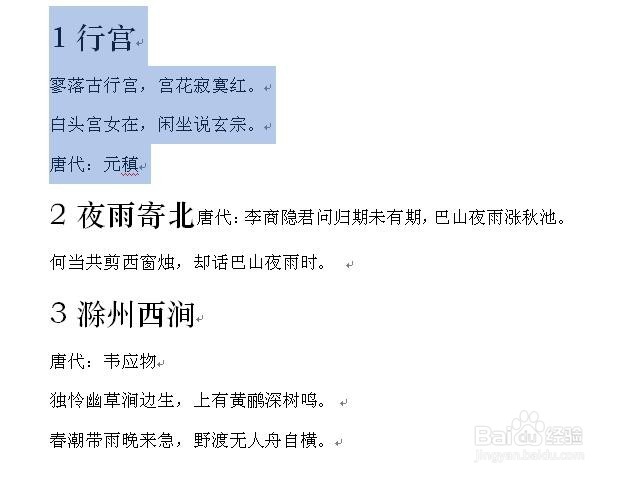
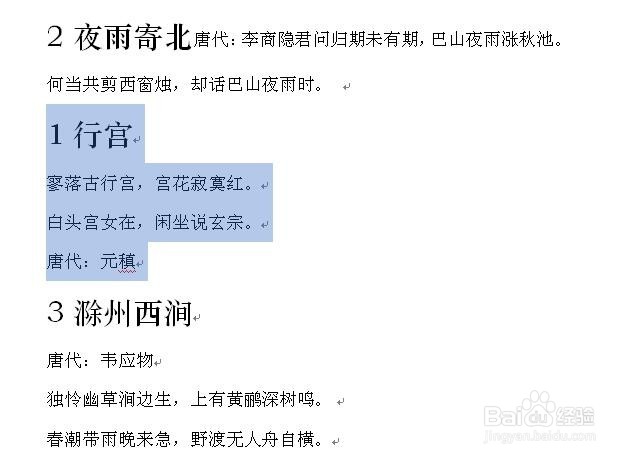
6、方法六:段落之间的移动。选定要移动的段落文本,然后点击组合键shift+alt+↑,和上面相反,这个是向上移动的组合键,每按一次向上箭移动一个段落。