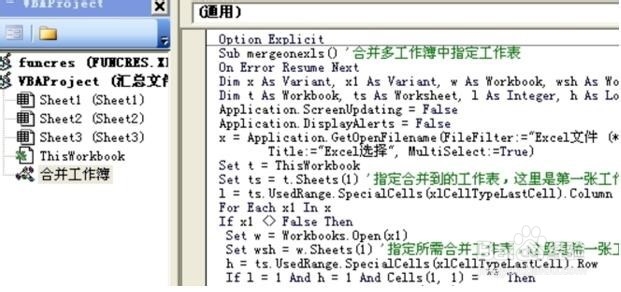
1、首先,按组合键“ALT+F11”打开VBE编辑器,在工程窗口下的“Microsoft Excel”对象进行单击鼠标右键,再在弹出的框再进行如图所示的操作。

2、然后,在其中粘贴下面的代码:再进行保存。
Sub 工作簿间工作表合并()
Option Explicit
Sub hbgzb()
Dim sh As Worksheet, flag As Boolean, i As Integer, hrow As Integer, hrowc As Integer flag = False
For i = 1 To Sheets.Count
If Sheets(i).Name = "合并数据" Then flag = True
Next
If flag = False Then
Set sh = Worksheets.Add
sh.Name = "合并数据"
Sheets("合并数据").Move after:=Sheets(Sheets.Count)
End If
For i = 1 To Sheets.Count
If Sheets(i).Name <> "合并数据" Then
hrow = Sheets("合并数据").UsedRange.Row
hrowc = Sheets("合并数据").UsedRange.Rows.Count
If hrowc = 1 Then
Sheets(i).UsedRange.Copy Sheets("合并数据").Cells(hrow, 1).End(xlUp)
Else
Sheets(i).UsedRange.Copy Sheets("合并数据").Cells(hrow + hrowc - 1, 1).Offset(1, 0)
End If
End If
Next i
End Sub
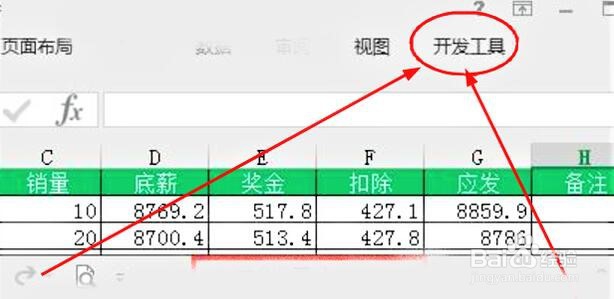
3、关闭该窗口,打开Excel软件,点击界面上方的“开发工具”选项卡。点击其下方选项中的“加载宏”。
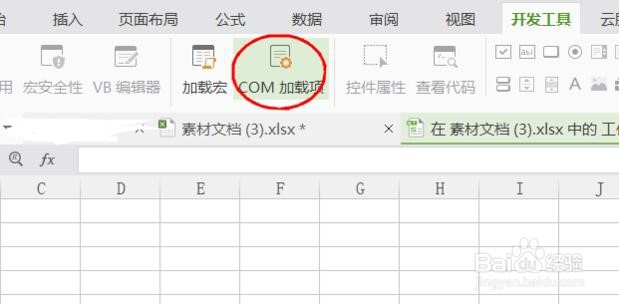
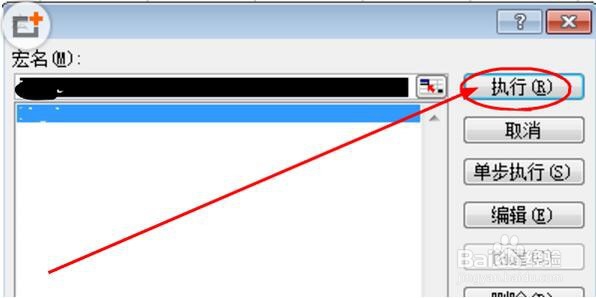
4、在弹出的对话框中选择“工作簿间工作表合并“,再点击其中的”执行“按钮。在弹出的窗口中选择要合并的工作簿,再点击“打开”即可。

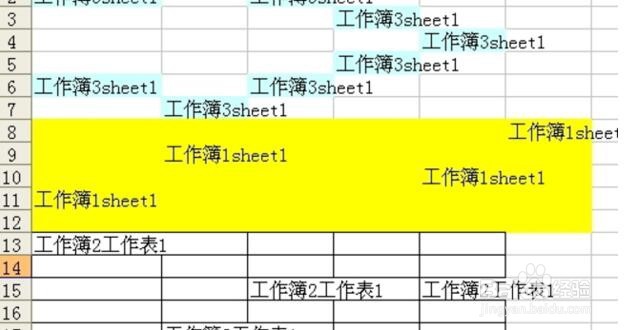
1、按组合键“ALT+F11”打开VBE编辑器,在工程窗口下的“Microsoft Excel”。
2、在其中粘贴代码,再进行保存。
3、打开Excel软件,点击“开发工具”--“加载宏”。
4、在弹出的对话框中选择“工作簿间工作表合并“,再点击其中的”执行“按钮。在弹出的窗口中选择要合并的工作簿,再点击“打开”即可。