网站首页 美食营养 游戏数码 手工爱好 生活家居 健康养生 运动户外 职场理财 情感交际 母婴教育 生活知识 知识问答

excel怎么样按照日期星期顺序来排序的方法步骤

时间:2024-11-10 22:04:05

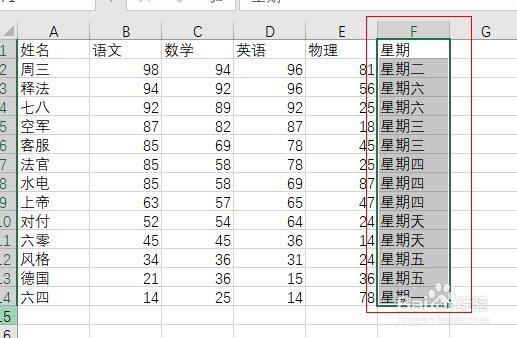
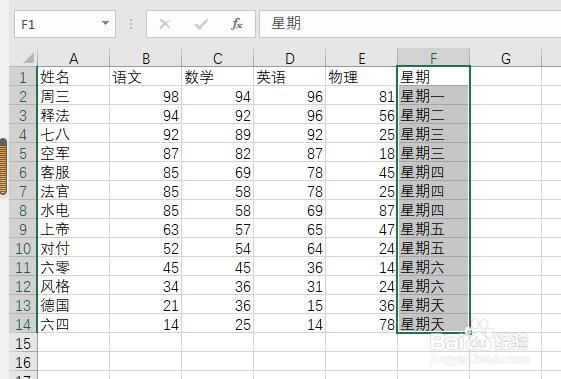
1、首先这边一张表格选择你需要排序的列 比如我这里是按照星期 可以看是乱七八糟的

excel怎么样按照日期星期顺序来排序的方法步骤

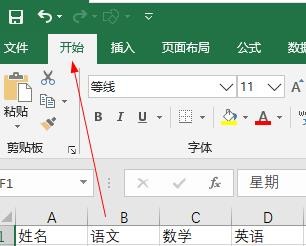
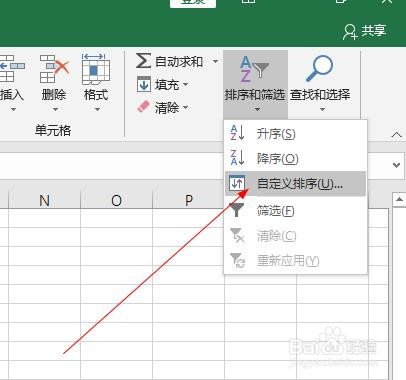
2、选中以点击导航栏的开始

excel怎么样按照日期星期顺序来排序的方法步骤

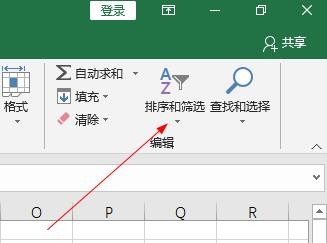
3、在找到右边的排序筛选点击

excel怎么样按照日期星期顺序来排序的方法步骤

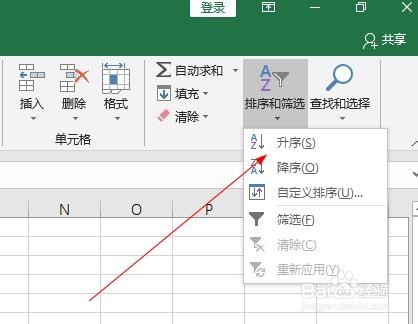
4、看一下直接选择升序是什么样的效果

excel怎么样按照日期星期顺序来排序的方法步骤

5、可以很清楚的看见不是按照我们需要的星期一到星期天排序的

excel怎么样按照日期星期顺序来排序的方法步骤

6、要他按照星期一到星期天排序的方法是 选择自定义排序

excel怎么样按照日期星期顺序来排序的方法步骤

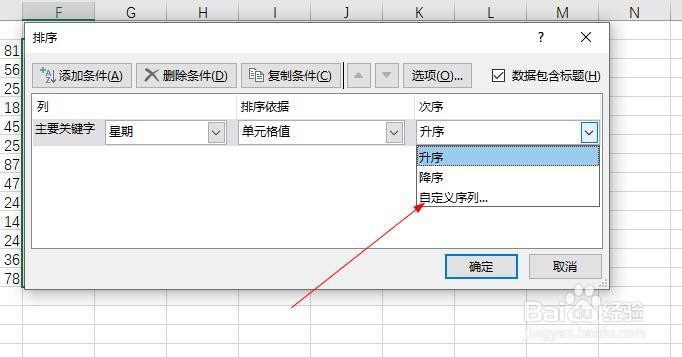
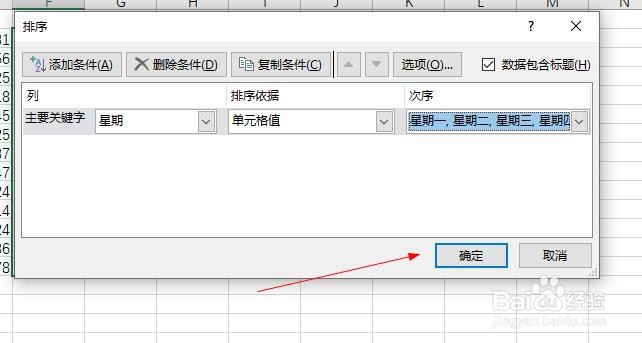
7、关键字这里选择星期 排序依据是 单元表格 次序 这里必须选择自定义了

excel怎么样按照日期星期顺序来排序的方法步骤

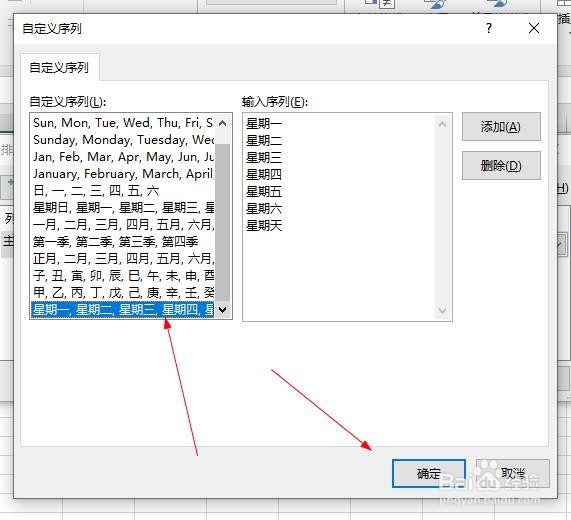
8、先点击自定义排序里面的 新序列

excel怎么样按照日期星期顺序来排序的方法步骤

9、在旁边 输入序列 这里 按照 星期一 星期二 一直排到 星期天 在点击添加

excel怎么样按照日期星期顺序来排序的方法步骤

10、添加好以后 自定义这边选择刚才添加的 然后点击确定

excel怎么样按照日期星期顺序来排序的方法步骤

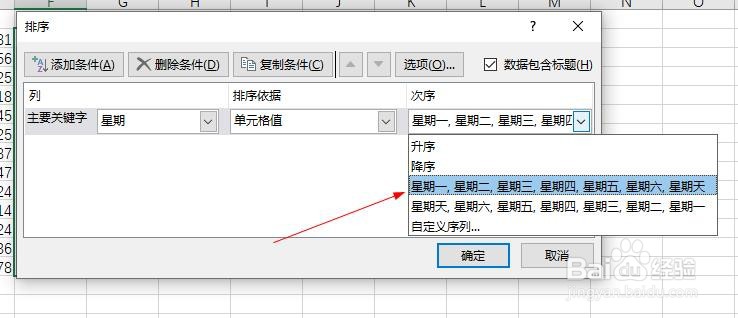
11、在看自定义这里多出来了两个按照星期排序的 选择其中的一个

excel怎么样按照日期星期顺序来排序的方法步骤

12、在点击确定

excel怎么样按照日期星期顺序来排序的方法步骤

13、效果出来了

excel怎么样按照日期星期顺序来排序的方法步骤

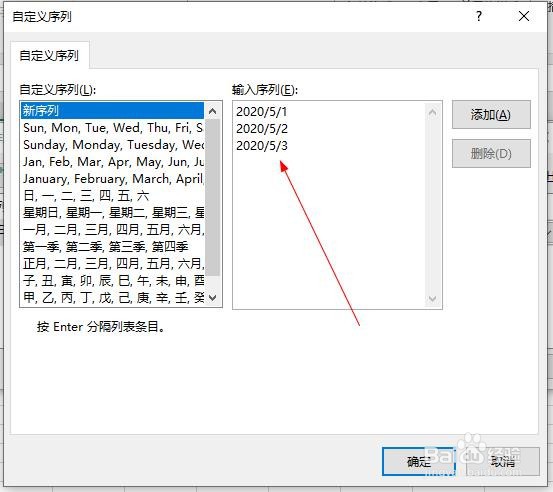
14、按照日期排序方法就是 在自定义哪里 添加日期比如2020/5/1 到2020/5/31 这样填写
excel怎么样按照日期星期顺序来排序的方法步骤
© 2026 阿力知识库
信息来自网络 所有数据仅供参考
有疑问请联系站长 site.kefu@gmail.com