网站首页 美食营养 游戏数码 手工爱好 生活家居 健康养生 运动户外 职场理财 情感交际 母婴教育 生活知识 知识问答

onick1000AS操作(适用于onick测距仪AS系列)

时间:2026-02-16 10:34:37

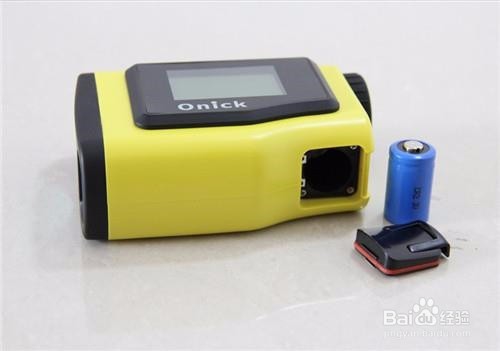
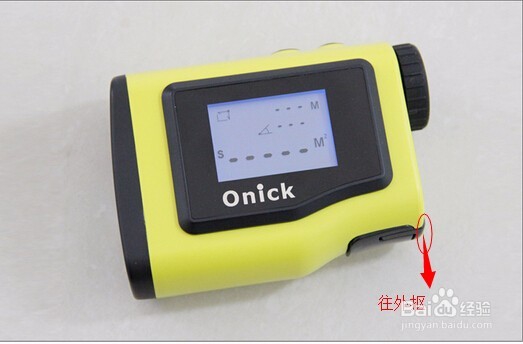
1、扣开电池盖:对于这个步骤很多客户走到了一个误区,不知道这个电池盖要怎么才能打开。具体操作请分为两步:

1、先把卡住的把手抠开。

2、握住抠开可以活动的把手往外拉。
onick1000AS操作(适用于onick测距仪AS系列)

onick1000AS操作(适用于onick测距仪AS系列)

2、正确放入电池,把电池盖按进去,固定好活动的把手。

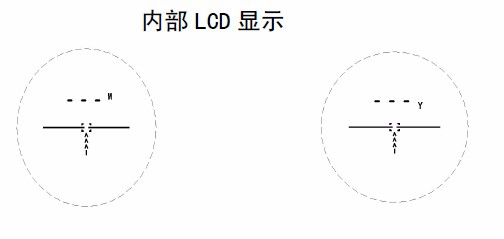
3、轻轻按一下仪器上方的测量键,待LCD显示屏中出现+字标记时,把十字标记对准要测量的目前,再按一下测量键,数据则透过LCD显示屏和1.7寸的外置显示屏显示在眼前。
onick1000AS操作(适用于onick测距仪AS系列)

onick1000AS操作(适用于onick测距仪AS系列)

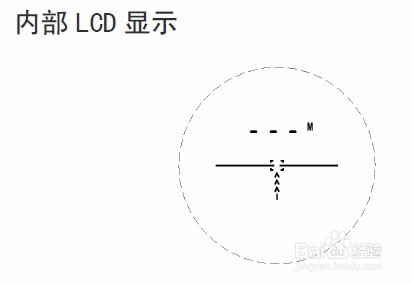
1、短按M键(模式键)可以在"测距"、"矩形面积周长"、"圆面积周长"、"带角度的矩形面积周长"、"带角度的圆面积周长"、“水平距离测量”、“垂直高度测量”、测角之间切换。

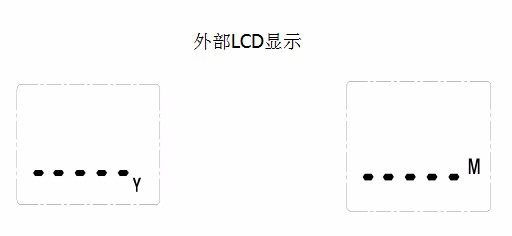
2、长按M键可以切换距离单位,米(M)或者码(Y)。

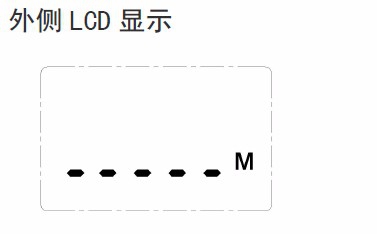
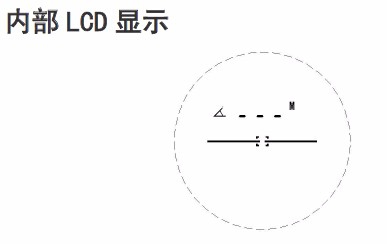
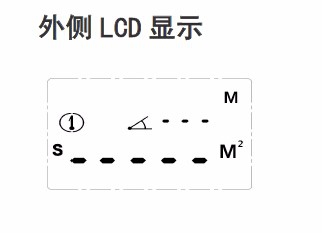
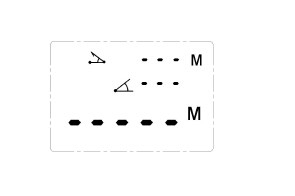
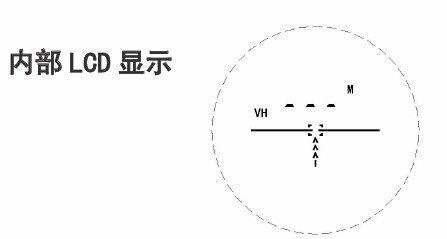
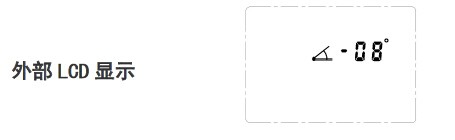
1、模式的区分主要看外部显示屏:测距模式:内部显示屏为图1,外部显示屏为图2
onick1000AS操作(适用于onick测距仪AS系列)

onick1000AS操作(适用于onick测距仪AS系列)

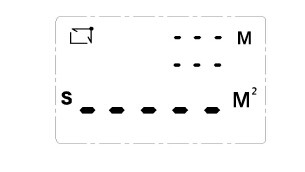
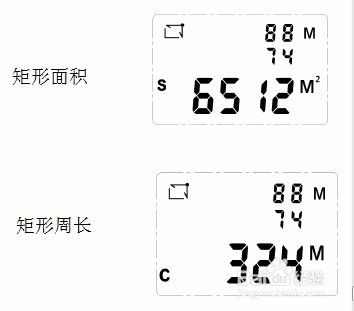
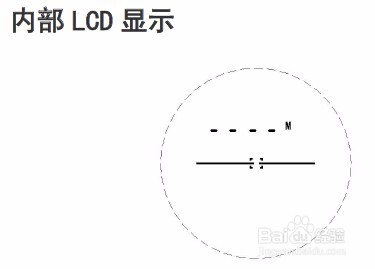
2、矩形面积周长:内部显示屏为图1,外部显示屏为图2备注:需要分两次测量矩形的两边边长,从而计算矩形的面积和周长。面积显示为S,周长为C(参考图3)
onick1000AS操作(适用于onick测距仪AS系列)

onick1000AS操作(适用于onick测距仪AS系列)

onick1000AS操作(适用于onick测距仪AS系列)

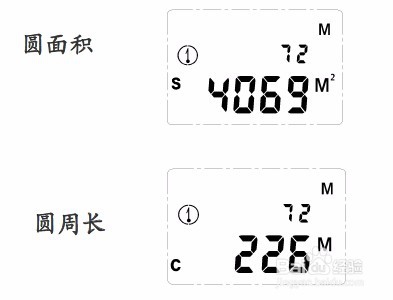
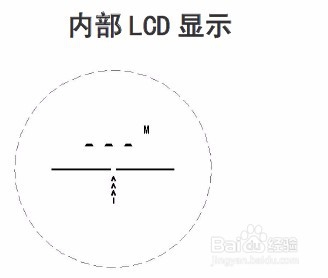
3、圆面积和周长:内部显示屏为图1,外部显示屏为图2备注:测量圆的直径计算面积和周长。面积显示为S,周长为C(参考图3)
onick1000AS操作(适用于onick测距仪AS系列)

onick1000AS操作(适用于onick测距仪AS系列)

onick1000AS操作(适用于onick测距仪AS系列)

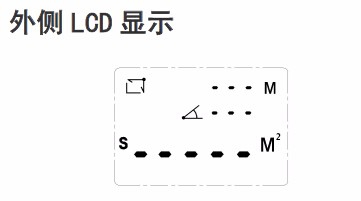
4、带角度的矩形面积周长:内部显示为图1,外部显示为图2备注:分两次测量矩形的两边边长,从而计算矩形的面积和周长。倾斜角度会自动带入计算。
onick1000AS操作(适用于onick测距仪AS系列)

onick1000AS操作(适用于onick测距仪AS系列)

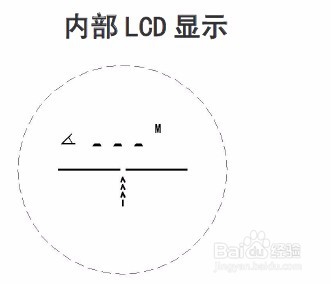
5、带角度的圆面积周长:内部显示为图1,外部显示为图2

备注:测量圆的直径计算面积和周长。倾斜角会自动带入计算。
onick1000AS操作(适用于onick测距仪AS系列)

onick1000AS操作(适用于onick测距仪AS系列)

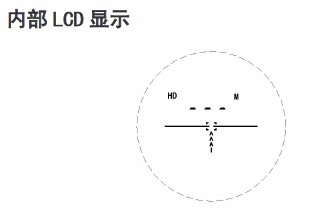
6、水平距离测量:内部显示为图1,外部显示为图2备注:会根据斜边距离和倾斜角算出水平距离。
onick1000AS操作(适用于onick测距仪AS系列)

onick1000AS操作(适用于onick测距仪AS系列)

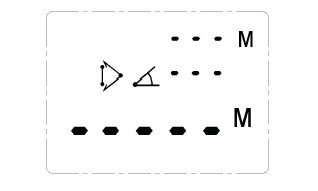
7、垂直高度测量:内部显示为图1,外部显示为图2

备注:先测量物体一端的距离,在测量另外一端的距离,最后计算显示高度。
onick1000AS操作(适用于onick测距仪AS系列)

onick1000AS操作(适用于onick测距仪AS系列)

8、俯仰角测量:内部显示为图1,外部显示为图2备注:无

onick1000AS操作(适用于onick测距仪AS系列)

onick1000AS操作(适用于onick测距仪AS系列)

© 2026 阿力知识库
信息来自网络 所有数据仅供参考
有疑问请联系站长 site.kefu@gmail.com