1、我们打开Excel,编辑好报表。在需要填充公式的单元格区域的第一个单元格输入公式(这里以公式“row()”为例),输入“=row()”并按一下键盘上的回车键。

2、鼠标左键点住刚才输入公式的单元格右下角的小方块向下拖动,一直拖动到需要填充公式区域的最后一个单元格,放开鼠标左键。

3、可以看到整个区域都已填充公式“row()”。

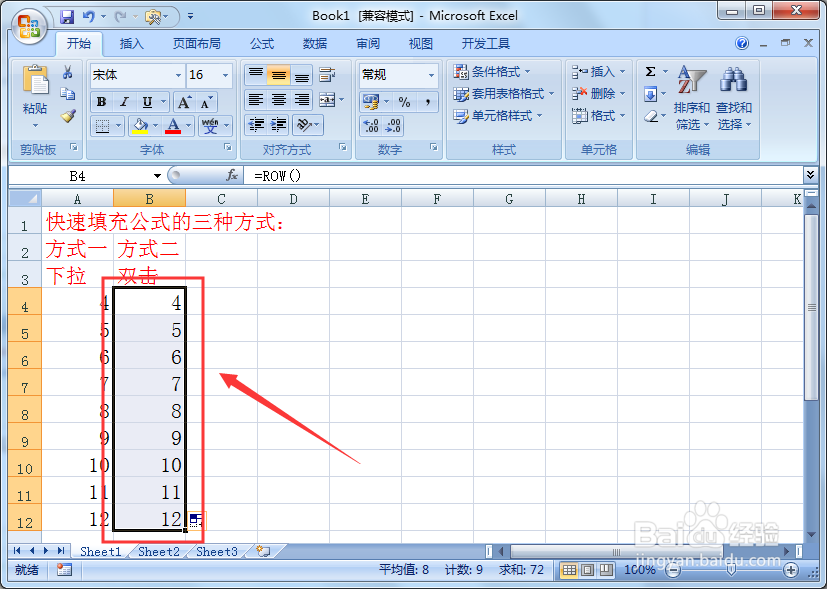
1、同样我们先在第一个单元格输入公式“=row()”并按一下键盘上的回车键。

2、鼠标左键双击刚才输入公式的单元格右下角的小方块。

3、可以看到,同样已经将区域填充了公式。
1、我们先在名称框中输入“C4:C12”(表示选中C4到C12的单元格区域),并按一下键盘上的回车键。

2、输入“=row()”,并按“Ctrl+回车键”。
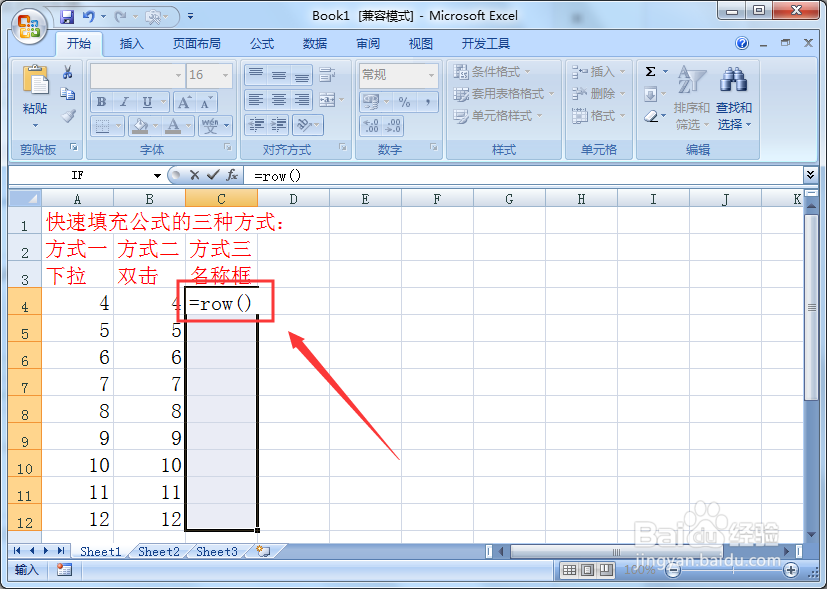
3、可以看到C4到C12单元格都已填充好我们刚才输入的公式。

1、方式一:输入公式后,点住单元格右下角小方块向下拖动进行填充。
方式二:输入公示后,双击单元格右下角小方块进行填充。
方式三:在名称框输入需要选择的单元格区域比如“C4:C12”,输入公式后,按“Ctrl+回车”进行填充。